BIMサーバーの故障などの緊急時にも作業を維持できるようにするため、チームワークプロジェクトのバックアップを作成しておく必要があります。
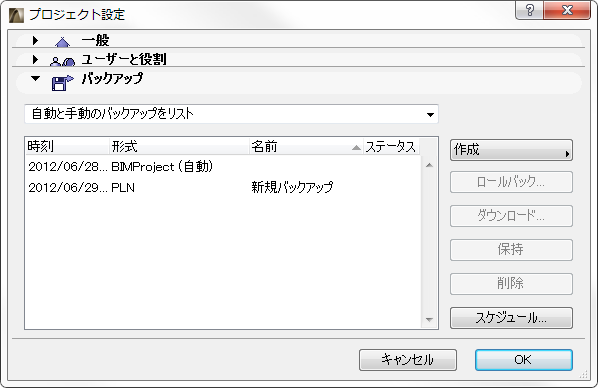
[チームワークプロジェクト設定]の[バックアップ]パネルを使用して、BIMプロジェクトバックアップとPLNプロジェクトバックアップの2種類のプロジェクトバックアップを作成および管理します。
プロジェクトバックアップの両種類とも、プリセットのスケジュールに従って自動的に、またはいつでも(例えば、プロジェクトが特定の節目に達するたびになど)手動で作成することができます。プロジェクトバックアップは無期限に保持できます。
チームワークプロジェクトをエクスポートする場合、自動バックアップ/手動バックアップをエクスポートファイルの一部として組み込むこともできます。
「チームワークプロジェクトをエクスポート」を参照してください。
注記:バックアップの作成とスケジュールを行うには、プロジェクト管理者の権限が必要です。
サーバー管理者向け注記:BIMサーバーからコマンドラインツールを使用してデータのバックアップを行う方法があります。
「BIMサーバーバックアップの作成」を参照してください。
チームワークプロジェクトのデザインのバリエーションを保存:推奨ワークフロー
BIMプロジェクトバックアップにはモデルデータ、およびBIMサーバー関連の全ての情報(ユーザーデータや役割など)が含まれます。BIMサーバーにバックアップファイルが復元されると、ユーザーの追加や役割の定義を再度行わなくてもすぐに作業を再開することができます。
BIMプロジェクトバックアップは、ユーザーの操作なしでBIMサーバーに作成され管理されます。デフォルトでは、BIMプロジェクトバックアップは毎時間作成されます。会社のニーズに合わせてスケジュールを再設定することもできます。
PLNプロジェクトバックアップにはモデルデータのみ含まれます。また、ArchiCADの単独モードでプロジェクトを開くことができます。BIMサーバーがクラッシュしたときに、サーバーの復元中に作業を続ける必要がある場合、現在のバージョンまたはより新しいバージョンのArchiCADを使用して、このPLNファイルを単独プロジェクトとして開きます。
(BIMサーバーが再稼働したらすぐにプロジェクトを再共有して、チームワークで作業を続行します。)
デフォルトでは、PLNバックアップは毎日作成されます。会社のニーズに合わせてスケジュールを再設定することもできます。
PLNバックアップ処理ではクライアントコンピュータを使用し、クライアントによる確定が必要です。バックアップ処理中は、クライアントコンピュータはArchiCADを使用できません。バックアップにはプロジェクトファイルの保存と同じだけの時間がかかります。
注記:PLNバックアップは、役割に「PLNバックアップ-作成用のコンピュータを使用」のアクセス権限をもつユーザーのコンピュータでのみ実行されます。
自動バックアップ(PLN形式またはBIM形式のいずれか)のスケジュールは、次の2つの方法のどちらかで作成します。
•単独ArchiCADプロジェクトを共有している場合は、[チームワーク]→[プロジェクト]→[共有]ダイアログボックスから[バックアップオプション]をクリックします。
「ArchiCADでチームワークプロジェクトを共有」を参照してください。
•[チームワークプロジェクト設定]の[バックアップ]パネルで、[スケジュール]をクリックします。
[プロジェクトバックアップスケジュール]ダイアログボックスが開きます。
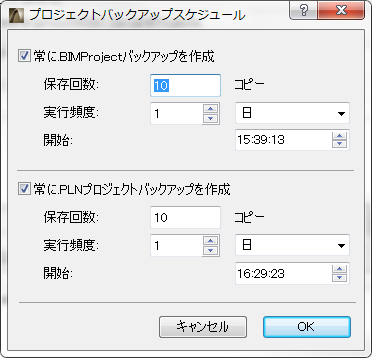
[常にバックアップを作成]:一方または両方のボックスのチェックマークを付けて、BIM/PLNプロジェクトバックアップを一定の間隔で自動的に作成します。
[保存回数]:保存する自動バックアップの数を入力します。自動バックアップが追加されるたびに、最も古いバックアップが削除されます。
例外:特定の自動バックアップファイルを無期限に保存することを選択できます。
「自動バックアップを保持:自動バックアップをバックアップリストで選択すると、[保持]ボタンが使用可能になります。」を参照してください。
[実行頻度]:自動バックアップを作成する間隔(分、時、日単位)を入力します。
日単位で間隔を定義した場合は、[開始]フィールドで時刻を設定できます。
BIMプロジェクトバックアップは、[プロジェクトバックアップスケジュール]ダイアログボックスで設定したスケジュールに従ってバックグラウンドで自動的に作成されます。
「自動バックアップをスケジュール」を参照してください。
ユーザーが操作する必要はありません。バックアップファイルは、[プロジェクト設定]の[バックアップ]パネルにリストされます。
PLNプロジェクトバックアップは クライアントコンピュータを使用し、バックアップを作成する前にクライアントによる確定を必要とします。
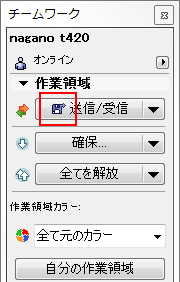
PLNバックアップがスケジュールされた時間になると、(「PLNバックアップ-作成用のコンピュータを使用」というアクセス権利をもつ役割の)全てのクライアントのチームワークパレットの[送信/受信]コマンドの横に「バックアップ保留」アイコンが表示されます。
PLNバックアップがスケジュールされた時間になると、ユーザーがコマンド([送信/受信]、[変更内容を送信]、[変更内容を受信]または[変更内容を送信/コメント])を実行している場合、PLNバックアップが保留中でありバックアップを行なうには送信/受信を完了する必要があるという通知が表示されます。
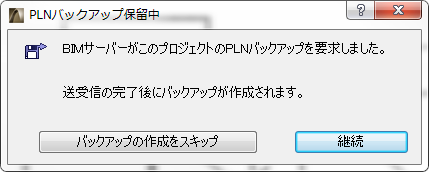
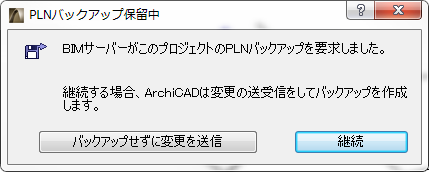
これに対応するには2つのオプションがあります。
1.[続行]をクリックします。送信/受信が実行され、続いてPLNバックアップ処理が行われます。
2.その他のボタン(実行したコマンドによってテキストが異なります)をクリックします。元のコマンド([送信/受信]など)が実行されますが、バックアップは実行されません。
警告を受けて保留中のPLNバックアップの実行を要求されるオンラインユーザーの数に関わりなく、[続行]をクリックしてバックアップを実行する必要があるのは1名のユーザーのみです (バックアップを行った時点で「保留中」アイコンはチームワークパレットに表示されなくなります)。
残りのユーザーは通常どおりに作業することができます。
PLNバックアップ処理中は、続行を確定したユーザーはArchiCADの操作を行うことができず次の通知が表示されます。
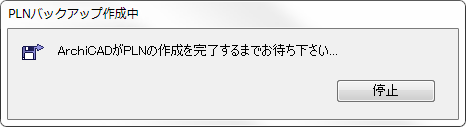
[続行]をどのユーザーもクリックしない場合、または全てのユーザーがバックアップ処理を省略することを選択した場合は、PLNプロジェクトバックアップは作成されません。送信/受信を完了してからバックアップを実行することを1人のユーザーが選択するまで、「バックアップ保留」アイコンはチームワークパレットに表示されます。
プロジェクトバックアップをいつでも手動で、ArchiCADまたはBIMサーバーマネージャのどちらからでも作成することができます。
ArchiCADから作成:
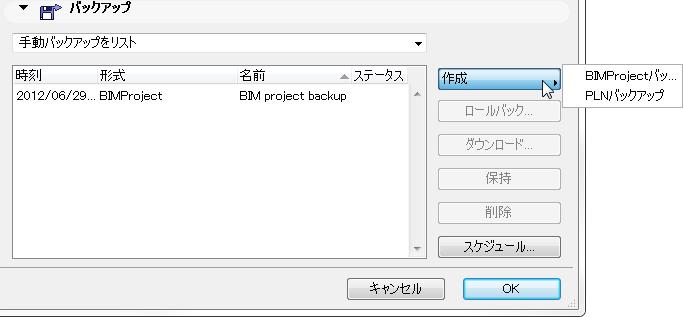
1.[バックアップ]パネルで[作成]ボタンをクリックして、必要なバックアップの種類(BIMプロジェクトまたはPLN)を選択します。
2.バックアップコピー名を入力します。
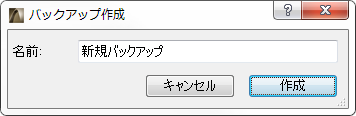
3.[作成]をクリックします。
新しいバックアップが[バックアップ]パネルに表示され、[ステータス]は「作成」になります。これは、[OK]をクリックして[プロジェクト設定]を閉じた後でバックアップが作成されることを示します。
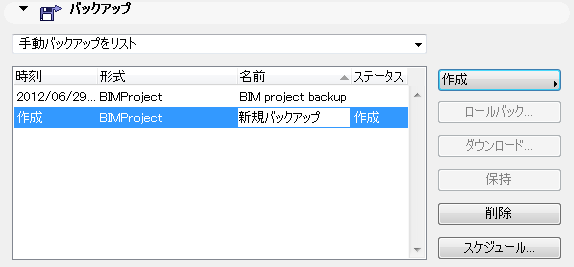
BIMプロジェクトバックアップの場合:
•[OK]をクリックします。[プロジェクト設定]が閉じ、新しい手動バックアップが作成されます。次回[プロジェクト設定]を開いたときは、新しいバックアップがリストされます。
PLNプロジェクトバックアップの場合:
•PLNバックアップが保留中で送信/受信を完了する必要があることを通知するメッセージが表示されます。
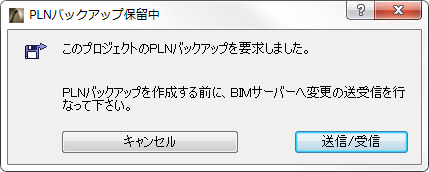
•[送信/受信]をクリックしてサーバーへの変更の送受信を行い、PLNバックアップファイルを作成します。
•[キャンセル]をクリックします。PLNバックアップは作成されません。
サーバーマネージャから作成:
ArchiCADからではなくサーバーマネージャから[プロジェクト設定]を開くと、バックアップが保留中であることが全てのクライアントに(チームワークパレットのアイコンから)通知されます。
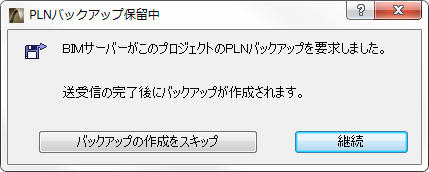
これ以降の処理はスケジュールされたPLN自動バックアップと同様です。
「PLNプロジェクト自動バックアップ」を参照してください。
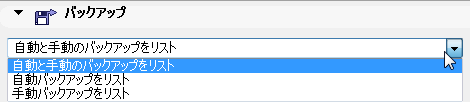
バックアップをリスト化:[バックアップ]タブページ上部のポップアップを使用して、自動バックアップのみ、または手動バックアップのみ、あるいは両方のリストを作成します。
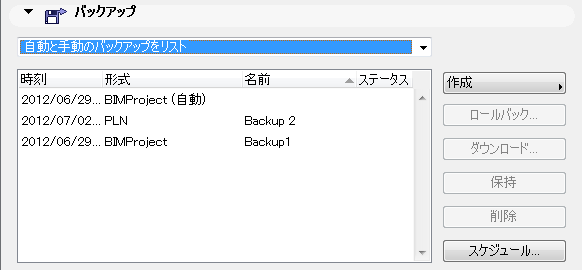
自動バックアップを保持:自動バックアップをバックアップリストで選択すると、[保持]ボタンが使用可能になります。
削除がスケジュールされた後でもこの自動バックアップを保持するには、[保持]をクリックします(削除スケジュールは[プロジェクトバックアップスケジュール]ダイアログボックスで定義します)。
「自動バックアップをスケジュール」を参照してください。
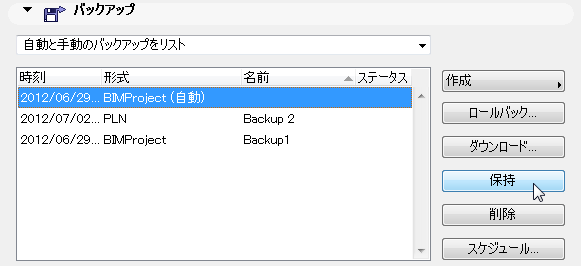
この処理は、[OK]をクリックして[プロジェクト設定]を閉じた後で有効になります。
実質的に、保持した後の自動バックアップは手動バックアップになります。名前は編集可能になり、手動バックアップとしてリストされます。
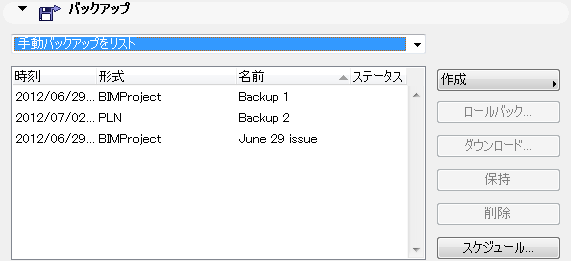
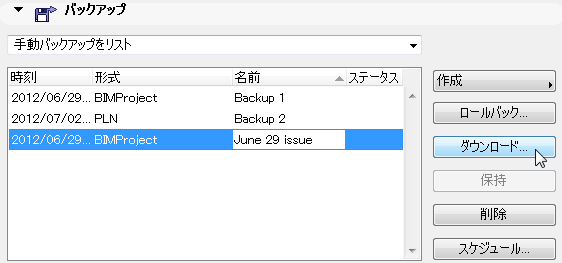
バックアップをダウンロード:リストからバックアップを選択し、[ダウンロード]をクリックします。
選択したバックアップファイルの保存先フォルダを選択します。
バックアップを削除:リストからバックアップを選択し、[削除]をクリックします。
この処理は、[OK]をクリックして[プロジェクト設定]を閉じた後で有効になります。
バックアップを実際に作成するために[OK]をクリックしていなくても、新しく作成したバックアップエントリで[削除]ボタンを使用できます(このようなエントリのステータスは「作成」になります)。
自動バックアップは、バックアップスケジュールの[保存回数]コントロールで定義したように、最大バックアップ数を超えるたびに、最も古いものから1つずつ自動的に削除されます。
例外:自動バックアップを無期限に保存することを選択できます。
「自動バックアップを保持:自動バックアップをバックアップリストで選択すると、[保持]ボタンが使用可能になります。」を参照してください。