
Панель навигатора (навигатор) - это древовидная структура, которая позволяет воздвигать логическую структуру Вашего проекта и организовывать навигацию по нему. Вы можете создавать папки и копировать или перетаскивать в них виды или другие составляющие проекта в зависимости от стоящих перед Вами конкретных задач. Навигатор также позволяет осуществлять доступ к видам и макетам из внешних файлов ArchiCAD и размещать их в книге макетов Вашего проекта. Наконец, с помощью управляющих элементов навигатора Вы можете конфигурировать результаты Ваших публикаций.
Четыре Вкладки (Карты) Навигатора
В Навигаторе отображается древовидная структуру всего проекта в четырех различных картах.
Для выбора Карт используются четыре кнопки, находящиеся в верхней части Панели Навигатора.
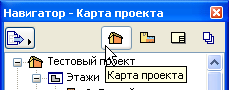
•Карта Проекта является древовидным отображением структуры взглядов вашей Модели Виртуального Здания. Взгляд представляет собой отображение определенной части проекта с еще не сохраненными параметрами.
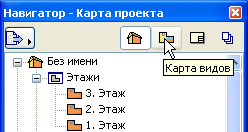
•Карта Видов - это набор сохраненных видов. Под Видом понимается сохраненная версия Взгляда; каждый вид определяется с помощью настраиваемых параметров вида, которые можно настроить согласно требуемым критериям построения виртуального здания.
•Книга макетов содержит макеты, определенные для всего архитектурного проекта, и может содержать чертежи, полученные из многочисленных файлов проектов ArchiCAD и из других источников. Чертеж - это вид, размещенный в Макете.
См. Книга макетов.
•Издатель используется для настройки публикуемых элементов, метода и формата публикации. Каждый элемент Издателя относится к определенному Виду или Макету.
См. Функция Издателя.
Для переключения между картами щелкните на одной из четырех кнопок в верхней части навигатора. Заголовок панели навигатора включает указание текущей карты.
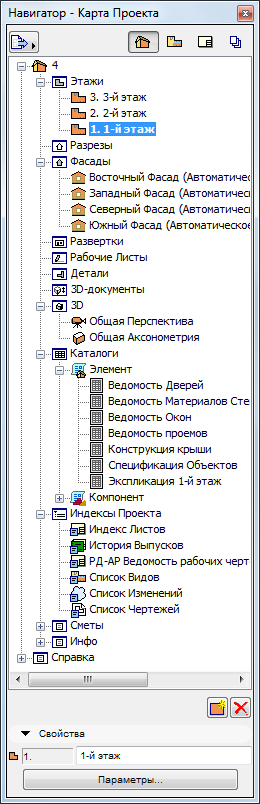
Элемент Навигатора, открытый в текущем окне, приводится жирным шрифтом.
Чтобы просмотреть параметры любого выбранного элемента Навигатора, нажмите кнопку Параметры.
Навигатор имеет специальное двойное древовидное представление видов, называемое организатором, которое позволяет легко перемещать элементы из одной карты в другую. (См. Панель Организатора.)
Внимание: Операции над элементами навигатора/организатора (такие как перетаскивание элементов карты навигатора, удаление элементов из карты или добавление элементов в набор публикации) отменить нельзя.
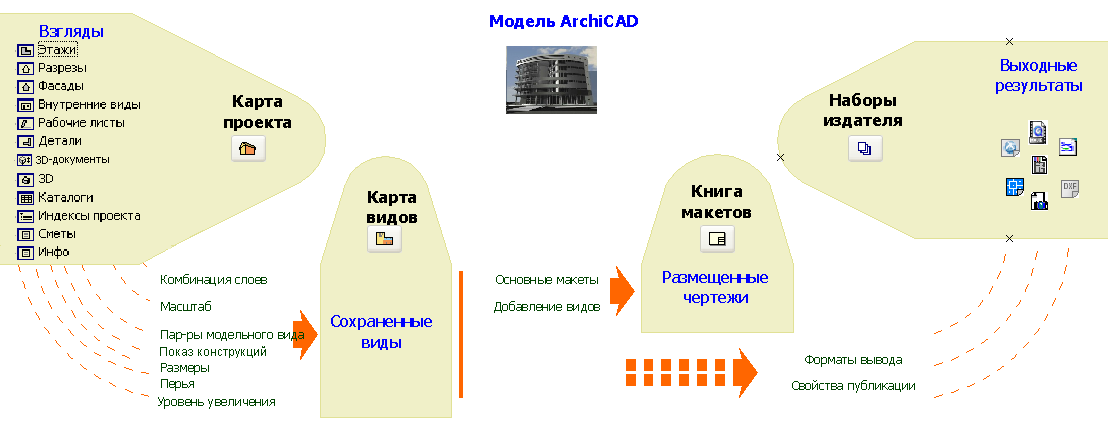
На следующей диаграмме резюмируется технологический процесс работы с проектом с точки зрения хранящихся в навигаторе карт:
Навигатор выводится на экран по умолчанию.
Если он отсутствует, выполните команду Окно > Панели > Навигатор или щелкните пиктограмму навигатора в панели изображения окна ArchiCAD.
Автоматическое закрытие навигатора
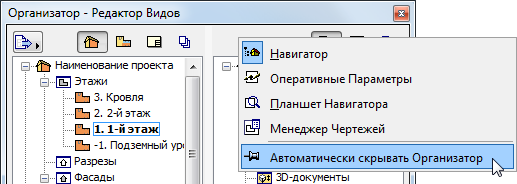
Панели навигатора и организатора обладают возможностью автоматического закрытия панели: если эта возможность активирована, то навигатор/организатор используется обычным образом, однако любой щелчок за пределами панели приводит к ее закрытию.
Команда Автоматически прятать навигатор/организатор располагается в контекстном меню панели навигатора/организатора (щелчок правой клавишей мышки в серой области верхней части панели.)
Использование навигатора для открытия окон проекта
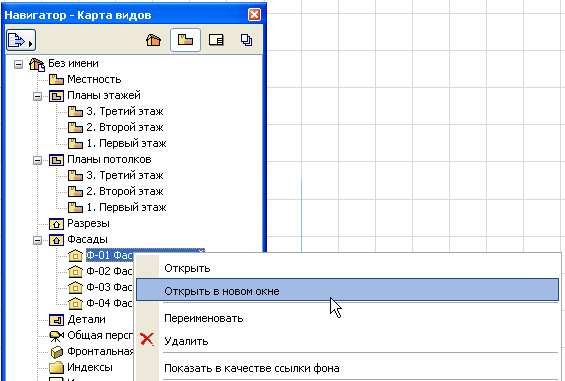
Сделайте двойной щелчок на элементе в любой из карт навигатора.
По умолчанию ArchiCAD открывает элементы в существующих окнах, заменяя в них существующие виды. Для открытия нового вида в другом окне воспользуйтесь командой в контекстном меню соответствующего элемента навигатора.
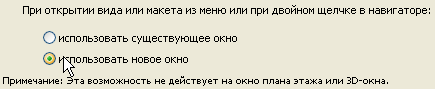
Если Вам приходится часто открывать новые виды или макеты в новых окнах (из меню или двойным щелчком в навигаторе), измените параметр по умолчанию открытия окна в диалоге команды Параметры > Окружающая среда > Дополнительные параметры.
Планшет Навигатора
При выборе любого элемента Навигатора/Организатора, изображение его предпросмотра показывается в панели Планшета Навигатора (если оно доступно и если Планшет Навигатора открыт).