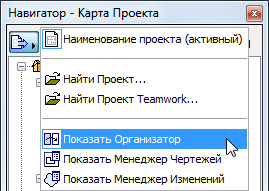
Организатор связан с Навигатором и открывается из Навигатора. Он содержит, по сути, те же управляющие элементы, что и навигатор, но в нем представлены две иерархические структуры, что облегчает процесс перемещения и копирования видов и файлов из одной карты в другую.
Открытие организатора
Для вывода на экран организатора выполните команду Окно > Панели >Организатор или команду Показать организатор, расположенную во всплывающем меню Выбор проекта в верхнем левом углу навигатора.
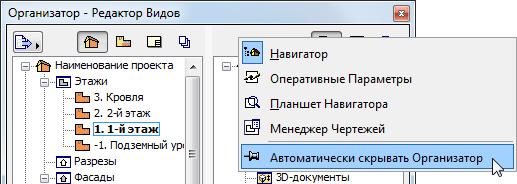
Автоматически прятать организатор
Панели навигатора и организатора обладают возможностью автоматического закрытия панели: если эта возможность активирована, то навигатор/организатор используется обычным образом, однако любой щелчок за пределами панели приводит к ее закрытию.
Команда Автоматически прятать навигатор/организатор располагается в контекстном меню панели навигатора/организатора (щелчок правой клавишей мышки в серой области верхней части панели.)
Режимы работы организатора
Щелчком на требуемых пиктограммах в верхней части обеих сторон организатора можно инициировать три режима работы организатора.

В зависимости от режима Панели Организатора можно добавлять или копировать нужные элементы (виды или макеты) в древовидную структуру правого окна (карта видов, карта макетов или набор издателя.)
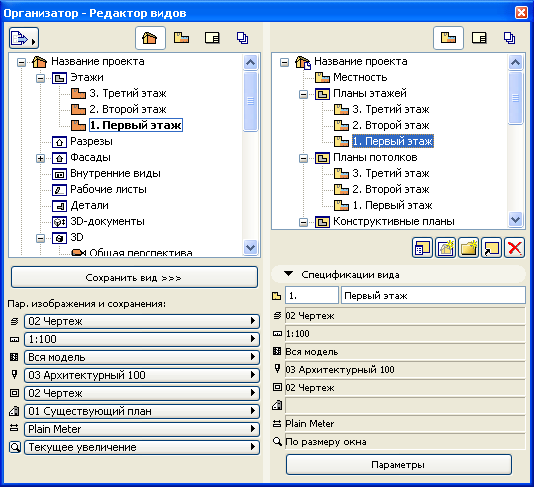
•Режим редактора видов (карта проекта слева и карта видов справа). Производится сохранение видов путем выбора взгляда в карте проекта с последующим щелчком на кнопке Сохранить вид или перетаскиванием его в карту видов.
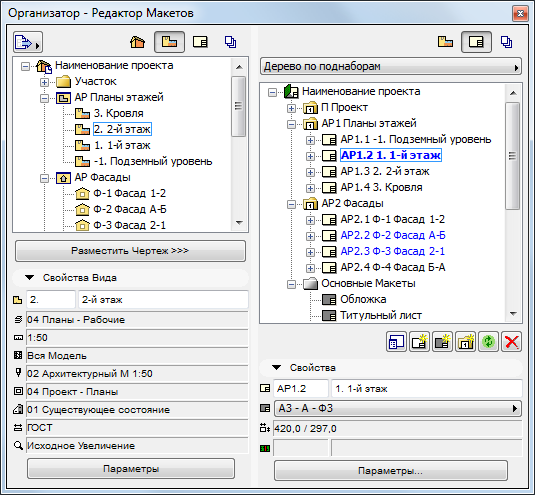
•Режим редактора макетов (карта макетов справа). Производится размещение чертежей в макетах книги макетов путем выбора вида в карте проекта или карте видов (слева) с последующим щелчком на кнопке Разместить чертеж или перетаскиванием его в макет (справа).
•Режим издателя (издатель справа). Для добавления вида или макета (слева) в набор издателя (справа) выберите его и нажмите кнопку Добавить.
Если Вы выберите поднабор в книге макетов, то при нажатии кнопки Добавить происходит создание папки в наборе издателя, которая соответствует этому поднабору: если Вы измените или добавите элемент в исходном поднаборе, то в папке набора издателя эти изменения отразятся автоматически. Однако, если Вы перетащите поднабор в набор издателя, то будет также создана папка, однако она не будет связана с исходным поднабором и в ней не будут отражаться изменения, производимые в исходном поднаборе.
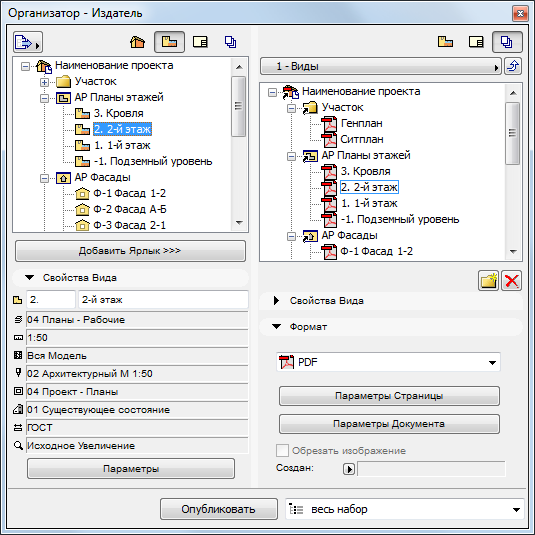
Отметим, что карта проекта имеется только в левой части. Некоторые из комбинаций левой и правой панелей организатора являются недопустимыми и ArchiCAD всегда будет поддерживать только один из трех возможных режимов работы организатора. (Например, если Вы выбираете издатель справа, то тогда карта проекта слева будет автоматически переключена на карту видов, так как нельзя непосредственно размещать в издателе элементы карты проекта.)
Если с обеих сторон организатора выбрана одна и та же карта, кнопка Копировать элемент приводит к дублированию выбранного элемента с обеих сторон (так как оба дерева представляют одну и ту же карту).
Имеется возможность представить в организаторе древовидную структуру внешнего проекта ArchiCAD и скопировать любые из ее видов или макетов в текущий активный проект.
См. Внешние проекты в навигаторе.
Параметры изображения и сохранения (в нижней части карты проекта организатора.)
Воспользуйтесь этими всплывающими меню для установки параметров выбранного в карте проекта элемента. Здесь можно изменить следующие параметры:
•Комбинацию Слоев
См. Комбинации слоев.
•Масштаб
См. Масштабы.
•Набор перьев.
См. Перья и цвет.
•Комбинация Параметров Модельного Вида
См. Комбинации параметров модельного вида.
•Размеры.
См. Размерные Числа.
•Уровень увеличения