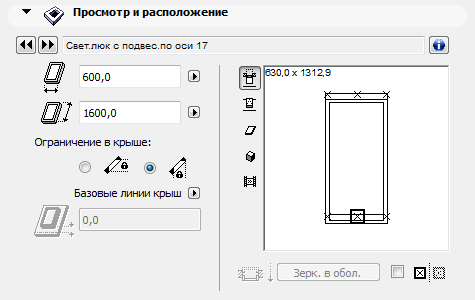
Панели диалогового окна Параметры светового люка аналогичны тем, которые имеются у библиотечных элементов других типов.
См. Параметры объектов библиотечных элементов.
Для получения дополнительной информации см. Световые люки.
Панель светового люка Просмотр и расположение
Ширина. Укажите ширину светового люка.
Высота. Укажите высоту светового люка.
Ограничение в крыше: Доступны только для выбранных Световых люков, размещенных в Крышах (не в Оболочках). Используйте этот элемент управления для настройки ограничений для Световых люков при изменении ската Крыши:
•либо горизонтально (световой люк сохраняет свое расположение согласно плану этажа);
•либо вертикально (световой люк сохраняет свое вертикальное расположение не зависимо от его расположения на плане этажа.)
Для получения дополнительной информации см. Ограничение в расположении светового люка относительно крыши.
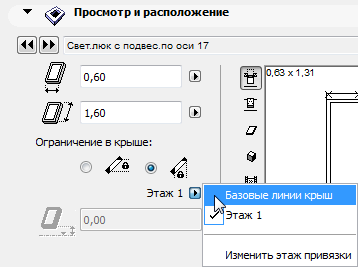
Высота низа или верха: Это поле определяет высоту Точки привязки Светового люка (верха или низа) относительно заданного этажа или относительно Базовой линии Крыши. (Если выбрано горизонтальное ограничение расположения Светового люка в Крыше, это поле недоступно для редактирования.)
•Щелкните на нужной узловой точке в окне Предпросмотра объекта для указания Точки привязки (верхней или нижней) Светового люка.
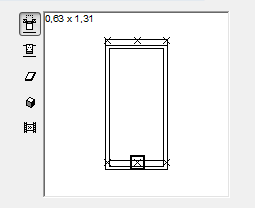
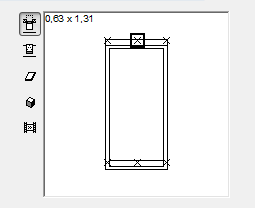
•Из выпадающего списка выберите вариант измерения высоты привязки от Базовых линий крыш или от определенного этажа.
Кнопка Зеркально в оболочке доступна только для Световых люков, размещенных в Оболочках (не в Крышах). Щелкните на этой кнопке, чтобы изменить ориентацию светового люка на противоположную (например, с “внутрь” на “наружу”.)
Отметьте маркер Зеркально для выполнения операции зеркального отображения относительно размещаемого или уже размещенного и выбранного Светового люка.
В правой части панели располагается окошко предварительного просмотра светового люка. В нем может быть представлен элемент в различных пяти видах в зависимости от выбора пиктограмм, расположенных слева от него. По мере обновления параметров светового люка следите за изменениями в этом просмотровом окошке.
Используйте пиктографические кнопки рядом с окошком для показа того или иного вида:
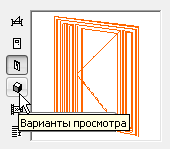
Переместите курсор в область просмотрового окошка и курсор примет форму изогнутой стрелки, что позволит Вам поворачивать изображение 2D-символа и 3D-вида библиотечного элемента.
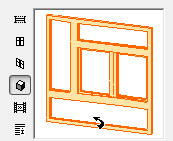
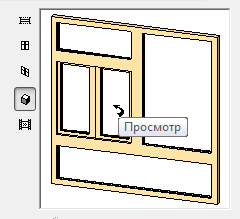
Варианты просмотра (сверху вниз) следующие:
•2D-символ;
•вид спереди с удалением невидимых линий,
•аксонометрический вид с удалением невидимых линий,
•3D-фронтальная аксонометрия;
•рисунок образца.
Примечание: Чтобы изменить рисунок образца, используйте соответствующие управляющие элементы в редакторе объектов GDL.
См. Рисунок образца.
Переместите курсор в область просмотрового окошка и курсор примет форму изогнутой стрелки, что позволит Вам поворачивать изображение 2D-символа и 3D-вида библиотечного элемента.
Световой люк размещается согласно узловой точке, определенной в 2D-символе. Эта узловая точка отмечена жирным квадратом. Она будет действовать как точка вставки и точка привязки объекта.
Остальные узловые точки помечаются крестиком. Щелчок в такой узловой точке делает ее главной, то есть, перемещает в нее прямоугольник.
Список Всех Параметров Светового Люка
Для настройки параметров Светового Люка можно воспользоваться данным списком или графическим интерфейсом Специальных Параметров.
Примечание: Штриховка и перья для показа элемента на плане этажа могут быть определены либо в данной панели (используя управляющие элементы под общим заголовком 2D-представление), либо они могут быть заменены вводом специальных штриховки и перьев в панели Представление на плане и в разрезе, описываемой далее.
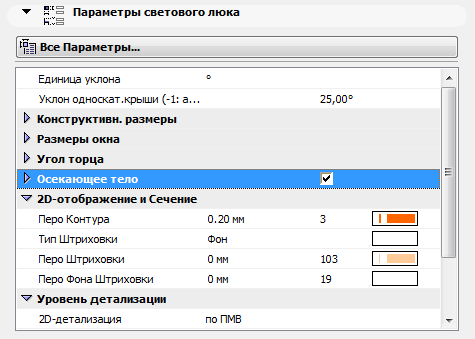
Сделайте щелчок на параметре, чтобы выбрать его и изменить значение его переменной.
Специальные Параметры Светового Люка
Воспользуйтесь этой панелью для настройки параметров Светового Люка. (Можно также воспользоваться списком Всех Параметров.)
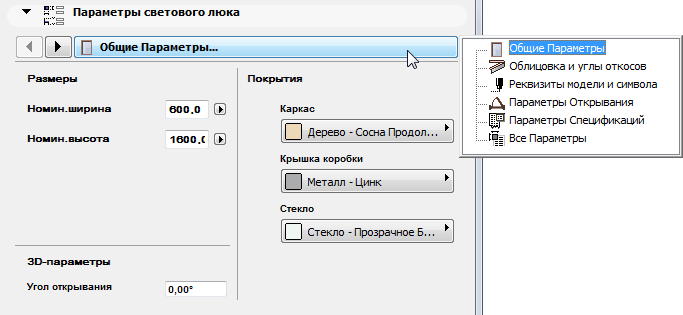
Панель светового люка Представление на плане и в разрезе
На плане этажа световой люк по умолчанию представляется согласно его 3D-проекции, а не в виде символического представления.
Примечание: Световые люки в односкатных крышах, переведенные из ArchiCAD 14 или более старых версий, могут представляться в виде символьного изображения.
См. Наследуемый Режим.
Для получения информации о замене реквизитов Световых Люков, определяемых GDL-скриптом:
См. Замена GDL Реквизитов Объектов Дверей/Окон.
Панель светового люка Маркер размера
Эта панель содержит параметры для настройки маркера размера светового люка.
Чтобы показать или спрятать маркеры светового люка на плане этажа используйте управляющие элементы раздела Параметры светового люка диалогового окна команды Документ > Настроить Модельный Вид > Параметры модельного вида.
Для получения дополнительной информации см. Параметры модельного вида для конструктивных элементов.
Маркеры размеров являются параметрическими объектами GDL, которые всегда связаны с проемами в стенах.
Единицы измерения, используемые в маркерах светового люка, устанавливаются в диалоге команды Параметры > Рабочая среда проекта > Размерные числа.
Для получения дополнительной информации см. Размерные Числа.
Выберите из всплывающего меню один из предварительно определенных маркеров или загрузите другой объект маркера.
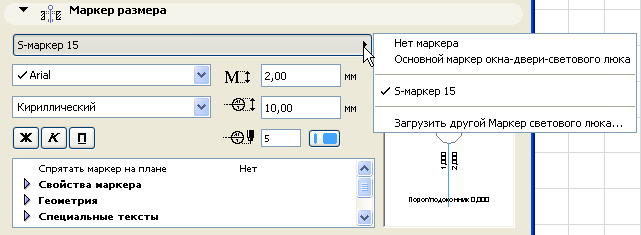
Просмотровое окошко дает визуальное представление выбранного маркера.
Цвет/толщина пера. Введите номер цвета/толщины пера (1-255).
Использовать цвета символа. Отметьте этот маркер, если Вы хотите проигнорировать установки цвета пера, сделанные выше, и использовать перо, которое было указано при создании 2D-символа элемента.
Толщина пола. Используйте это окошко для того, чтобы маркер светового люка указывал высоту подоконника/порога с учетом разницы в высоте между уровнем поля и основания стены (например, в связи с настилкой паркета). Это значение будет учитываться при вычислении и показе значения высоты подоконника в маркере светового люка.
См. также Высота Низа или Верха.
Это значение не влияет на расположение светового люка.
Тип шрифта. Выберите в этом всплывающем меню тип шрифта.
Кодировка шрифта. Выберите в этом всплывающем меню кодировку шрифта.
Размер шрифта. Укажите в этом окошке размер шрифта.
Формат текста. При необходимости выберите кнопки Жирный, Курсив, Подчеркнутый для форматирования начертания размерных текстов (значений).
Высота. Укажите здесь высоту маркера.
Панель светового люка Специальные параметры маркера
Панель Специальные параметры маркера содержит дополнительные параметры, которые могут быть определены в библиотечных элементах маркеров размеров. Панель становится доступной, если маркер с такими дополнительными параметрами был выбран в панели Маркер размера.
Панель светового люка Метки и категории