Добавление Новой Рамы Навесной Стены
Копирование Содержимого Ячейки
Создание Общей Рамы для Соседних Навесных Стен
Рамы Навесных Стен размещаются автоматически в предварительно определенных местах.
Для любой Навесной Стены можно настроить три типа (“класса”) Рам: Рама Обвязки; Рама Основного Профиля; Рама Дополнительного Профиля. Свойства рам этих трех классов задаются на соответствующих страницах диалога Параметров Навесной Стены. Изменение любых настроек Рам Обвязки, Основного и Дополнительного Профиля выбранной Навесной Стены отражается на всех Рамах данного класса.
См. Параметры Навесной Стены: Страницы Рам (Обвязка, Основной Профиль, Дополнительный Профиль).
При создании Навесной Стены Рамы размещаются по Линиям Сетки. Перемещение или удаление Линии Сетки приводит к автоматическому перемещению или удалению Рамы, расположенных на этих Линиях. В режиме Редактирования Навесной Стены можно разместить дополнительные Рамы независимо от Сетки.
В Многосекционной Навесной Стене в местах соединения соседних сегментов всегда располагается Рама, которая не может быть удалена.
Рамы Обвязки располагаются вдоль линий Контура Навесной Стены.
Рамы Основного и Дополнительного Профилей размещаются на Основных и Дополнительных Линиях Сетки.
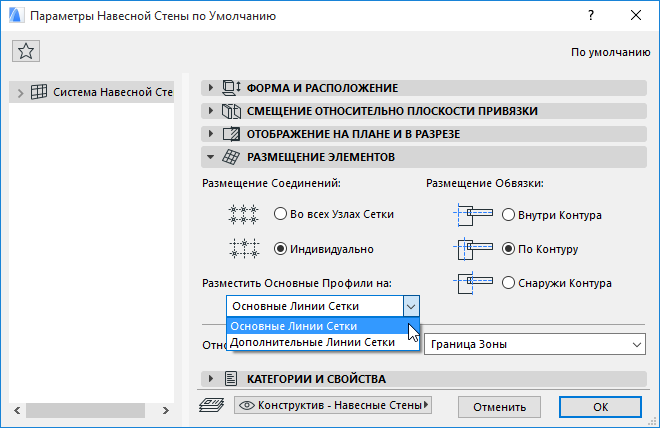
Выбор Линий Сетки (Основных или Дополнительных) для размещения Рам Основного Профиля осуществляется при помощи соответствующего элемента управления, присутствующего в диалоге Параметров Навесной Стены:
Рамы Дополнительного Профиля располагаются вдоль Линий Сетки второго типа (в данном случае - вдоль Дополнительных Линий Сетки).
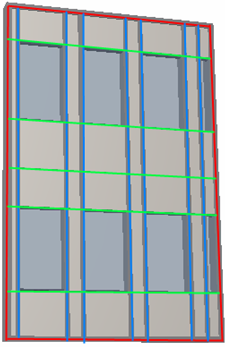
На приведенной ниже иллюстрации Рамы класса Обвязки выделены красным цветом, Рамы Основного Профиля (совпадающие с Основными Линиями Сетки) окрашены в синий цвет, а Рамы Дополнительного Профиля (совпадающие с Дополнительными Линиями Сетки) - в зеленый.
Рамы каждого класса связаны с параметрами соответствующего класса, настраиваемыми в диалоге Параметров Навесной Стены. Это позволяет создавать наборы Рам согласно их расположению в Навесной Стене. Свойства сразу всех Рам определенного класса можно отредактировать на соответствующей странице диалога Параметров Навесной Стены. Кроме того, в режиме Редактирования Навесной Стены можно изменить класс отдельных выбранных Рам или задать специальные параметры.
Например, для изменения в Навесной Стене всех Рам Обвязки выберите Навесную Стену, откройте диалог Параметры Выбранной Навесной Стены, перейдите на страницу Рамы Обвязки и отредактируйте нужные параметры. После нажатия кнопки ОК, закрывающей этот диалог, все Рамы Обвязки будут изменены соответствующим образом.
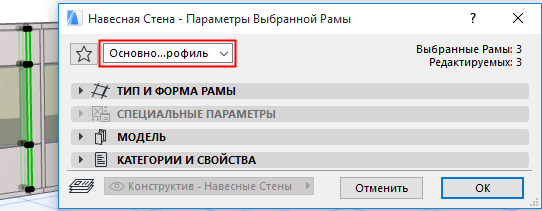
Узнать класс конкретной Рамы можно в режиме Редактирования Навесной Стены. Выбрав нужную Раму, откройте диалог ее Параметров и проверьте значение, отображаемое в верхней части диалога (эти же данные приводятся в Информационном Табло):
Тип Рамы можно выбрать в панели Тип и Форма Рамы, расположенной в диалоге Параметров Навесной Стены. В зависимости от нужного уровня детализации можно выбрать либо параметрический GDL-объект Рамы, либо упрощенный вариант прямоугольного в сечения.

Невидимая Рама является объектом, не отображаемым в модели. Рамы этого типа можно использовать для разделения соседних Панели без отображения Рам.
Невидимые Рамы можно также применять для упрощения модели или если для крепления Панелей используются иные конструкции (например, соединительные элементы). Бесшовную поверхность Панелей можно создать путем удаления всех Рам, находящихся на Линиях Сетки.
Типичная Рама: Это наиболее общий тип Рам. Встроенная Рама прямоугольного сечения. С внешней стороны Навесной Стены на Раме присутствует "насадка".
С Соединением Впритык: Рама с прямоугольным профилем, используемая для внутреннего крепления соединяющихся вплотную Панелей Навесной Стены. Панели соединяются друг с другом вплотную с передней стороны рамы, снаружи Рамы не видны (если, конечно, Панели не прозрачные и между ними нет зазора).
Модульная Рама: К этой раме можно добавить дополнительный модуль: то есть специально созданную раму или объект "насадки", который создается и сохранятся в качестве специального компонента.
См. Пример: Специальная рама или насадка навесной стены.
Выбрав Раму в режиме Редактирования, вы можете
•Открыть диалог Параметров Выбранной Рамы и изменить ее настройки.
•Переместить, Зеркально Отразить, Повернуть или Тиражировать Раму.
•Удалить Раму.
Примечание: Удаление Рамы возможно только в том случае, когда две Панели с обеих сторон Рамы располагаются в одной плоскости. Если Панели находятся не в одной плоскости, то сначала следует удалить Линию Сетки, разделяющую их. Если Навесная Стена имеет криволинейную поверхность, то удаление Линии Сетки приводит к изменению геометрии Навесной Стены, то есть соседние Панели располагаются в одной плоскости, а Рама удаляется вместе с Линией Сетки.
•Настройте максимально удобное отображение компонентов Навесной Стены (например, включите показ только Рам).
•Выберите Рамы, которые требуется отредактировать.
См. также Выбор Множества Панелей и Рам.
•Сделайте двойной щелчок на инструменте Рама, чтобы открыть диалог Параметров Выбранной Рамы.
Выполните необходимые изменения. Обратите внимание, что в результате изменения параметров Раме присваивается класс "Специальная". Это означает, что выбранная Рама больше не связана с параметрами того класса, к которому она относилась.
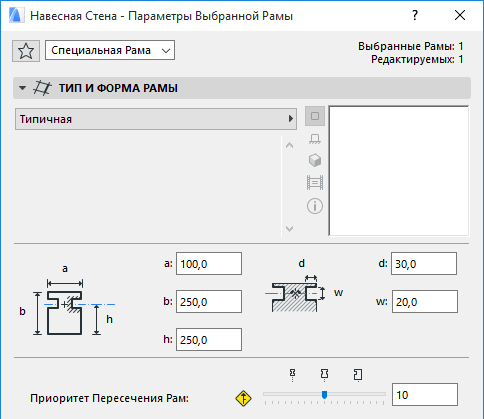
•Нажмите кнопку ОК, чтобы закрыть диалог и применить изменения настроек выбранных Рам.
Для получения подробной информации об этом диалоге см. Параметры Навесной Стены: Страницы Рам (Обвязка, Основной Профиль, Дополнительный Профиль)
Добавление Новой Рамы Навесной Стены
Вы можете добавить новую Раму в существующей Навесной Стене. Эта Рама может не зависеть от Сетки, но ее конечные точки должны соединяться с уже существующими Рамами.
Для добавления новой Рамы активируйте режим Редактирования Навесной Стены.
Выберите инструмент Рама. В Информационном Табло настройте тип и класс Рамы (например, выберите Раму Основного Профиля).

Если вы хотите, чтобы новая Рама имела специальные параметры, откройте страницу Параметров Рамы и сделайте нужные настройки. В результате Раме будет присвоен класс "Специальная".

Затем начертите новую Раму в режиме Редактирования Навесной Стены.
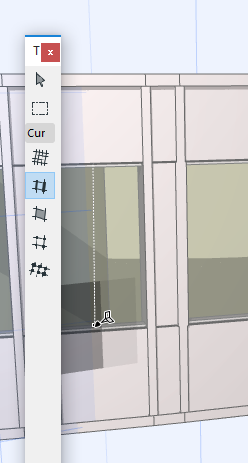
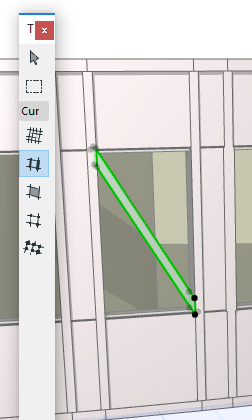
Если вы начертите Раму на Линии Сетки, то она автоматически окажется связана с этой Линией, то есть перемещение Линии Сетки будет приводить к перемещению Рамы.
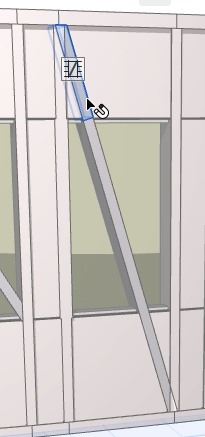
Новая Рама, пересекающая существующую Линию Сетки, автоматически делится на сегменты.
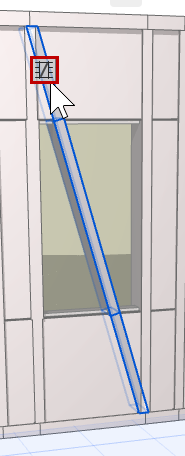
Для выбора всех сегментов новой Рамы воспользуйтесь соответствующим Манипулятором Захвата:
Дополнительные Рамы, созданные внутри одной ячейки Сетки, можно легко скопировать в другую ячейку: см. Копирование Содержимого Ячейки ниже.
Копирование Содержимого Ячейки
Чтобы скопировать Раму из одной ячейки сетки в другую, активируйте режим Редактирования Навесной Стена и включите показ Рам.
Воспользуйтесь командой меню Конструирование > Изменить Навесную Стену > Копировать Содержимое Ячейки.
Сделайте щелчок на той ячейке сетки, Раму которой требуется скопировать.
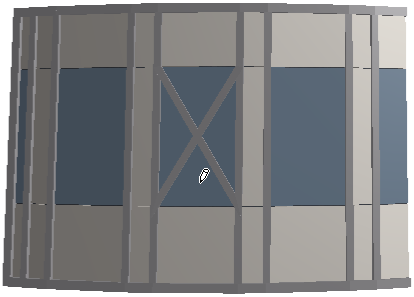
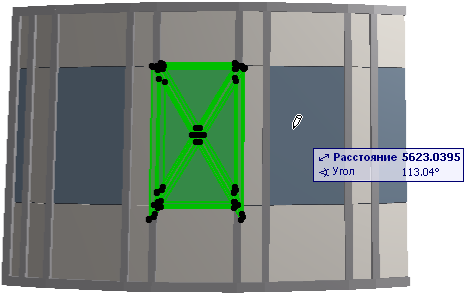
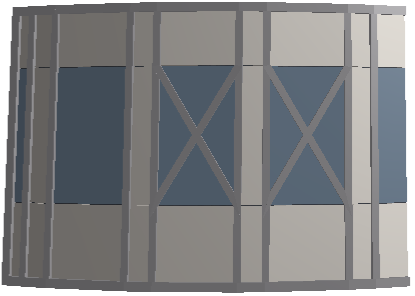
Затем сделайте щелчок на той ячейке, в которую вы хотите вставить копию Рамы.
Рамы Навесной Стены имеющие более высокий приоритет, пересекают Рамы с более низким приоритетом.
Примечание: Если Раме Навесной Стены назначен Строительный Материал, то его приоритет в этом случае игнорируется.
Приоритет Рам настраивается для каждого класса Рам в диалоге Параметров Навесной Стены.
•Рамы Обвязки: уровень пересечения 15.
•Рамы Основного Профиля: уровень пересечения 10.
•Рамы Дополнительного Профиля: уровень пересечения 5.
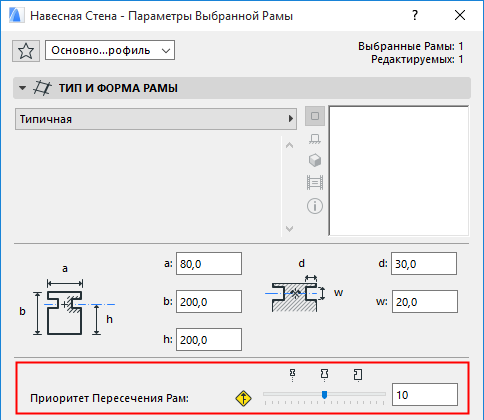
Эти значения не редактируются на уровне классов Рам. Положение регулятора определяет уровень пересечения для встроенных Рам (слева-направо: Дополнительный Профиль - 5; Основной Профиль - 10; Обвязка - 15).
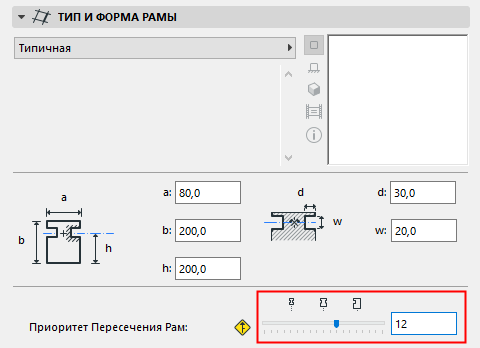
Приоритет пересечения любой выбранной рамы можно изменить в режиме Редактирования Навесной Стены. Откройте диалог Параметров Выбранной Рамы и переместите регулятор приоритета в нужное положение. Изменение приоритета пересечения, приводит к тому, что Раме присваивается класс "Специальная".
Создание Общей Рамы для Соседних Навесных Стен
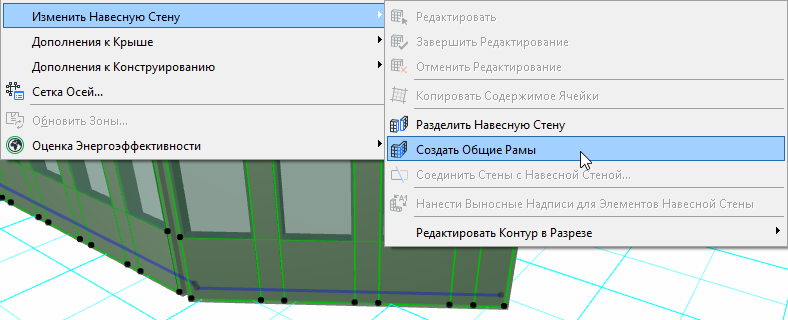
Вы можете воспользоваться функцией Создания Общей Рамы для корректного сопряжения двух соприкасающихся Рам соседних Навесных Стен. При этом одна рама будет преобразована в угловую, а вторая - в невидимую.
Выберите обе Навесные Стены и активируйте команду меню Конструирование > Изменить Навесную Стену > Создать Общие Рамы.
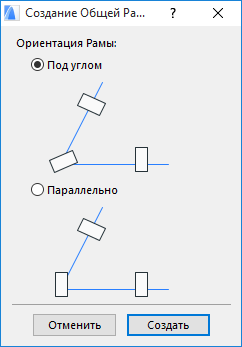
В открывшемся диалоговом окне выберите вариант ориентации общей Рамы (под углом или параллельно существующей Раме).
Проверьте полученный результат: