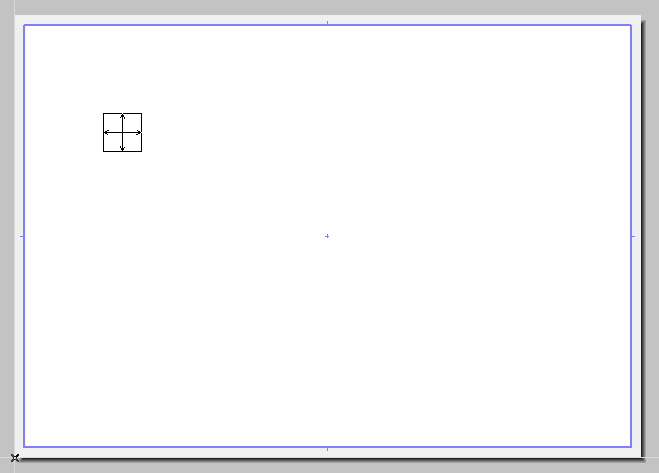
Kresby lze vložit do výkresů samostatně nebo hromadně následujícími způsoby.
Přetažení zobrazení na výkres (paletka Navigátor nebo Organizér)
Vložení kresby z externí aplikace
Umístění kresby pomocí editoru výkresu
Vložení kresby pomocí nástroje kresba
Uložit zobrazení a vložit na výkres
Import zobrazení z externího projektu ARCHICADu (sólo nebo Teamwork)
Při umísťování kresby použije ARCHICAD kotevní bod kresby nastavený v dialogovém okně výchozího nastavení kresby - Panel Rozměry a zobrazení nástroje Kresba. Stejný kotevní bod bude sloužit pro ukotvení kresby v případě, že její zdrojový pohled se později upraví a aktualizuje.
Přetažení zobrazení na výkres (paletka Navigátor nebo Organizér)
Přejděte do paletky Navigátor nebo Organizér a přetáhněte jednu nebo několik položek (body pohledu, pohledy nebo pohledy pocházející z externích souborů ARCHICADu) přímo na výkres. Při přidání do výkresu se body pohledu převedou na pohledy pomocí aktuálních nastavení. Právě vytvořený pohled je přidán do mapy pohledu a kresba je umístěna na výkres.
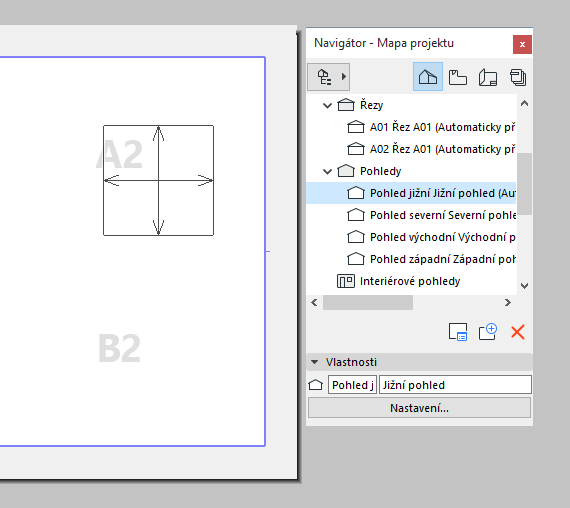
Poznámka: Při vkládání více kreseb na výkres z organizéru/navigátora najednou jsou položky uspořádány podle pravidel (“automatické uspořádání”), která jsou nastavena v sekci rozmístění kreseb v nastavení šablony výkresů.
Viz Nastavení výkresového schématu.
Viz oddíly Paletka Organizér a Přístup k zobrazením/výkresům z externího projektu ARCHICADu.
Viz také Uspořádání více kreseb ve výkresu.
Vložení kresby z externí aplikace
1.Použijte příkaz v menu Soubor > Moduly a Xref > Vložit externí kresbu.
2.V okně umístění kresby, které se objeví, vyberte požadovaný soubor kresby. (Mezi dostupnými formáty je formát PDF, mnoho formátů obrázků, DXF a DWG.) Klikněte na tlačítko Otevřít.
3.Kurzorem kresbu v okně ARCHICADu umístěte.
Pokud chcete importovat pouze určité vrstvy kreseb DWG/DXF nebo DWF:
Viz “Povolit částečné otevření” v Volby otevírání (Nastavení převodníku DXF/DWG).
Pokud chcete zobrazit nebo skrýt vrstvu importovaný kresby DWG umístěné v ARCHICADu:
Viz Vložené vrstvy.
Použijte možnosti zobrazení a chování kresby v okně jejího nastavení.
Viz Nastavení kresby.
Viz také Import souborů PDF jako kreseb.
Umístění kresby pomocí editoru výkresu
V Editoru výkresu v organizéru přetáhněte body pohledu, pohledy a externí soubory z odpovídajícího hierarchického seznamu vlevo do výkresové složky vpravo. (Nebo použijte příkaz Vložit kresbu v levé části organizéru.)
Viz Paletka Organizér.
Viz také Přístup k zobrazením/výkresům z externího projektu ARCHICADu.
Vložení kreseb se řídí následujícími pravidly:
•Jestliže přetáhnete položku na název existujícího výkresu, kresba se přidá do tohoto výkresu.
•Jestliže přetáhnete položku na název podskupiny nebo samotné výkresové složky, kresba se vloží do nového výkresu vytvořeného automaticky v podskupině (nebo do nejvyšší úrovně ve výkresové složce.
Použijte možnosti zobrazení a chování kresby v okně jejího nastavení.
Viz Nastavení kresby.
Vložení kresby pomocí nástroje kresba
V okně výkresu aktivujte nástroj kresba a klikněte na výkres.
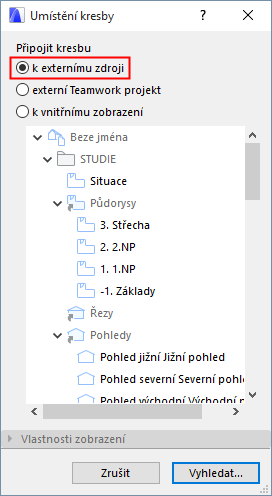
Z okna Umístění kresby vyberte jednu z následujících možností zdrojů kreseb:
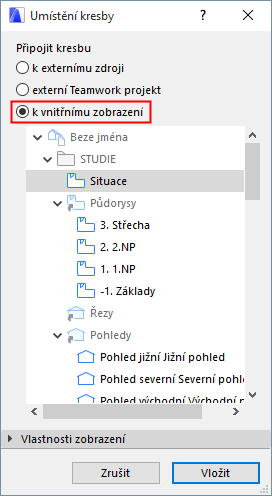
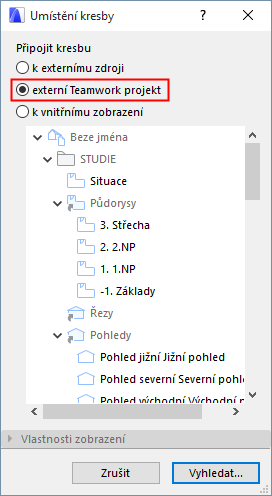
•vnitřní zobrazení: je zobrazena mapa pohledu aktuálního projektu. Vyberte zobrazení, klikněte na Umístit. (Vlastnosti daného zobrazení jsou zobrazeny ve spodní části okna ve vlastním panelu.)
•externí zdroj: Klikněte na Procházet a vyhledejte soubor kresby.
Pokud vyberete soubor projektu ARCHICADu, objeví se znovu okno umístění kresby, ve kterém bude zobrazena mapa zobrazení vybraného projektu. Vyberte zobrazení a klikněte na vložit.
•externí Teamwork projekt: Klikněte na Vyhledat. V okně výběr Teamwork projektu vyberte potřebný server a projekt. Objeví se znovu okno umístění kresby, ve kterém bude zobrazena mapa zobrazení daného projektu. Vyberte zobrazení a klikněte na vložit.
Důležité: Abyste měli přístup na server a k jeho projektům, musí být vaše uživatelské jméno na seznamu uživatelů tohoto Teamwork projektu.
Více informací najdete v uživatelské příručce BIMcloud.
Použijte možnosti zobrazení a chování kresby v okně jejího nastavení.
Viz Nastavení kresby.
Uložit zobrazení a vložit na výkres
Poznámka: Tento příkaz není dostupný pro všechny lokalizace ARCHICADu.
Při použití příkazu Uložit zobrazení a vložit na výkres bude vytvořeno nové zobrazení v mapě zobrazení a ve výkresové složce.
Příkaz je dostupný:
•v kontextové nabídce aktivního okna
•v kontextové nabídce zobrazení/bodu zobrazení v nabídce navigátora (v případě zobrazení se příkaz jmenuje jen Vložit na výkres)
•v menu Dokument
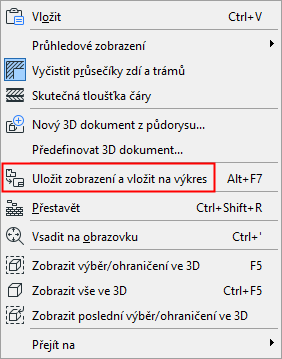
Aktivuje se okno výkresu (naposledy otevřený výkres nebo první výkres ve výkresové složce).
Kliknutím vložíte kresbu.
Import zobrazení z externího projektu ARCHICADu (sólo nebo Teamwork)
Import ze sólového projektu ARCHICADu:
1.Soubor > Moduly a Xref > Vložit externí kresbu
2.V následujícím okně vyberte projekt ARCHICADu (PLA, PLN, BPN).
3.Klikněte na tlačítko Otevřít.
4.Objeví se okno import zobrazení. Vyberte pohledy a způsob, jakým budou vloženy na výkres.
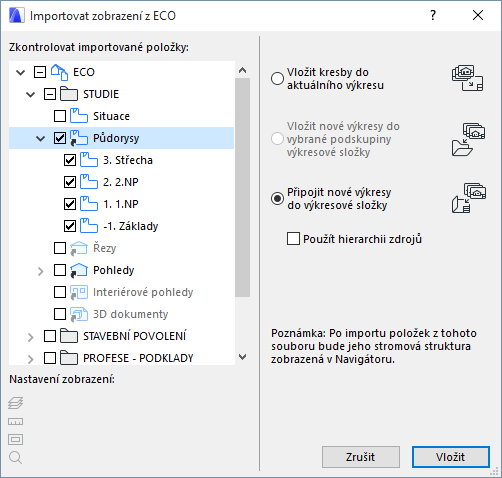
Více informací naleznete v oddílu Import pohledů z projektu ARCHICADu.
5.Klikněte na vybrat. Zobrazení budou přidána do výkresové složky.
Import z Teamwork projektu:
1.Soubor > Moduly a Xref > Vložit externí kresbu z Teamwork projektu
2.V okně výběr Teamwork projektu vyberte potřebný server a projekt.
Poznámka: Pamatujte, že zdrojový soubor Teamwork projektu musí mít stejnou verzi, jako soubor, do kterého kresbu umísťujete.
3.Klikněte na vybrat.
Důležité: Abyste měli přístup na server a k jeho projektům, musí být vaše uživatelské jméno na seznamu uživatelů tohoto Teamwork projektu.
Více informací najdete v uživatelské příručce BIMcloud.
4.Objeví se okno import zobrazení. Vyberte pohledy a způsob, jakým budou vloženy na výkres.
Více informací naleznete v oddílu Import pohledů z projektu ARCHICADu.
5.Klikněte na vybrat. Zobrazení budou přidána do výkresové složky.
Viz také Poznámka ke kresbám vloženým z Teamwork projektů.
Vložení pohledu z jiného souboru projektu ARCHICADu spustí jinou instanci ARCHICADu.
Poznámka: Pokud nechcete, aby se při vkládání zobrazení z jiných projektů pokaždé spouštěl nový ARCHICAD, zvolte Volby > Pracovní prostředí > Další volby a zaškrtněte “Nespouštět novou instanci ARCHICADu při vkládání nového zobrazení na výkres.”
Jakmile vložíte pohled z externího souboru projektu ARCHICADu do aktuálního souboru projektu, mapa pohledu a struktura výkresové složky tohoto zdrojového souboru bude k dispozici ve výběru projektu a vy budete moci snadno vložit další kresby do výkresové složky aktuálního projektu.
Viz také Přístup k zobrazením/výkresům z externího projektu ARCHICADu.