
Elemek kiválasztása feltételek alapján
A Feltétel alapú kiválasztás paletta elemek kijelölésére és a kijelölések megszüntetésére használható, megadott feltételek alapján.
Nyissa meg a palettát a Szerkesztés > Feltétel alapú kiválasztás paranccsal;
vagy kattintson a Feltétel alapú kiválasztás ikonra a szokásos eszköztárban:
A Feltétel alapú kiválasztás paletta addig marad nyitva az összes ablak felett, amíg szüksége van rá.
Az elemek az aktuálisan látható ablak látható fóliáin lesznek kijelölve.
A Kijelölt és Szerkeszthető értékek a bal alsó részben a tervben aktuálisan kijelölt elemekről adnak tájékoztatást.
Megjegyzés: Ennek a párbeszédablaknak a vezérlői hasonlóak a Csapatmunkában használt Elemek lefoglalása párbeszédablakéihoz.
Lásd Elemek lefoglalása feltétellel (Csapatmunka).
Feltétel alapú kiválasztás elemtípus szerint
Elemek típus alapján történő kijelöléséhez kövesse az alábbi lépéseket:
1.A Feltétel lista első sora mindig az elemtípus, mivel a Feltétel alapú kiválasztás csak elemekre működik.

2.Válassza ki az első sort, majd kattintson a fekete nyílra a sor végén, hogy a legördülő listából kiválassza a feltétel értékét (ami a keresendő elem típusa lesz).

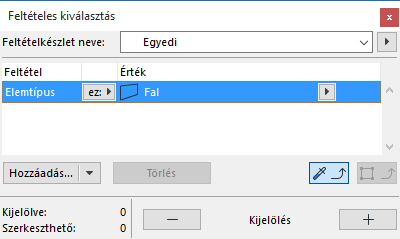
3.További elemtípusok kereséséhez kattintson a Hozzáad legördülő listára, és válasszon ki egy másik elemtípust.


4.Kattintson a Plusz gombra minden olyan elem kijelöléséhez, mely megfelel a megadott feltételnek.
Megjegyzés: A két feltétel (fal, oszlop) egy „vagy” állítással van összekapcsolva, így amikor a pluszjelre kattint, az ARCHICAD minden elemet kijelöl, ami vagy fal vagy oszlop.
Feltétel alapú kiválasztás további feltételekkel
A keresés terjedelme további kritériumok hozzáadásával szűkíthető.
1.A Paraméterek és Tulajdonságok listájának megnyitásához kattintson a Hozzáad parancsra.
2.Válasszon egy feltételt (a gyorsabb kiválasztáshoz használja a fenti keresés mezőt), majd a listához való hozzáadásához kattintson a Hozzáad lehetőségre (vagy nyomja meg az Enter billentyűt).
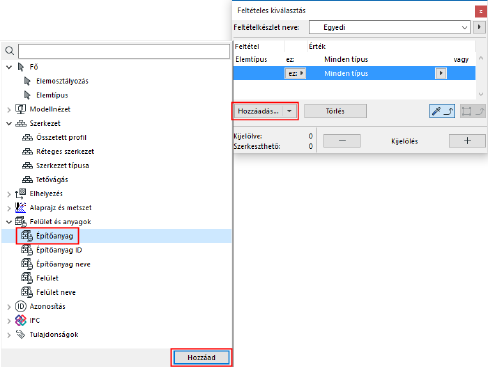
3.Válassza ki a vonalat, és válassza ki a vonatkozó feltételeket az előugró ablakokban.
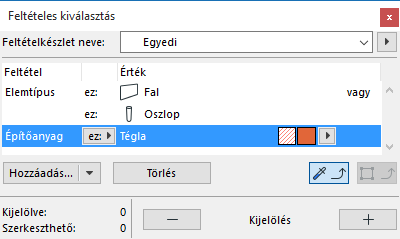
A kritériumlista a fenti sor(ok)ban meghatározott elem(ek)től függ. Például, ha a „Címke” elemtípus keresését választja, az alkalmazandó feltételek azok a feltételek, amelyek a Címkére vonatkoznak (pl. „Szöveg tolla” és „Nyíl tolla”).
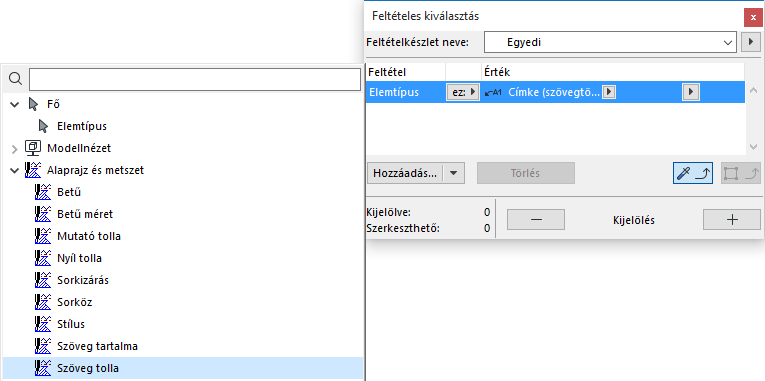
Megjegyzés: Ha "Fólia" vagy "Fólia csoport" feltételeket ad meg, az azt jelenti, hogy a program csak az adott Fólia csoport látható elemeit fogja lefoglalni.
4.A feltételek beállítása után, a megadott feltételeknek megfelelő összes elem kijelöléséhez kattintson a Plusz gombra.
Megjegyzés: A különböző feltételtípusok (pl. elemtípus, fólia) egy „és” állítással vannak összekapcsolva.
Elemek kijelölésének megszüntetése
Kattintson a Mínusz gombra minden olyan elem kijelölésének megszüntetéséhez, mely megfelel a Feltétel alapú kiválasztás paletta aktuális feltételének.
Előre megadott feltételkészletek használata
A Feltétel alapú kiválasztás paletta (Szerkesztés > Feltétel alapú kiválasztás) különböző beépített feltételkészletekkel rendelkezik.
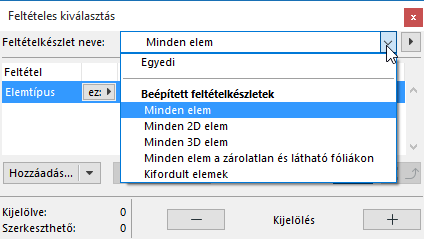
Ha ezek közül választ egyet, nem kell feltételeket megadnia. Csak válassza ki a kívánt feltételkészletet a Feltételkészlet neve listából és kattintson a Plusz gombra.
Az előre megadott feltételkészletek nem módosíthatók.
Egyéni feltételkészlet megadása és tárolása
Sok esetben egyszeri használatra határoz meg egyszerű kiválasztási feltételkészletet. Ennek ellenére lehetséges ezen feltételkészletek tárolása későbbi használatra, amikor ugyanazokat az elemeket kell ismétlődően kijelölnie, vagy más tervben használná azokat.
A feltételkészletek ütközésvizsgálat esetén is elérhetők: segítségükkel adható meg az elemzésre váró két elemcsoport.
Lásd Ütközésvizsgálat.
Megjegyzés: A tárolt feltételkészleteket elérhetővé lehet tenni csapatmunka tervekben mind feltétel alapú kiválasztáshoz, mind pedig az elemek feltétel alapján való lefoglalásához.
Lásd még Lefoglalási feltétel megadása az ARCHICAD Súgó Csapatmunka fejezetében.
Feltételkészlet tárolása:
1.Állítsa össze a szükséges feltételeket. A Feltételkészlet neve ekkor „Egyéni”-re változik.
2.A Feltételkészlet neve mező mellett kattintson a legördülő lista nyilára az elérhető parancsok megjelenítéséhez. Kattintson a Tárolás mint elemre.
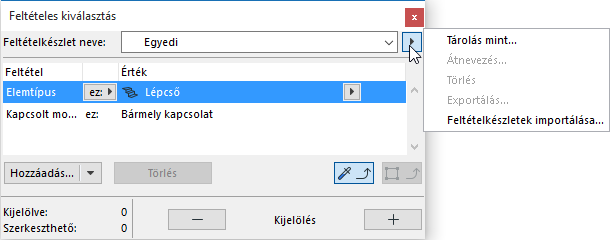
3.A megjelenő párbeszédpanelban adjon egy nevet a Feltételkészletnek, és kattintson a Tárolás gombra.

Az egyéni Feltételkészletek elmentésre kerültek a Feltételkészlet legördülő lista „Saját feltételkészlet” részébe.
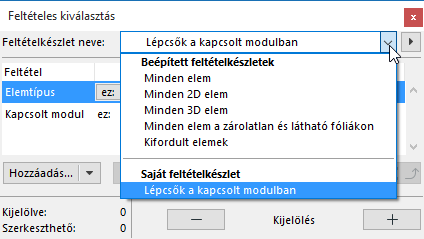
Használja a legördülő lista parancsait a feltételkészletek kezelésére: átnevezés, törlés, exportálás vagy importálás (.xml fájlként).
Feltételek meghatározása a kiválasztott elemek alapján
Ezt a funkciót akkor használja, ha már több feltételt (pl. Elemtípus, Fólia, Felület) megadott a Feltétel alapú kiválasztás panelen, és ezek értékét meglévő elemek segítségével kívánja megadni. Ez a Feltétel alapú kiválasztás feltételkészlet megadásának gyors módja.
1.A Feltétel alapú kiválasztás párbeszédpanelban adja meg a keresési feltételeket (pl. Elemtípus, Fólia).
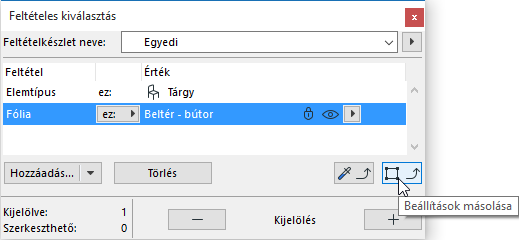
2.Kattintson a Beállítások felvétele gombra annak aktiválásához.
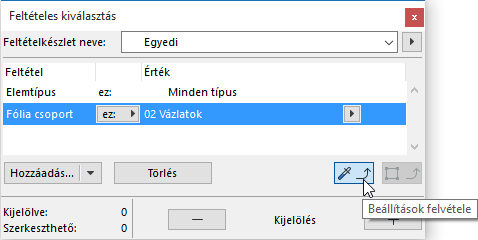
3.Alt+kattintson arra az elemre a tervben, melynek tulajdonságait be kívánja tölteni.
4.A kijelölt elem Elemtípus és Fólia értékei betöltődnek a Feltétel alapú kiválasztás panelbe.
Kijelölő használata a Feltétel alapú kiválasztásban
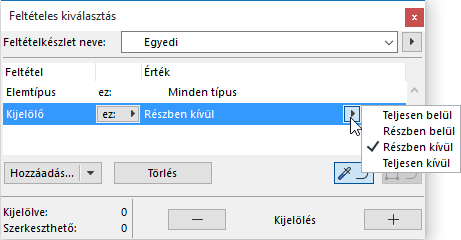
Kijelölő elhelyezése esetén a Feltétel alapú kiválasztás automatikusan magában foglalja a Kijelölő feltételt. Ezután választhat a Kijelölőn belül vagy kívül történő keresés között.
Ha van kijelölt elem, a második gomb, a Beállítások másolása válik aktívvá. Kattintson a gombra a legutóbb kijelölt elem tulajdonságainak a Feltétel alapú kiválasztás párbeszédablakba történő betöltéséhez.
Kapcsolódó témák:
Szövegek/címkék keresése és kiválasztása
Elemek keresése a címke szövege alapján
Hiányzó könyvtári elemek keresése és kiválasztása
Hiányzó attribútumokra hivatkozó elemek keresése és kijelölése
Elemek keresése és kijelölése IFC adatok révén
Elemek kiválasztása feltételekkel: jellemző és osztályozás alapján