A valamennyi eszköz eszköztárában érvényes általános beállítások leírását ld. Munkavégzés az Eszközbeállító párbeszédablakokban.
További részleteket az alakzatok létrehozásáról és módosításáról ld. Alakzatok.
Az Alakzat alapértelmezett beállításainak segítségével beállíthatja a létrehozandó Alakzatok paramétereit.
Az Alakzat beállításai attól függően változnak, hogy kiválasztotta-e a
•teljes alakzatot vagy annak csak
•egy vagy több alárendelt elemét (oldalát és/vagy élét),
•vagy azok kombinációját.
Lásd még: Alakzat kijelölése.
Mindig az utoljára kiválasztott oldal vagy él beállításai láthatók, azonban a beállítások módosítása az összes kijelölt oldalra és/vagy élre vonatkozik.
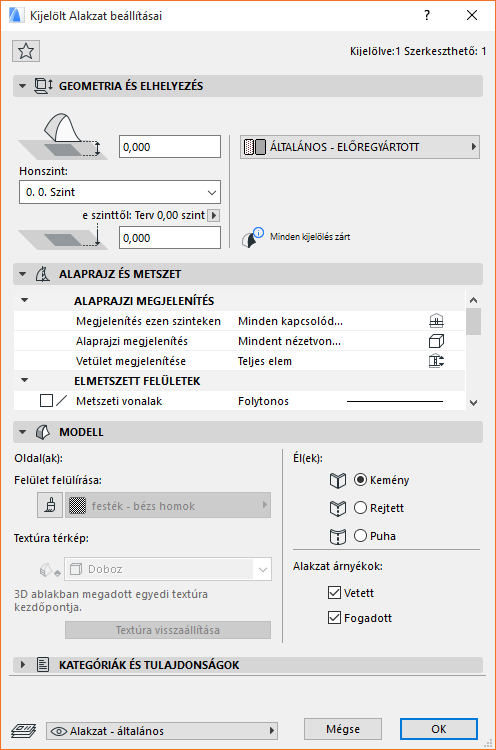
Kijelölt alakzat beállításai: Teljes alakzatok
Ha a teljes alakzatot kijelölte, az alakzati beállítások összes vezérlője elérhető:
Kivétel: A (doboz vagy síkbeli) Textúra térkép csak a kiválasztott egyedi oldalak esetén módosítható. Teljes Alakzat esetén a textúra térkép mindig „Doboz”.
Kijelölt alakzat beállításai: oldalak és/vagy élek
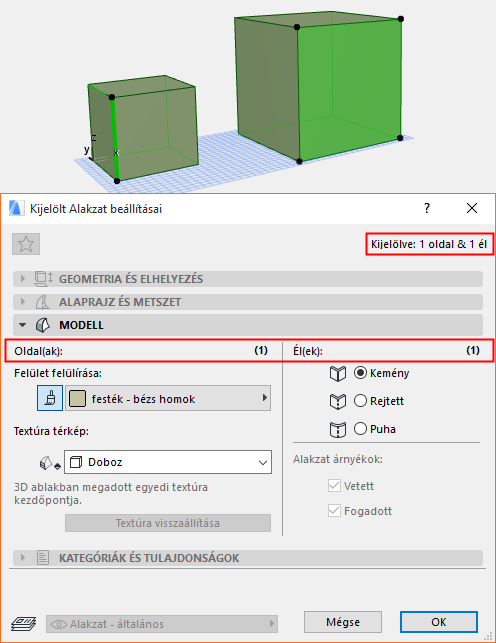
Tetszőleges számú alakzat adott élei és oldalai kombinációjának kiválasztásához és szerkesztéséhez használja az Alárendelt elem kijelölése lehetőséget.
Ekkor csak a Modell panel elérhető, valamint a Felület felülírása, Textúra térkép (kijelölt oldal esetén) és Éltípus (kijelölt él esetén) vezérlő aktív.
A többi vezérlő (azaz az Alakzat árnyékok) szürkék, mivel ezek az opciók itt csak az alakzat egészére alkalmazhatók, annak kijelölt alelemeire nem.
Mindig az utoljára kiválasztott oldal vagy él beállításai láthatók, azonban a beállítások módosítása az összes kijelölt oldalra és/vagy élre vonatkozik.
ha van ilyen szerkeszthető oldal vagy él, azok száma a Modell panelen és az Infótáblán látható.
Alakzat kiválasztásának beállításai: Teljes alakzat oldalakkal és/vagy élekkel
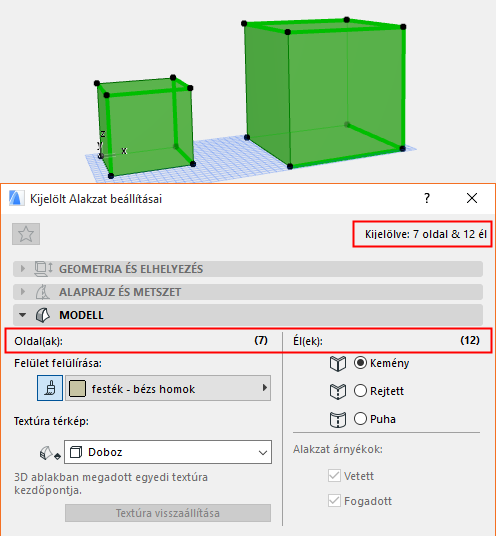
Ha a teljes alakzat mellett további oldalakat vagy éleket is kijelölt, csak az alárendelt elemek (azaz a teljes alakzat valamennyi alelemének és a további kiválasztott alelemek) beállításait módosíthatja.
Továbbra is csak a Kijelölt alakzat beállításainak Modell panele elérhető, valamint az Oldal felülete, Textúra térkép és Éltípus lehetőség aktív. A szerkeszthető elemek száma a Modell panelen és az Infótáblán látható.
Alakzat Geometriája és Elhelyezése panel
Megjegyzés: A panel vezérlői csak az Alapértelmezett alakzati beállítások esetén elérhetők, vagy ha kijelölt egy vagy több teljes Alakzati elemet (nem pedig alárendelt elemet).
Alsó rész eltolása a honszintig: Itt adhatja meg az alakzat Honszinttől mért magasságát.
Ezt a pontot egy kiemelt jelzőpont jelöli a kiválasztott alakzaton, amely az Alakzat legalsó pontja.
Honszint
Válasszon a következő Honszint beállítások közül:
•Aktuális: Az Alakzat honszintje lesz az aktuális szint.
•Honszint megadása: Válasszon egy szintet, amelyhez hozzákapcsolja az Alakzatot. Kattintson a Szint kiválasztása gombra a szintek teljes listájának megjelenítéséhez a tervben, ha nem jelenik meg mind a listán.
Az alakzat legalacsonyabb pontja fizikailag kapcsolódik honszintjéhez. Ha később módosítja a honszint helyét (pl. újradefiniálja a padlószintet), akkor az alakzat helye megváltozik.
Alsó magasság [a referenciaszintig]: Kiszámítja az alakzat legalacsonyabb pontjának magasságát a hivatkozási szinttől (alapértelmezésben ez a Terv 0,00 szintje). Szükség esetén a nyílra kattintva tudja módosítani a hivatkozási szintet.
Megjegyzés: A referenciaszintek a Lehetőség > Terv beállításai > Referenciaszintek menüsorban állíthatók be.
Megjegyzés: A Legalacsonyabb pont az alakzat legalacsonyabb pontjának pillanatnyi magasságát mutatja. Ez az érték tehát csupán számítási eszközként szolgál, nem kapcsolatként. Ha megváltoztatja egy referenciaszint helyzetét, az alakzat helye nem változik meg.
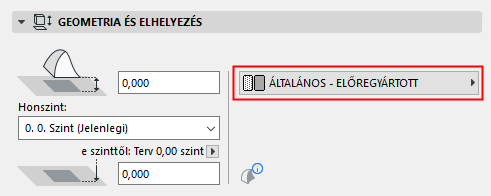
Építőanyag: Válasszon építőanyagot az Alakzat számára a kiugró menüből.
Alakzat Alaprajz és Metszet panel
Alaprajzi megjelenítés
Megjegyzés: A panel vezérlői csak az Alapértelmezett alakzati beállítások esetén elérhetők, vagy ha kijelölt egy vagy több teljes Alakzati elemet (nem pedig alárendelt elemet).
Megjelenítés ezen szinteken: Itt választható ki az a módszer, amely az alakzat szintekhez való kapcsolódását meghatározza.
•Csak a honszinten: Ez az alakzat csak saját honszintjén jelenik meg csak ott szerkeszthető.
•Honszint, valamint egy szinttel feljebb, illetve lejjebb
•Minden szint: A teljes alakzat körvonala látszódik (a vágatlan és felsőbb vonalbeállításokkal) a terv összes szintjén a tulajdonságaival együtt.
•Minden kapcsolódó szinten: Az alakzat minden szinten megjelenik és szerkeszthető, amelyen áthalad.
•Egyéni: Ezt az opciót akkor válassza, ha az alakzatot más egyéb szintekkel kombinálva is látni szeretné. A Megjelenítés ezen szinteken: Egyedi beállítások párbeszédablak akkor jelenik meg, ha különálló szintmegjelenítési beállításokat alkalmaz a tető körvonalára és kitöltésére.
További részleteket lásd Megjelenítés ezen szinteken.
Alaprajzi megjelenítés: Válasszon egy beállítást az alakzat alaprajzon való megjelenítésének meghatározásához.
•Vetület: megmutatja az elem 3D modelljének metszett részeit, plusz az el nem metszetteket (lefelé haladva).
•Vetület + metszősík feletti részek: Az elem 3D-s modelljének metszeti részét mutatja (pl. alaprajzi metszősíkon metszettként), plusz az elem metszősík feletti részét (pl. az elemnek azt a részét, ami az alaprajzi metszősík fölé esik).
•Csak az elmetszett rész: csak az elem elmetszett részeit mutatja úgy, ahogy az alaprajzi metszősík elmetszi őket.
Két további absztrakt megjelenítés is lehetséges:
•Mindent nézetvonallal: a teljes elem metszés nélküli körvonalai látszódnak. A vonaltípus az alakzat elhelyezkedésétől függően, az alaprajzi metszősíknak megfelelően változik.
-A teljes egészében a metszősík alatt lévő alakzatok teljes kontúrral, nézetvonalakkal jelennek meg.
-A teljes egészében a metszősík fölött lévő alakzatok teljes kontúrral, metszősík fölötti vonalakkal jelennek meg.
-A részben a metszősík alatt, részben az a fölött lévő alakzatok teljes kontúrral, nézetvonalakkal jelennek meg.
•Mindent metszősík fölöttiként: a teljes elem vetített körvonalai látszódnak.
Vetület megjelenítése: Ez a kiugró ablak három lehetőséget tartalmaz. (Ezek csak akkor érhetők el, ha az Alaprajzi megjelenítés beállításnál valamelyik „Vetület” beállítást adták meg.)
•A szint tartományban: Válassza ki, hogy az elem hány szinten legyen látható (az aktuális szinten, plusz a megadott számú szinten felette és alatta).
Ezt a lehetőséget kiválasztva megadhatja a kívánt tartományt (azaz hány szinten legyen látható az elem felfelé és lefelé) az Alaprajzi vágósík beállításokon belül.
•Az abszolút alsó határ felett: Állítsa be a rögzített alsó határt (alapértelmezettként ez a terv 0,00 szintje), akkor az e fölötti elemek minden része látható lesz.
Ha ezt a lehetőséget választotta, akkor az Alaprajzi vágósík beállításokban állítsa be az ehhez az elemhez tartozó abszolút megjelenítési határt.
•Teljes elem: Az elem minden látható része megjelenik.
A részleteket lásd: Alaprajzi metszősík beállítások párbeszédpanel.
Metszeti felületek: Ebben a szakaszban adhatja meg a metszeti felületekhez a Metszet és az Alaprajz panelen megjelenő jellemzőket.
•Metszeti vonaltípus és toll meghatározása.
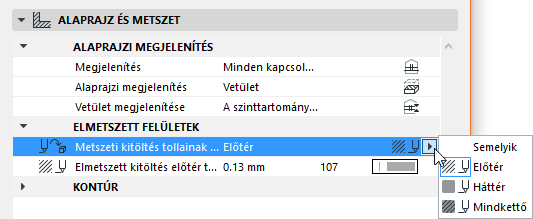
•Ha szükséges, felülírhatja az elemhez tartozó kitöltés előterének/hátterének a tollait (alapértelmezés szerint az Építőanyag panelen adhatók meg). Ehhez válassza az Előtér, Háttér vagy Mindkettő lehetőséget a Metszeti kitöltés tollainak felülírása legördülő menüben a mindenkori vezérlők eléréséhez.
Kontúr:
•Körvonalas kontúr megjelenítése: Körvonalas kontúr hozzáadása az alakzatelem köré az Alaprajzon/Metszeten/3D nézetben, akár rejtett vagy puha élek esetén is.
Ezekkel a beállításokkal megadhatja azoknak az elemkontúroknak a vonaltípusait és tollszíneit, amelyek az Alaprajzi metszősík fölé (Metszősík fölötti) és/vagy alá (Metszősík alatti) esnek.
•A metszősík fölötti vonalak akkor jelennek meg, ha az Alaprajzi megjelenítés felbukkanó menüjében be van állítva a „Vetület + metszősík fölötti részek” vagy a „Mindent metszősík fölöttiként” lehetőség.
•A nézetvonalak akkor jelennek meg, ha az Alaprajzi megjelenítés felbukkanó menüjében be van állítva a „Vetület” vagy a „Mindent nézetvonallal” lehetőség.
Fedő kitöltések: Ezt a jelölőnégyzetet aktiválva a kitöltés és tollak beállításai során az ide kiválasztott fedő kitöltést használja.
•Válasszon egy kitöltéstípust a felugró palettából.
Megjegyzés: Csak a Lehetőség > Elemattribútumok > Kitöltéstípusok párbeszédablakban Fedő kitöltések kategóriájú Kitöltésként definiált Kitöltések választhatók itt.
•Kitöltés használata a felületről: Ezt az opciót akkor aktiválja, ha a fedő kitöltéssel felül kívánja írni az elemre az Építőanyagok panelen vagy (ha be van kapcsolva a felülírás) a felső felület felülírásában beállított felső felületet (vektoros 3D-s kitöltés).
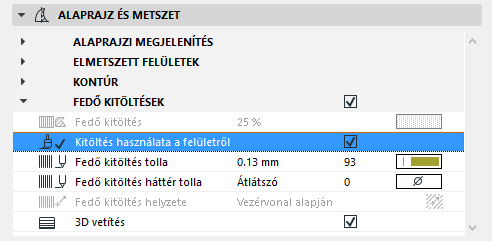
•Válasszon tollszínt a fedő kitöltési mintázat és a háttér számára.
Fedő kitöltés helyzete: Itt adható meg a fedő kitöltés iránya. Jelölje ki a vezérlőt, majd a fekete nyíllal megjeleníthető felugró menüből válassza ki a megfelelő irányultságot:
•Terv alapján: A kitöltés mintája a terv origójától indul és a mintának azok a részei fognak látszani, amelyek beleesnek a kitöltés számára körülhatárolt részbe. A kitöltés vezérvonalak ilyenkor nem jelennek meg.
•Vezérvonal alapján: Ezt az opciót kiválasztva amikor a tetőt az alaprajzon elhelyezi, a fedőkitöltésnél egy kitöltés vezérvonal fog megjelenni. Ennek a kiválasztásával és mozgatásával be tudja állítani a fedőkitöltés irányultságát. (Használja a mozgó paletta „Alárendelt elem áthelyezése” parancsát.)
Megjegyzés: A kitöltés vezérvonalak csak akkor látszanak, ha a Nézet > Megjelenítési lehetőségek a képernyőn > Kitöltés vezérvonalak beállítás engedélyezett. Győződjön meg arról, hogy az alábbiakban ábrázolt 3D vetítési jelölőnégyzet ki van kapcsolva.
•Torzított: Ez a beállítás egy 3D-s nézet íves felületének az alaprajzon történő szimulálásával torzítja a fedő kitöltést.
Példákért az egyes opciókról lásd: Kitöltés helyzete módszerek.
•3D vetítés: A négyzet bejelölésével a Fedő kitöltés megjelenítése a 3D vetítés szerint történik. (Az opció bejelölésekor a fenti Fedő kitöltés helyzete lehetőségek nem elérhetők.)
Itt állítható be az alakzat 3D-s megjelenése.
Megjegyzés: Ha kijelölt egy vagy több alárendelt alakzati elemet (oldal és/vagy él), csak az Oldal felülete, Textúra térkép és Éltípus vezérlő aktív.
Az Alakzat oldalai és élei számára alkalmazhat egyedi beállításokat is a mozgó paletta Egyedi oldal beállítások vagy Egyedi él beállítások parancsaival.
Lásd Doboz alakzat nyújtása: Egyedi oldal beállítások.
Felületek felülírása: A váltógombbal felülírhatja az alakzat felületeihez (a kapcsolódó Építőanyag panelen) hozzárendelt felületet.
Megjegyzés: A felület felülírása, amennyiben vektoros kitöltés, alkalmazható fedőkitöltésként is az Alakzat számára (a „Kitöltés használata a felületről” négyzet aktiválásával az Alaprajz és metszet panelen az Alakzat beállításokban). Ha ezen felül a fedő kitöltés egyedileg beállított kitöltési origóval rendelkezik (pl. a Vezérvonal alapján opció), a kitöltés irányultságát a 3D-s modell is tükrözi.
Ha testre szabta az alakzat bármelyik felületét (az Egyedi oldal beállítások vagy az Egyedi élbeállítások párbeszédpanelen), akkor sárga színű „egyedi” ikon jelenik meg az Alakzat beállítások panelen a felület- vagy élbeállító vezérlő mellett, jelezve, hogy egy vagy több élfelület vagy -típus megváltozott az általános beállításokhoz képest.
Lásd még: Egyedi alakzatfelület jelzése az Alakzat beállításainál, és Él típusának módosítása.
•Textúra térkép: Ez a (doboz vagy síkbeli) vezérlő csak a kiválasztott egyedi oldalak esetén módosítható. Teljes Alakzat esetén a textúra térkép mindig „Doboz” és nem szerkeszthető.
•Élek: Válasszon egy opciót az alakzat összes élének megjelenítéséhez.
•Alakzat árnyékok: Jelölje be az egyik vagy mindkét négyzetet az alakzat által vetett árnyékok és/vagy az alakzatra vetülő (azaz más elemek által vetett) árnyékok megjelenítéséhez. Az árnyékok használatakor (pl. Fényképezés, 3D ablak) az effektek mindig láthatók.
Felületek felülírása a Felületfestés opcióval.
Doboz alakzat nyújtása: Egyedi oldal beállítások
Alakzatéltípus: kemény, rejtett, puha
Alakzat Textúra térkép és illesztés
Alakzat Osztályozás és tulajdonságok panel
Megjegyzés: A panel vezérlői csak az Alapértelmezett alakzati beállítások esetén elérhetők, vagy ha kijelölt egy vagy több teljes Alakzati elemet (nem pedig alárendelt elemet).