
A valamennyi eszköz eszköztárában érvényes általános beállítások leírását ld. Munkavégzés az Eszközbeállító párbeszédablakokban.
Lásd még: Címkék.
Kattintson duplán a Címke eszközre az Eszköztárban.
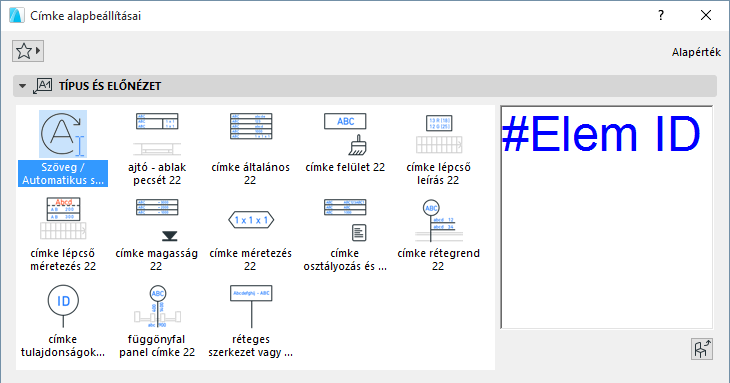
A Típus és előnézet panel meghatározza az elemek címkézési lehetőségeit és megjeleníti az előnézeti képet.
A párbeszédpanel Szövegstílus panele ugyanazokat a vezérlőket tartalmazza, mint amelyeket a Szöveg eszközhöz a Szövegstílus panel használatánál megadtunk.
A Címke eszköz Szövegstílus panelje a következő vezérlőket is tartalmazza:
•A Mindig olvasható opció (alapértelmezésben bekapcsolva) azt jelenti, hogy a program automatikusan „elforgatja” a szöveget, hogy az olvasható legyen a képernyőn (ahelyett hogy fejjel lefelé lenne) a nézet elforgatási szöge helyett. Ez az automatikus „elforgatás” akkor jön létre, ha a szöveg szöge 90 és 270 fok közötti tartományban van.
•Szövegtördelés: Ez a jelölőnégyzet „zárolja” a szövegmező szélességét (akkor is, ha azokat nem törhető mezőbe tették le), ami azt jelenti, hogy a szövegmező szélességénél hosszabb szöveg több sorba fog törni.
Megjegyzés: Ha ez a négyzet nincs bejelölve, akkor a szövegmező hossza a benne található szöveg hosszától függ.
•Kitakaró: Jelölje be ezt a négyzetet, ha a képernyő háttérszínétől eltérő háttérszínt szeretne a címkén alkalmazni. A négyzetet bejelölve aktívvá válik a jobb oldali tollszín kiválasztó: nyissa meg a menüt és válassza ki a megfelelő színt.
•Keret: Ezzel a négyzettel lehet a címke szövegmező körüli keretet megjeleníteni vagy eltüntetni.
•Szöveg eltolása: Szükség esetén a keret eltolható a szövegtől. Ehhez adja meg az eltolási értéket a jobb oldali mezőben.
Ha mutatót kíván hozzáadni ehhez a címkéhez, kattintson a Mutató gombra.
Megjegyzés: Ha Szimbólum címkét használ az Egyéni beállítások panelen megadott vezetővonallal/kerettel, akkor ezt a Mutató gombot ki kell kapcsolni annak érdekében, hogy használható legyen a címke leírásban meghatározott vezetővonala és nyílfeje.
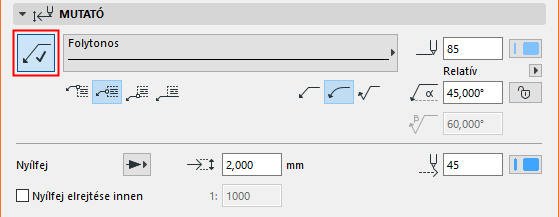
Adja meg a mutató tollszínét és vonaltípusát.
Kapcsolódási pont: Adja meg, hogy a mutató a címkéhez hol kapcsolódjon: a közepén, a tetején vagy az alján vagy az alján, az aláhúzott szöveggel.
Válasszon az egyenes, íves és fordított mutatók közül.
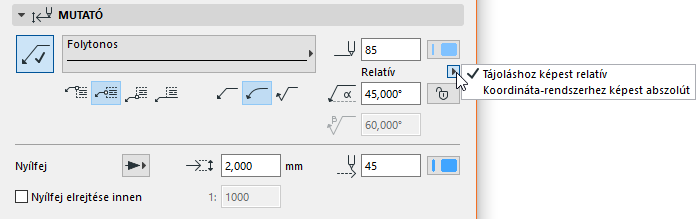
Adja meg a Mutató kezdőszöge értéket a 0–90 tartományban (az alapértelmezett érték 90 fok).
•A szög kiindulópontja az X tengely.
•Az előugró ablakban megadható, hogyan értelmezze a program ezt a szögértéket az elem elhelyezése során.
- Tájoláshoz képest relatív (a szög mérése az Elforgatott nézethez képest történik)
Lásd Tájolás megadása.
- Koordináta-rendszerhez képest abszolút (a szög mérése a terv koordináták (0,0) pontjából történik)
•Kattintson a „lakat” ikonra, ha le kívánja tiltani a szög grafikus módosítását (ami véletlenül megtörténhet).
Megjegyzés: A Szög zárolása vezérlő korlátozza az elvégezhető grafikus szerkesztési lépések körét. Ha be van kapcsolva, a mutatóvonal kezdőszöge állandó, ami korlátozza az elvégezhető szerkesztési lépéseket.
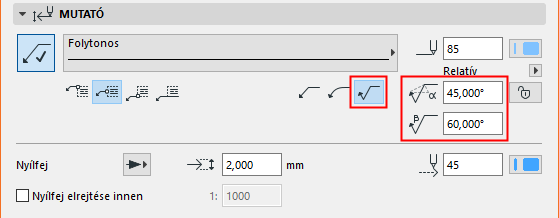
Ha fordított mutatóvonalat használ, a vonal második töréspontjának szöge is beállítható.
Adja meg a Nyílfej méretét képpontokban (brit egységek) vagy mm-ben (metrikus egységek).
Válasszon tollszínt és stílust a nyílfej számára.
Nyílfej elrejtése innen: Jelölje be ezt a négyzetet, ha el kívánja rejteni a mutatóvonalak nyílfejét azokban a nézetekben, amelyek mérete nagyobb egy adott határértéknél (adja meg a kívánt határértéket a jobb oldalon lévő mezőben).
Lásd még: Szövegdoboz és mutatóvonal szerkesztése.
(Szöveg/Automatikus szöveg címke esetén nem aktív.)
Határozza meg a címke méreteit.
Adja meg a címke irányát. Az elérhető beállítások az adott Szimbólumcímke függvényében változnak.
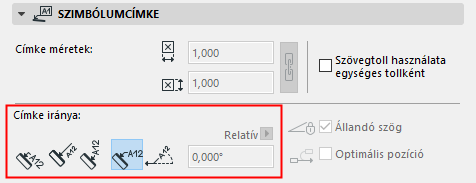
Lásd még Címke iránya, lentebb.
Szöveg toll használata egységes tollként: Jelölje be ezt a négyzetet, ha a Jelölő szimbólum minden részén a (Szövegstílus panelen beállított) Szöveg toll színt kívánja használni, a jelölőhöz máshol beállított egyedi színektől függetlenül.
Címke egyéni beállítások panel
A címke tartalmának és geometriájának beállításához használja az Egyéni beállítások lehetőséget.
A Szimbólum címkékkel kapcsolatos vezérlőkre vonatkozó tippeket lásd itt: Szimbólum címkék egyedi beállításai.
Csak akkor elérhető, ha a Tartalom és Előnézet panelen a Szövegcímkét választotta ki.
Lásd még: Szöveg/Automatikus szöveg címke tartalma.

Megjegyzés: A Szöveg eszközhöz tartozó kedvencek a szöveg típusú elemekre alkalmazhatók a Méretezések és Címkék és a Kitöltőszöveg lehetőségnél.
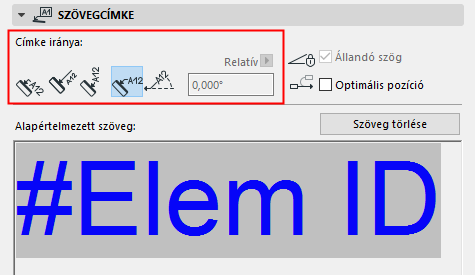
•Párhuzamos módban a címke az elemmel párhuzamosan jelenik meg.
•Merőleges módban a címke az elemre merőlegesen jelenik meg.
•Függőleges módban a címke függőlegesen helyezkedik el. A szöveg alulról felfelé olvasható.
•A Vízszintes mód a címkéket mindig vízszintesen helyezi el.
•Az Egyéni módszer az Automatikus címkéket abban a szögben helyezi el, amelyet Ön a szerkesztő mezőben meghatároz.
Az előugró ablakban megadható, hogyan értelmezze a program ezt a szögértéket az elem elhelyezése során.
–Tájoláshoz képest relatív (a szög mérése az Elforgatott nézethez képest történik)
–Koordináta-rendszerhez képest abszolút (a szög mérése a terv koordináták (0,0) pontjából történik)
További részleteket lásd Tájolás megadása.
Állandó szög (egyedi szöget tartalmazó szövegcímke esetén)
A szög rögzítéséhez, figyelmen kívül hagyva az elem további forgatását, jelölje be az Állandó szög jelölőnégyzetet.
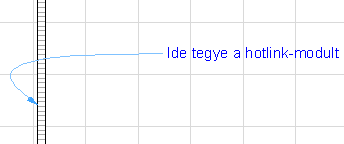
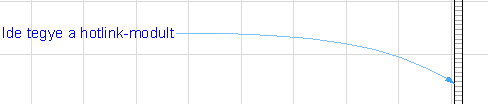
Ha az Állandó szög négyzet be van jelölve, bejelölheti az Elhelyezés optimalizálása négyzetet is. Ez azt jelenti, hogy az ARCHICAD áthelyezi a címke nyílfejét, ha az rossz helyzetbe kerül a címke mozgatása vagy a nézet elforgatása után:
Nem optimalizált címke a forgatás után:
Optimalizált címke a forgatás után:
Elrejtés a kapcsolt elemmel együtt
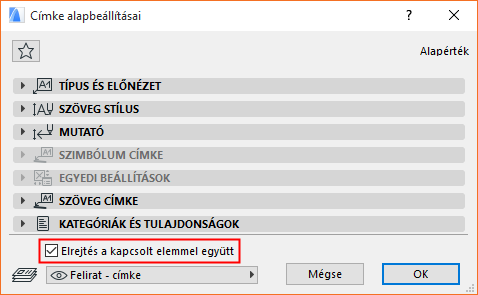
Alapértelmezés szerint a címke nem látható, ha rejtett elemhez kapcsolódik (pl. rejtett fólián). Ha a címkét a kapcsolt elemének láthatóságától függetlenül meg kívánja jeleníteni, ne jelölje be a négyzetet.