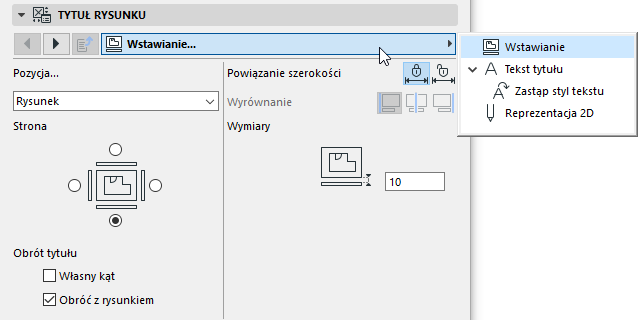
Opis podstawowych funkcji wspólnych dla wszystkich narzędzi znajdujących się w Palecie narzędzi, patrz Praca w oknach dialogowych Ustawień Narzędzi.
Panel Identyfikacja (narzędzie Rysunek)
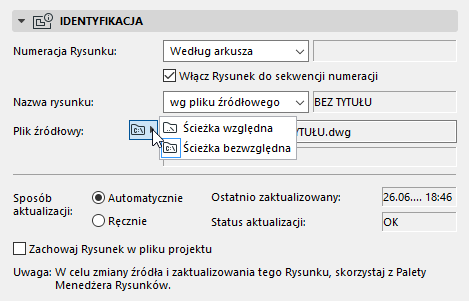
Rysunek wstawiony do projektu posiada własny Numer ID.
Uwaga: W przypadku Rysunku wstawionego w oknie modelu, to pole jest puste.
•Według arkusza: ID Rysunku zależy od Ustawień arkusza, na którym wstawiony jest rysunek. Należy w tym celu sprawdzić konfigurację parametrów w panelu “Numery Rysunków na tym Arkuszu” okna dialogowego Ustawień arkusza.
•Według numeracji Widoku: Numeracja Rysunku będzie odpowiadała numeracji widoku źródłowego, jeżeli taki istnieje.
•Własne: W polu po prawej można wpisać własny Numer ID rysunku.
Włącz Rysunek do sekwencji numeracji: Dołącza dany rysunek do ogólnej sekwencji numeracji rysunków, nawet jeśli wybrana została Numeracja Własna.
Jeśli źródłem rysunku jest widok ARCHICADa:
•Według numeracji Widoku: tylko Nazwa.
•Według numeracji Widoku: Numer i Nazwa.
•Indywidualne
Jeśli źródłem rysunku jest plik zewnętrzny:
•Indywidualne
•Według Pliku Źródłowego. Pole tylko do odczytu. Kliknij ikonę folderu, aby wyświetlić ścieżkę pliku jako względną lub bezwzględną.
•Widok ARCHICADa: Wyświetla ścieżkę widoku, jeśli źródłem rysunku jest widok ARCHICADa.
•Nr strony: Pojawi się, jeśli źródłem rysunku jest kilkustronicowy dokument (np. plik PDF).
•Automatycznie: Rysunek zostanie zaktualizowany automatycznie po aktywacji arkusza. Jeżeli Rysunek pochodzi z innego źródła niż bieżący projekt, ARCHICAD sprawdzi, czy wymaga on aktualizacji, i przeprowadzi ją, jeśli okaże się to konieczne.
•Ręcznie: Rysunek jest zamrożony w stanie widoku źródłowego lub w stanie, w jakim był w momencie, kiedy wstawiony został do arkuszu. Opcja ta jest użyteczna, gdy na przykład chcesz aby Rysunki pozostały nie zmienione aż do momentu zatwierdzenia dokonanych zmian.
•Zachowaj Rysunek w pliku projektu Zaznaczone automatycznie w celu automatycznej aktualizacji rysunków.
Jeśli nie jest zaznaczone, dostępne muszą być pliki źródłowe zewnętrznych rysunków, jeśli otwierasz projekt z innego miejsca.
Panel Rozmiar rysunku i wygląd
Pierwsze cztery pola - Szerokość, Wysokość, Powiększenie oraz Skala projektu - są ze sobą powiązane (na co wskazuje ikona łańcucha). Zmiana wartości któregoś z nich powoduje odpowiednią zmianę wartości w pozostałych polach dzięki czemu rysunek zachowuje swoje proporcje. Parametry te pozwalają na ustawienie rozmiaru wstawionego rysunku.
Użyj tej opcji z listy rozwijanej Powiększenie.
Dostępne, jeśli arkusz zawiera siatkę.
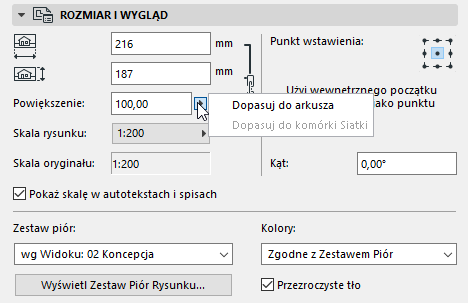
Aby zmienić skalę rysunku na arkuszu (zamiast używania oryginalnej skali widoku źródłowego), wybierz skonfigurowany współczynnik skali z listy rozwijanej Skala projektu lub wprowadź dowolną skalę własną. (Wartości parametrów Szerokości/Wysokości/Powiększenia zostaną dopasowane do nowej skali rysunku.)
Uwaga: Jeżeli wielkość rysunku źródłowego (zdefiniowana w Ustawieniach Szablonu Arkusza) jest większa niż rozmiar papieru, ARCHICAD automatycznie ją zredukuje tak, by rysunek zmieścił się na papierze.
Uwaga: W przypadku rysunków umieszczonych w Widokach Modelu oraz obrazków i dokumentów PDF, skala nie jest wyświetlana. Zamiast tego, wyświetlana jest rozdzielczość (dpi).
Zmiana skali rysunku nie wpływa na skalę obiektów zawartych w rysunku. Jest to proces analogiczny z graficzną zmianą wielkości rysunku.
Rozróżniona została Skala rysunku od Skali oryginału. Dla obu tych parametrów dostępne są oddzielne odniesienia do Autotekstu oraz parametry Tytułu: jeśli wstawisz Autotekst jako “Skala rysunku” w Arkuszu lub Szablonie Arkusza, wyświetlone zostaną Skali wszystkich Rysunków na tym arkuszu.
Zobacz Autotekst.
Skala oryginału: Skala widoku źródłowego rysunku.
Pokaż skalę w autotekstach i spisach: Skalę projektu można dołączyć do wydruku poprzez Autotekst (np. w Wykazie lub na Arkuszu). Jednak, w przypadku niektórych Rysunków, powstała skala może być myląca - np. jeśli Rysunek zostanie wstawiony jako część pliku PDF. Ponieważ ARCHICAD nie potrafi interpretować zawartości pliku PDF, nie ma sensu wyświetlać skali rysunku. Odznacz pole dla takich rysunków.
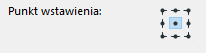
Punkt wstawienia: Punkt, według którego rysunek jest wstawiony na arkusz. Służy jako stały punkt rysunku na wypadek modyfikacji jego elementów w widoku źródłowym.
Określ punkt kotwiczenia rysunku:
•Użyj wewnętrznego początku układu Rysunku jako punktu ustawienia: Zaznaczenie tej opcji spowoduje użycie początku układu w rysunku jako jego punktu kotwiczenia.
•Punkt wstawienia: Wybierz jeden z dziewięciu punktów wstawienia (kotwiczenia) rysunku.
Kąt: Jeżeli jest to koniecznie, określ kąt obrotu rysunku.
W przypadku Rysunków wstawionych w oknie Rzutu, Detali, Obszaru 2D lub Dokumentu 3D, pole kąta zawiera dodatkową opcję:
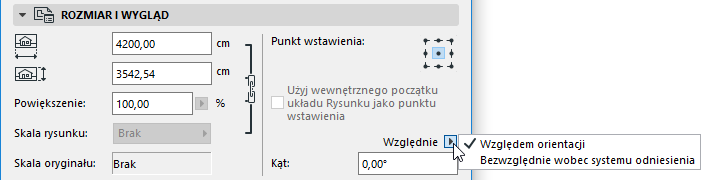
•Względem orientacji (kąt zostanie zmierzony względem orientacji widoku)
•Bezwzględnie wobec systemu odniesienia (kąt zostanie zmierzony od punktu (0,0) na osi współrzędnych)
Szczegóły - zobacz Określ orientację.
•Według numeracji Widoku: Użyj zestawu piór przypisanych do widoku źródłowego rysunku.
•Według Pliku Źródłowego: To domyślna opcja, jeśli źródło rysunku jest zewnętrznym plikiem wektorowym.
Użyj listy rozwijanej zestawu piór, aby wybrać inny zestaw piór.
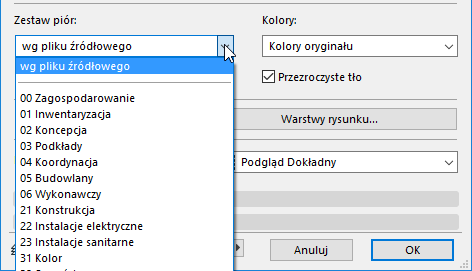
Kliknij, aby zobaczyć i dokonać edycji zestawu piór rysunku.
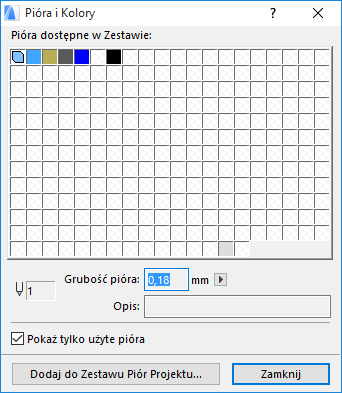
Następnie Dodaj do Zestawu Piór Projektu. Wyświetlone zostanie okno dialogowe z następującymi opcjami:
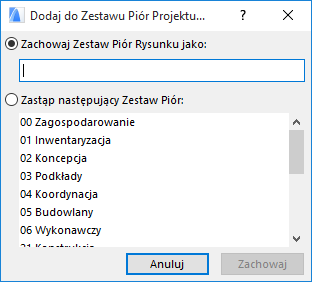
•Zapisz Zestaw Piór Projektu: Wprowadź nazwę i zapisz wśród zestawów piór projektu.
•Zastąp następujący zestaw piór: Wybierz Zestaw Piór, aby nadpisać i zastąpić.
Kolory
Domyślnie, rysunek będzie wyświetlany w kolorach zdefiniowanych w wybranym zestawie piór.
Opcjonalnie: zamiast tego możesz użyć skali szarości lub Czarno/Biały tylko dla tego rysunku.
Uwaga: Podczas drukowania arkusza istnieje opcja wyboru biało-czarnego wydruku niezależnie od ustawień kolorów w Ustawieniach rysunku: aktywuj pole Czarno-białe w Ustawieniach Drukuj arkusz.
Zobacz Drukuj Arkusz.
Przezroczyste tło: Gdy wybrana jest ta opcja, rysunek wyświetlany będzie z przezroczystym tłem.
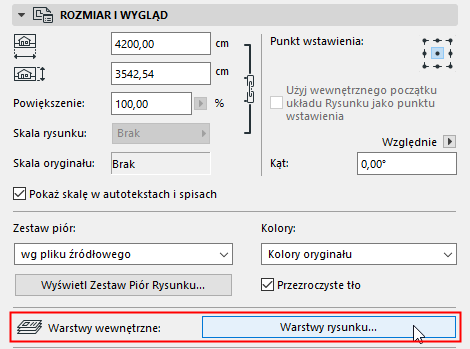
Funkcja ta jest aktywna jeśli źródłem wybranego Rysunku jest plik DWG, DXF lub DWF.
Kliknij Warstwy rysunku, aby wyświetlić listę warstw rysunku (dołączonych). Jeśli chcesz ukryć którąkolwiek z warstw, kliknij ikonkę “oka”, aby je zamknąć.
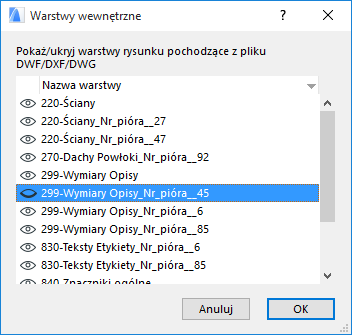
Można przesortować tę listę według nazwy arkusza lub ukryj/pokaż status.
Po kliknięciu OK w celu zamknięcia Ustawień rysunku, wszelkie zmiany wprowadzone w opcji Pokaż/ukryj status w warstwach wewnętrznych zostaną wykonane w ARCHICADzie; aktualizacja rysunku nie jest potrzebna.
Jeśli dokonasz modyfikacji źródła rysunku a następnie aktualizujesz rysunek w ARCHICADzie:
•wszystkie nowe warstwy utworzone w pliku źródłowym zostaną wyświetlone w rysunku ARCHICADa
•wszystkie warstwy usunięte lub ukryte w pliku źródłowym zostaną usunięte z Rysunku ARCHICADa
Jeśli rozbijesz rysunek, wtedy tylko elementy znajdujące się w aktualnie widocznych warstwach rysunku zostaną wstawione do projektu ARCHICADa.
Ukryj na Arkuszu warstwę wewnętrzną rysunku
Warstwę wewnętrzną elementu rysunku można w szybki sposób ukryć przy pomocy menu kontekstowego na samym Arkuszu. wewnętrznej elementu rysunku
Najpierw, sprawdź nazwę ukrytej warstwy: powiększ Rysunek, użyj kursora aby wskazać punkt lub linię na Rysunku, a następnie przeczytaj Metkę Info, aby sprawdzić nazwę warstwy wewnętrznej dla tej części Rysunku:

Teraz, trzymając kursor na zaznaczonym elemencie rysunku (np. obrysie elementu ściany), wywołaj menu kontekstowe: W podmenu Warstwy zostanie wyświetlone polecenie “Ukryj warstwę wewnętrzną”. Kliknij to polecenie, aby ukryć warstwę wewnętrzną.
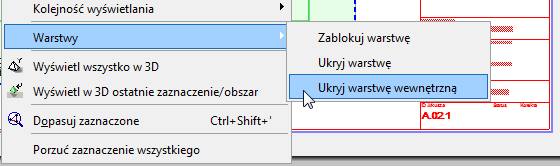
Uwaga: Jeśli w miejscu, w którym ustawiony jest kursor istnieje kilka elementów, ukryta zostanie warstwa wewnętrznej elementu znajdującego się na górze.
Wybierz formę wyświetlania zaznaczonego Rysunku na Arkuszu:
W przypadku dużych Teczek arkuszy, wybór którego tutaj dokonasz może mieć znaczny wpływ na szybkość nawigacji.
•Podgląd dokładny (rysunek pokazany z wszelkimi szczegółami, zawsze przebudowany)
•Podgląd Szybki (szybsza nawigacja; rysunek zostaje przebudowany na podstawie przebudowy arkusza lub po dokonaniu aktualizacji rysunku)
•Bez podglądu (najszybsza nawigacja)
Jeśli wybierzesz Podgląd Szybki, zostanie wyświetlony tekst “Podgląd Szybki”. Zawartość rysunku będzie dokładnym podglądem wektorowym, ale może brakować kilku szczegółów: niektóre linie przerywane bądź wypełnienia zostaną pokazane jako ciągłe.
Jeśli wybierzesz Bez podglądu, ramka rysunku zostanie pokazana z tekstem “Bez podglądu” w miejscu zawartości Rysunku. (Opcja ta może być przydatna przy pracy nad arkuszami z dużą ilością rysunków w celu ograniczenia niepotrzebnego przebudowywania rysunków.)
Ta opcja ma wpływ tylko na wyświetlanie i nie zmienia zawartości wydruków.
Panel Ramka (narzędzie Rysunek)
Zaznacz dowolną krawędź rysunku i użyj zwykłych poleceń edycji z palety pomocniczej, aby zmienić ramkę na dowolny kształt. W takiej sytuacji uaktywniona zostanie opcja Ręczne skalowanie Ramki.
Aby przywrócić oryginalny kształt ramki, wybierz opcję Dopasuj ramkę do rysunku.
Domyślnie pole Dotnij rysunki do ramki jest również zaznaczone: zmiana wielkości ramki spowoduje odpowiednie docięcie zawartości rysunku. (Docinanie następuje po odznaczeniu edytowanego rysunku.) Docięcie zawartości rysunku zmniejsza rozmiar pliku i może przyspieszyć aktualizację rysunku.
Więcej informacji na temat ramek i docinania, zobacz Ramka rysunku.
Podziel Rysunek na kilka arkuszy To pole jest aktywne i można z niego skorzystać jedynie jeśli wybrany Rysunek został utworzony z widoku Zestawienie lub Spis. Jeśli to pole jest zaznaczone, takie rysunki zostaną podzielone na kilka Arkuszy, jeśli treść nie będzie mieścić się na jednej stronie Arkusza.
Zobacz Podziel zestawienie na kilka arkuszy.
Dodaj margines dla drukowania: Po wybraniu tej opcji, utworzona zostanie dodatkowa ramka rysunku. Poniżej znajdują się rozwijane palety, z których można wybrać rodzaj linii oraz kolor pióra dodatkowej ramki (marginesu).
Przesunięcie marginesu: Wpisz wartość odsunięcia marginesu (ramki) rysunku.
Zobacz także Tytuły Rysunków.
Uwaga: Tytuł może być dodany tylko do Rysunku umieszczonego na arkuszu. Rysunki umieszczone w Widokach modelu nie posiadają Tytułów.
Na rozwijanej liście znajdują się dostępne rodzaje tytułów.
Uwaga: Możesz również utworzyć własny Rodzaj tytułu.
Zobacz Utwórz Nowy Rodzaj Tytułu.
Określ rozmiar tytułu i kolor pióra.
Jednakowe pióra tytułu: Zaznacz to pole, aby użyć danego koloru pióra dla wszystkich elementów tytułu rysunku, niezależnie od własnych kolorów określonych gdzie indziej dla tego znacznika.
Odbij tytuł: Zaznaczenie tej opcji tworzy lustrzane odbicie tytułu.
Pole Podglądu Tytułu: Pole po prawej stronie wyświetla w dwóch formatach symbolowy podgląd tytułu. Przyciski obok przełączają pomiędzy tymi formatami:
•Wyświetl podgląd położenia Tytułu względem Rysunku: Górny przycisk (ikona Arkusza) wyświetla położenie Tytułu względem całego Rysunku.
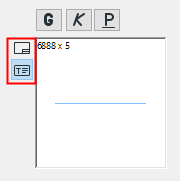
•Wyświetl podgląd Tytułu: Dolny przycisk (ikona T) wyświetla podgląd samego Tytułu.
Odniesienie wsteczne: Ten przycisk otwiera okno dialogowe Odniesienia wstecznego. Jeśli bieżący rysunek opiera się na znaczniku źródłowym, to okno dialogowe wyświetli każdy Arkusz, którego Rysunek wyświetla znacznik źródłowy bieżącego rysunku.
Zobacz Odniesienie wsteczne do Arkusza zawierającego Znacznik Źródłowy.
Panel stylu tekstu tytułu
Zobacz Panel Styl tekstu (narzędzie Tekst).
Panel tytułu rysunku (Własne parametry)
Za pomocą tych opcji dostosuj parametry GDL dla wybranego tytułu rysunku, w miarę potrzeb.