
Ustawienia narzędzia Wypełnienie
Opis podstawowych funkcji wspólnych dla wszystkich narzędzi znajdujących się w Palecie narzędzi, patrz Praca w oknach dialogowych Ustawień Narzędzi.
Więcej szczegółów, patrz Wypełnienie.
Jeśli edytujesz komponent wypełnienia profilu
Jeśli edytujesz wybrany komponent wypełnienia atrybutu Profilu, jedynymi dostępnymi opcjami będą: wł/wył obrys wypełnienia, typ i kolor linii przekrojowej oraz wybór typu wypełnienia (dostępne wypełnienia to Materiały budowlane dla edytowanego profilu).
Zobacz Menedżer profili.
Panel Ustawień ogólnych Wypełnień
Opcje zawarte w tym panelu odpowiadają za wygląd Wypełnienia na Rzucie. Ustawienia Wypełnienia również zostaną użyte jeśli narysujesz wypełnienie w oknie Przekroju/Elewacji/RŚ lub Detali/Obszaru 2D.
•Kliknij, aby określić obrys wypełnienia.
•Wybierz typ linii oraz kolor.
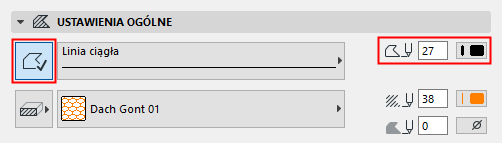
•Wybierz rodzaj wypełnienia, który będzie wyświetlany w wypełnieniu.

Dostępne są tutaj tylko proste wypełnienia przypisane do kategorii Wypełnień wieloboków (Struktury warstwowe nie są dostępne w tej palecie). Kategorie wypełnień ustawia się w menu Opcje > Atrybuty Elementów > Rodzaje wypełnienia.
•Wybierz kolory piór wypełnienia i tła.
Dla tła wypełnienia, możesz również wybrać opcję przeźroczysty lub kolor tła okna (znajdującą się na samym końcu palety Pióra i kolory).

Uwaga: Za pomocą opcji Reguły zastąpień grafiki (Dokument > Zastępcze ustawienia grafiki) można nadpisać Kolor tła wypełnień.
Zobacz także Reguły zastąpień grafiki.
Kliknij przycisk po lewej stronie okna Wzorek wypełnienia, aby wybrać Kategorię tego wypełnienia.
Szczegóły - zobacz Kategorie wypełnienia.
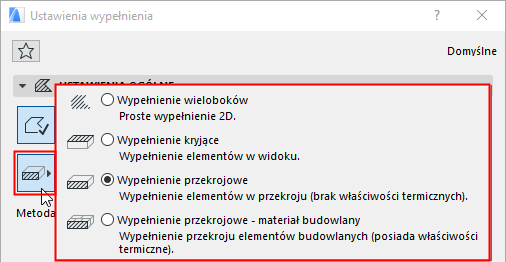
Określ orientację kreskowania wektorowego wypełnienia (jeśli istnieje) lub wypełnienia symbolami.
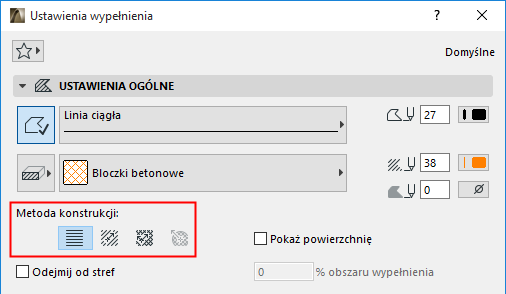
Uwaga: Wzorek wektorowy jest wyświetlany tylko wtedy, gdy włączona jest opcja w menu Widok > Opcje wyświetlania > Kreskowanie wektorowe.
• Początek Układu Współrzędnych Projektu: ten wzór będzie zawsze zaczynał się w Źródle.
• Początek wypełnienia: Użyj ikony uchwytu wypełnienia, aby określić wektor orientacji wypełnienia. Następnie kliknij, aby wstawić wypełnienie wektorowe.
•Własne zniekształcenie: Użyj dwóch uchwytów wypełnienia, aby uzyskać “zniekształcony” efekt w celu uzyskania symulacji prawdziwej sytuacji geometrycznej elementów wypełnienia.
Aby poznać przykłady dla każdej z opcji, zobacz Metody orientacji wypełnienia.
•Zniekształcenie radialne: Graficznie dostosuj zniekształcenie koncentryczne wektora. Dostępne tylko dla wybranego wypełnienia symbolami i jedynie w następujących warunkach:
–wypełnienie symbolami było użyte jako warstwa struktury warstwowej; i
–orientacja wypełnienia warstwy została zdefiniowana jako Dopasuj do warstwy w oknie dialogowym Struktury warstwowe; i
–wybrałeś to wypełnienie symbolami po rozbiciu łukowej ściany warstwowej.
Zobacz Zniekształcenie radialne (tylko wypełnienia symbolami).
Uwaga: Użycie wielu zniekształconych wypełnień w projekcie może spowolnić jego przetwarzanie.
Opcja Pokaż pole powierzchni włącza skojarzone z wypełnieniem pole tekstowe wyświetlające wartość powierzchni tego wypełnienia. Wstawienie tego pola następuje po narysowaniu wypełnienia.
Uwaga: Format pola powierzchni oraz wszystkich powiązanych wskaźników określony jest w oknie dialogowym Parametry tekstu wymiarowania.
Zobacz Ustawienia tekstu wymiarowania.
Zaznaczenie opcji Odejmij od stref spowoduje odjęcie powierzchni elementów wypełnienia od całkowitej powierzchni Strefy.
Wpisz wartość (1-100) w polu % powierzchni wypełnienie aby określić jaki procent powierzchni elementu wypełnienia zostanie odjęty od powierzchni strefy.
ID: Wpisz tutaj ID elementu do śledzenia w zliczeniach ilościowych.
Pole ID służy identyfikacji i grupowaniu elementów w oknach list. Możliwe jest użycie dowolnych znaków.
Jeżeli w nazwie zawarta jest jakaś liczba, ARCHICAD zwiększy tę liczbę w nazwach kolejnych narysowanych elementów o jeden, pod warunkiem, że zaznaczone zostanie pole Przypisywanie nowego ID każdemu nowemu elementowi w menu Opcje > Środowisko pracy > Więcej opcji. Dzięki temu każdy nowy element będzie miał indywidualne ID.
Jeżeli elementy zostaną skopiowane bądź powielone, ID kopii pozostaną takie same jak elementów oryginalnych.
Jeżeli wklejasz elementy do projektu może wystąpić konflikt ID. ARCHICAD nie eliminuje automatycznie takich konfliktów. Musisz pamiętać o zmianie ID elementów, których nazwy mogą tworzyć konflikt.
ID można zmienić przed utworzeniem elementów lub po zaznaczeniu grupy istniejących elementów, za pomocą menu Dokument > Dodatki do Listy > Menedżer ID elementów.
Szczegóły - zobacz Menedżer ID elementów.
Uwaga: Wszystkie elementy konstrukcyjne posiadają również wewnętrzny, całkowicie indywidualny numer ID które nie zmienia się w czasie pracy nad projektem. Wewnętrzne ID może być używane do etykietowania i sumowania elementów w listach.