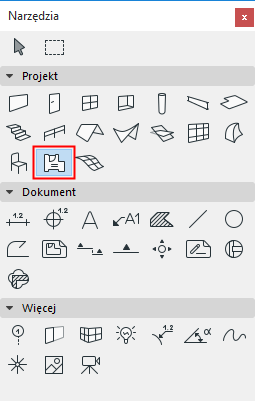
Opis podstawowych funkcji wspólnych dla wszystkich narzędzi znajdujących się w Palecie narzędzi, patrz Praca w oknach dialogowych Ustawień Narzędzi.
Strefy są elementami 3D, których reprezentacja na rzucie obejmuje wypełnienia stref oraz metryczki stref.
Szczegóły - zobacz Strefy.
Panel Nazwa i położenie (narzędzie Strefa)

Kategoria strefy: Wybierz kategorię strefy zdefiniowaną w menu Opcje > Atrybuty Elementów > Kategorie stref. Definicja kategorii strefy obejmuje nazwę kategorii, kod, kolor oraz metryczkę.
Szczegółowy opis, patrz Kategorie stref
Nazwa i numer strefy (Nr): Wpisz nazwę oraz numer indywidualnie dla każdej strefy.
Domyślnie:
•Poziom wzniesienia góry jest powiązany z kondygnacją powyżej
•Bieżącą kondygnacją jest kondygnacja macierzysta.
Kondygnacja, z którą powiązany jest dół strefy to Kondygnacja macierzysta, jednak można określić odsunięcia dołu w dowolnym kierunku.
Opcje znajdujące się w tym panelu pozwalają na zmianę tych wartości oraz zdefiniowanie geometrii i złożoności elementu strefy.
Poziom wzniesienia góry: Za pomocą tej opcji można określić powiązanie wzniesienia góry Strefy względem kondygnacji macierzystej (Kondygnacja macierzysta +1, Kondygnacja macierzysta +2 itp.) lub określić stałą wysokość strefy (wybierz opcję “Brak powiązania”).
Jeśli później zmienisz położenie i wzniesienie kondygnacji w projekcie, wzniesienie powiązanych stref zmieni się automatycznie.
•Można również określić odsunięcie od poziomu wzniesienia strefy do poziomu wzniesienia kondygnacji (wysokość strefy zmieni się odpowiednio). Wartość odsunięcia może być dodatnia, ujemna lub zerowa.
Pole odsunięcia nie będzie dostępne jeśli dla Strefy nie określono powiązania wzniesienia góry.
Wysokość strefy: Wpisz wartość wysokości strefy. (W przypadku strefy z powiązaniem wzniesienia góry, to pole nie podlega edycji.)
•Na wysokość strefy ma wpływ na górne i dolne odsunięcie, jeśli zostały skonfigurowane. Jeśli zmienisz górne odsunięcie strefy z powiązaniem wzniesienia góry, lub dolnym odsunięciem od kondygnacji macierzystej, zmiana ta będzie miała wpływ na wysokość.
Grubość warstw podłogi: Możesz również wprowadzić Grubość warstw podłogi (dodatnią lub ujemną). Dół Strefy zostanie przesunięty. Możesz zechcieć zastosować tę wartość w znaczniku Metryczki strefy.
•Jeśli Strefa posiada powiązanie wzniesienia góry, dół bryły Strefy będzie różnić się w zależności od grubości warstw podłogi powiększoną o wartość odsunięcia Kondygnacji macierzystej (góra bryły Strefy pozostaje w tym samym miejscu).
•Jeśli poziom wzniesienia Strefy skonfigurowano jako Brak powiązania, cała bryła Strefy przesunie się do góry lub w dół w zależności od wartości grubości warstw podłogi.
Kondygnacja elementu
Zobacz Kondygnacja Macierzysta.
•Można również określić odsunięcie dołu Strefy od Kondygnacji macierzystej (wysokość strefy zmieni się odpowiednio jeśli występuje powiązanie wzniesienia góry). Grubość warstw podłogi pozostaje stała.
Dół Strefy jest fizycznie połączony z Kondygnacją macierzystą. Jeśli później zmienisz położenie tej Kondygnacji macierzystej (np. przedefiniujesz poziom podłogi), położenie strefy zmieni się (z zachowaniem odsunięcia, jeśli zostało skonfigurowane).
Wzniesienie dołu [do Poziomu odniesienia]:
Wzniesienie Strefy, mierzone od poziomu odniesienia (domyślnie poziomem odniesienia jest Zero projektu). Kliknij przycisk ze strzałką aby zmienić Poziom Odniesienia.
Uwagi:
–Poziomy Odniesienia definiuje się w oknie Opcje > Preferencje Projektu > Poziomy odniesienia.
–To wartość obliczona, nie łącze. Jeśli zmienisz poziom odniesienia, dół strefy pozostanie w tym samym miejscu.
Dostępne są trzy metody tworzenia strefy: Wprowadzanie ręczne, według wewnętrznej krawędzi oraz Według linii odniesienia.
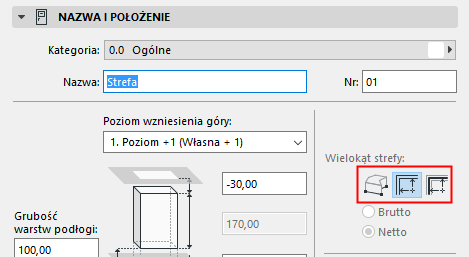
Za pomocą ikony Palety Info otwórz trzy opcje metody ręcznej: Polilinia, Prostokąt lub Obrócony Prostokąt.
Szczegóły - zobacz Tworzenie Stref.
Wyświetlanie wielokąta strefy (Brutto/Netto): Za pomocą tych opcji można określić Reprezentację na rzucie strefy utworzonej przy użyciu metody Linii odniesienia.
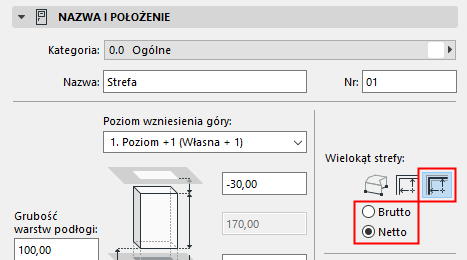
•Netto: Wielokąt strefy nie będzie wyświetlony poza wewnętrzną krawędzią ścian obrysu.
•Brutto Wyświetla pełen wielokąt strefy.
Niezależnie od tej opcji, obszar strefy pozostaje niezmieniony, jedynie wielobok będzie wyświetlany inaczej.
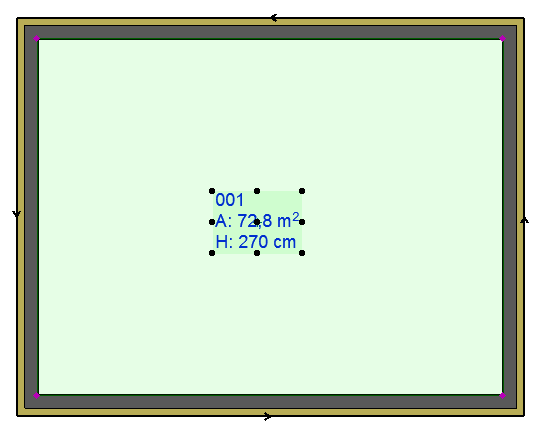
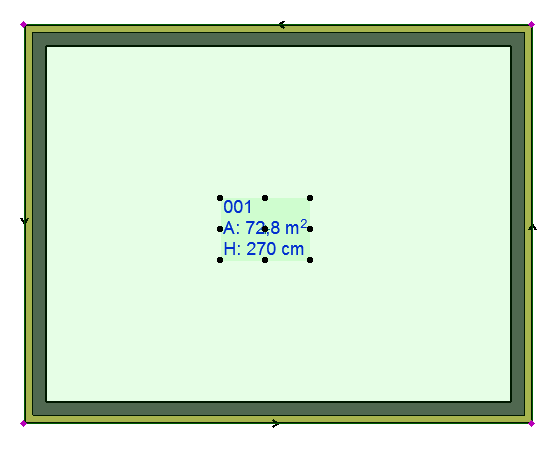
Wielokąt strefy netto a Wielokąt strefy brutto
Panel Rzut piętra (narzędzie Strefa)
Panel Rzut piętra określa rodzaj wypełnienia strefy w oknie Rzutu.
•Wciśnij przycisk jeżeli chcesz aby wypełnienie posiadało linię obrysu.
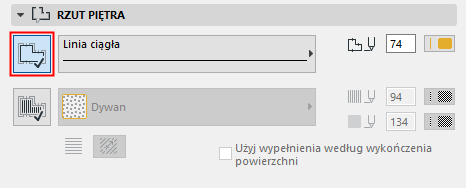
•Wybierz z rozwijanych palet Typ linii oraz Kolor pióra.
Wzorek wypełnienia strefy (kryjącego):
•Kliknij przycisk aby włączyć wypełnienie kryjące i tło z rozwijanej palety.
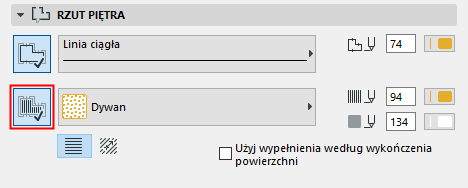
Uwaga: W tej palecie dostępne będą tylko te rodzaje wypełnień, którym przypisano kategorię "Wypełnienia kryjące" w menu Opcje > Atrybuty Elementów > Rodzaje wypełnienia.
Szczegóły - zobacz Przypisywanie Wypełnienia kryjącego.
•Pole Użyj wypełnienia według wykończenia powierzchni: Wypełnienie strefy na Rzucie będzie zawierać kreskowanie przypisane strefie 3D w panelu Model.
Kierunek wypełnienia: Wybierz metodę wyświetlenia wektorowego wypełnienia kryjącego:
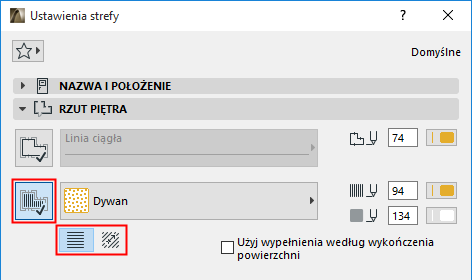
Szczegóły - zobacz Ustawienie orientacji wzorku wypełnienia wektorowego lub wypełnienia symbolami.
Panel Metryczka strefy (narzędzie Strefa)
Użyj tych opcji do określenia wyglądu Metryczki strefy na Rzucie.
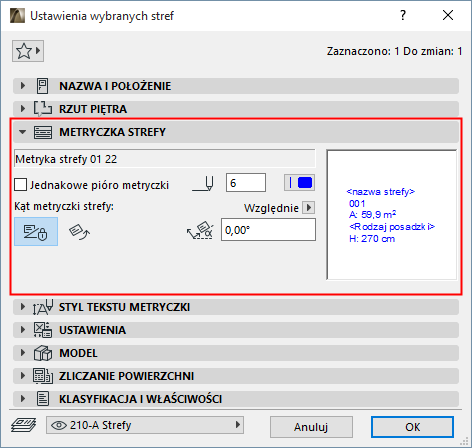
W polu u góry wyświetlana jest Nazwa metryczki strefy. Nazwa metryczki nie może być tutaj zmodyfikowana; wyświetlona metryczka przypisana jest do kategorii strefy wybranej w panelu Nazwa i położenie.
Uwaga: Metryczka strefy przypisana do każdej Kategorii strefy uzależniona jest od ustawień w menu Opcje > Atrybuty Elementów > Kategorie stref.
Zaznacz to pole, aby użyć danego koloru pióra dla wszystkich elementów symbolu znacznika, niezależnie od własnych kolorów określonych gdzie indziej dla tego znacznika.
•Wpisz kąt obrotu Metryczki strefy.
•Tych dwóch ikon należy użyć do określenia, w jaki sposób interpretować wartość kąta w momencie wstawiania elementu:
–Kąt stały na ekranie
–Kąt stały względem modelu: Metryczka strefy zostanie obrócona wraz z widokiem.
Zobacz Określ orientację.
Więcej na temat Metryczek stref, patrz Panel Metryczka strefy (narzędzie Strefa).
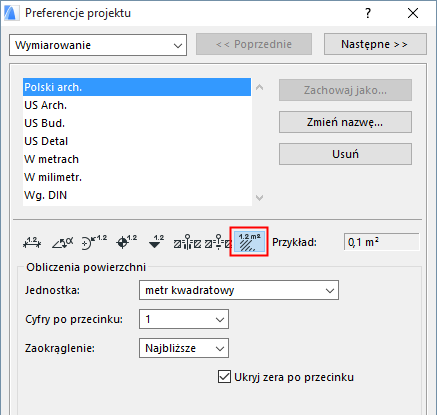
Uwaga: Aby ustawić jednostki do wyświetlania Powierzchni strefy, użyj menu Opcje > Preferencje Projektu > Wymiarowanie i wybierz jednostki Zliczania powierzchni.
Uwaga: Własne ustawienia parametrów Metryczki strefy zostaną utracony, gdy zmienisz Kategorię strefy. Parametry powrócą do wartości zapisanych wraz z atrybutami Kategorii stref.
Panel Zmiana parametrów (narzędzie Strefa)
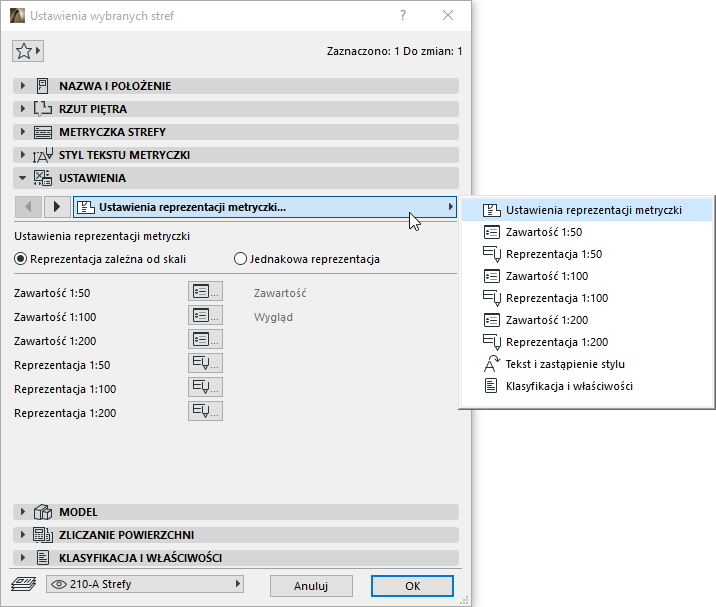
Ten panel zawiera dodatkowe opcje połączone z Metryczką strefy.
Panel Model (narzędzie Strefa)
Panel Model kontroluje wygląd Stref w widoku 3D, tj. wybór Wykończenia oraz opcje docinania.
Użyj okna wyskakującego, aby wybrać wykończenie do wyświetlania tej strefy.
Szczegóły - zobacz Wyświetlanie kubatury Stref w 3D.
•Użyj tego wykończenia na wszystkich powierzchniach: Wszystkie powierzchnie bryły 3D strefy będą posiadały jednakowe wykończenie wybrane z rozwijanej palety znajdującej się powyżej.
•Użyj materiałów ścian otaczających i elementów docinających: Kliknij tę opcję, aby poszczególnym powierzchniom wykończenia stref zostały przypisane wykończenia wszelkich elementów stanowiących granicę strefy i docinających ją.
Szczegóły - zobacz Docięcie strefy do innego elementu.
Panel Zliczanie powierzchni (narzędzie Strefa)
W tym panelu wyświetlana jest zmierzona powierzchnia strefy oraz umieszczone są funkcje umożliwiające opcjonalne modyfikowanie tych wartości.
Uwaga: Aby zobaczyć efekt dowolnej zmiany w ustawieniach Odniesienia do stref, należy użyć polecenia Projekt > Uaktualnij strefy.
Zobacz Aktualizacja stref.
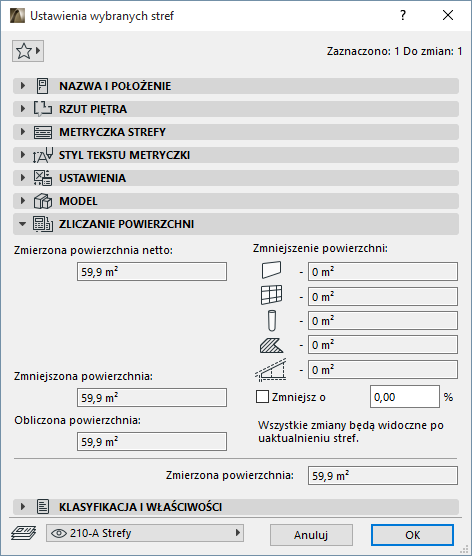
Zmierzona powierzchnia netto to Wielokąt strefy sięgający jedynie do wewnętrznej powierzchni ścian obrysu. (Natomiast Zmierzona powierzchnia obejmuje powierzchnię ścian obrysu aż do linii odniesienia.)
W porównaniu ze Zmierzoną powierzchnią, Zmierzona powierzchnia netto zostaje jeszcze pomniejszona o ściany, słupy i/lub Przegrody strukturalne znajdujące się wewnątrz wieloboku, JEŚLI odniesienie do stref określone jest jako „Granica strefy”.
Zmniejszona powierzchnia wynika z odjęcia powierzchni niektórych elementów, z uwzględnieniem preferencji stref ze Zmierzonej powierzchni netto.
•JEŚLI opcja Odniesienie do stref jest określona jako „Zmniejsz tylko powierzchnię Strefy”, należy odjąć powierzchnię ścian, słupów i/lub przegród strukturalnych znajdujących się wewnątrz wieloboku.
–Pomniejszenie powierzchni ścian, przegród strukturalnych i słupów podlega jeszcze ustawieniom preferencji stref.
•Pomniejsz powierzchnię wypełnień, jeśli włączona jest opcja „Pomniejsz powierzchnię wypełnień”.
•Pomniejsz powierzchnię niskich sufitów i wnęk ścian określonych w preferencjach stref
Obliczona powierzchnia
Kliknij pole wyboru Zmniejsz o jeśli chcesz jeszcze bardziej zmniejszyć Zmniejszoną powierzchnię o dowolny procent (wprowadź żądaną wartość procentową w odpowiednim polu). Wygenerowana zostanie wartość Zliczonej powierzchni.
Te pliki tylko do odczytu pokazują, ile wyjściowej powierzchni strefy zostało odjęte, w zależności od elementów znajdujących się w strefie lub przecinających ją.
•Ściany, Przegrody strukturalne i Słupy
Wyświetla obszar pomniejszony dla tych elementów w wyniku ustawień określonych w menu Opcje > Preferencje projektu > Strefy.
•Wypełnienia
Wartość zmniejszenia powierzchni pokazuje obszar pomniejszony w wyniku odjęcia wypełnienia od stref. (Włącz lub wyłącz w Ustawieniach wypełnienia – panel Ustawień ogólnych.)
•Niski Sufit
Jeśli strefa jest docięta dachem lub powłoką, pokazuje obszar odjęty w wyniku ustawień skonfigurowanych w menu Opcje > Preferencje projektu > Strefy.
Powiązany temat