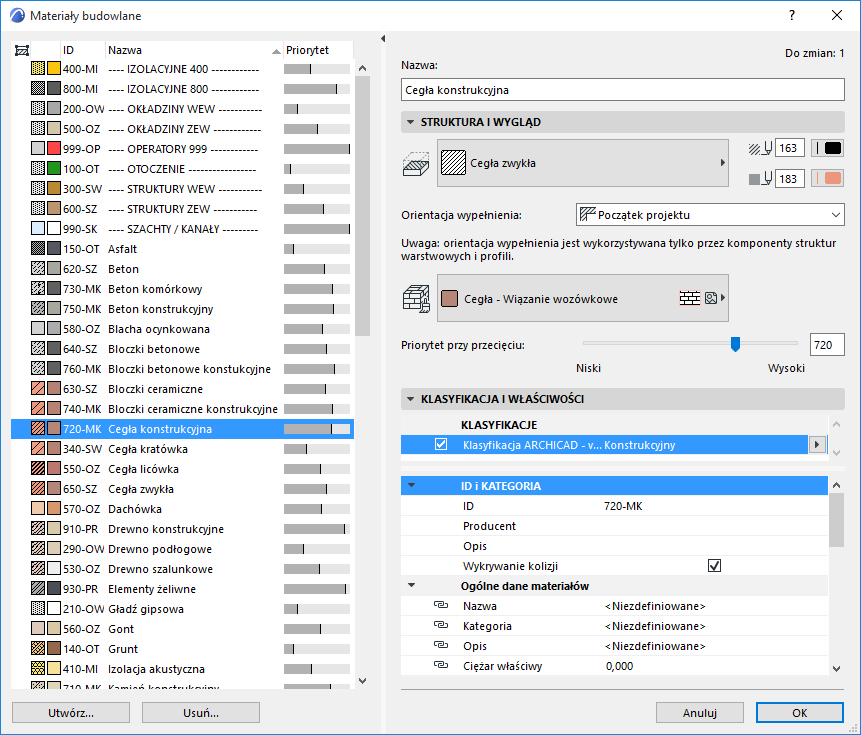
Okno dialogowe materiałów budowlanych
Użyj menu Opcje > Atrybuty elementów > Materiał budowlany aby stworzyć oraz/lub zmienić definicje Materiałów budowlanych. Są to:
•Wypełnienie przekrojowe
•Pióra wypełnień przekrojowych (pierwszy plan/tło)
•Priorytet przy przecięciu
•Orientacja wypełnienia (w przypadku struktury warstwowej lub elementu złożonego)
•Wykończenie
•Klasyfikacja i właściwości, w tym Właściwości fizyczne
Po lewej stronie okna dialogowego, Materiały budowlane skonfigurowane dla projektu wymienione są według Nazwy i Priorytetu przy przecięciu.
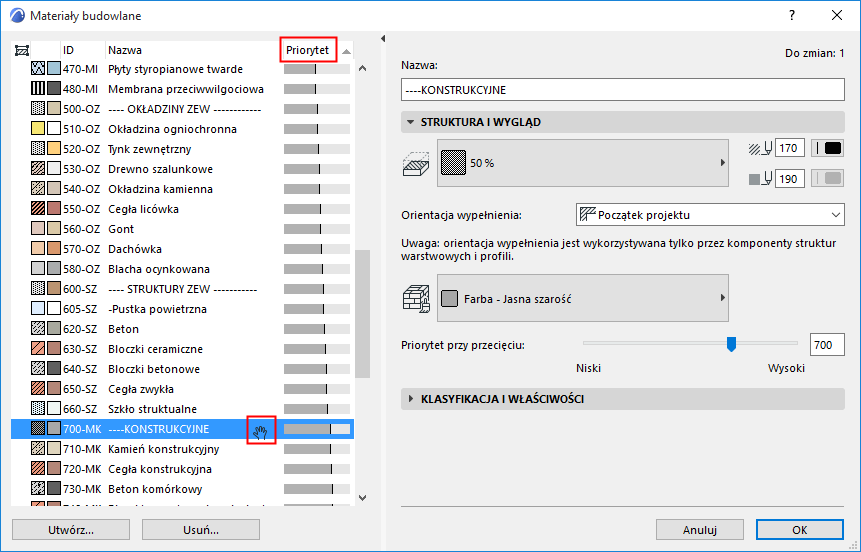
•Sortuj listę według nazwy lub priorytetu klikając na dowolny nagłówek.
•Jeśli kliknąłeś nagłówek priorytetu, aby przesortować według priorytetu, możesz dokonać edycji priorytetu przy przecięciu dla dowolnego zaznaczonego elementu przeciągając go w górę lub w dół listy.
•Wszystkie Materiały budowlane zaznaczone w bieżącym widoku ARCHICAD figurują na liście z ikoną “zaznaczone” i podświetlone na zielono.
1.Zaznacz na liście Materiał budowlany, który chcesz poddać edycji.
2.Użyj pól po prawej stronie okna dialogowego do edycji właściwości Materiałów budowlanych zaznaczonych na liście. Możesz zaznaczyć i edytować kilka materiałów budowlanych jednocześnie (wtedy nie można edytować ich nazw).
Uwaga: Ta funkcja dostępna jest również w Menedżerze atrybutów: Zobacz Materiały budowlane (Menedżer atrybutów).
Wypełnienia przekrojowe: Określ wypełnienie przekrojowe dla materiału budowlanego z okna wyskakującego. Widoczne w tym miejscu Wypełnienia to te, które w oknie dialogowym Wypełnienia zostały zdefiniowane jako “Wypełnienia przekrojowe”. (Dostępne są jedynie wypełnienia przekrojowe.)
Pióro wypełnienia przekrojowego/Pióro tła wypełnienia: Z okien wyboru piór, określ pióro wypełnienia przekrojowego pierwszego planu i tła dla tego Materiału budowlanego.
Zobacz także Usunięcie linii pomiędzy elementami modelu.
Orientacja wypełnienia: Ta opcja ma wpływ na wygląd wzoru wypełnienia przekrojowego materiału budowlanego zastosowanego jedynie do elementów warstwowych i złożonych profili.
•Początek Układu Współrzędnych Projektu: Wyświetlany wzorek wypełnienia pochodzi z Początku projektu.
•Początek elementu: Wyświetlony jest wzorek wypełnienia, tak aby wzorek ustawiony był równo z kierunkiem elementu.
•Dopasuj do warstwy: (Dostępne jedynie dla wypełnień symbolami.) Ten wzorek zostanie narysowany tak, aby nie wykraczał poza granice Grubości warstwy.
Ustawienie orientacji wzorku wypełnienia wektorowego lub wypełnienia symbolami
Wypełnienia symbolami jako Warstwy elementów złożonych: Dopasuj do warstwy
Określ wykończenie materiału budowlanego
Określ wykończenie wyświetlając ten Materiał budowlany w 3D.
Uwaga: Istnieje możliwość zastąpienia danego Wykończenia elementu w oknie dialogowym ustawień (Panel Model) lub używając okna zastąpienia wykończenia w Palecie Info elementu.
Zmień Priorytet przy przecięciu
Istnieją dwa sposoby na zmianę priorytetu przy przecięciu Materiału budowlanego:
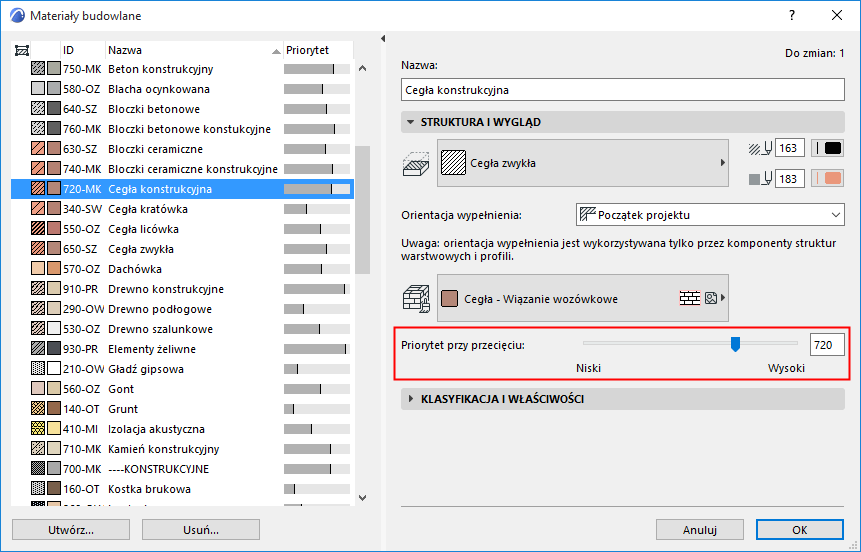
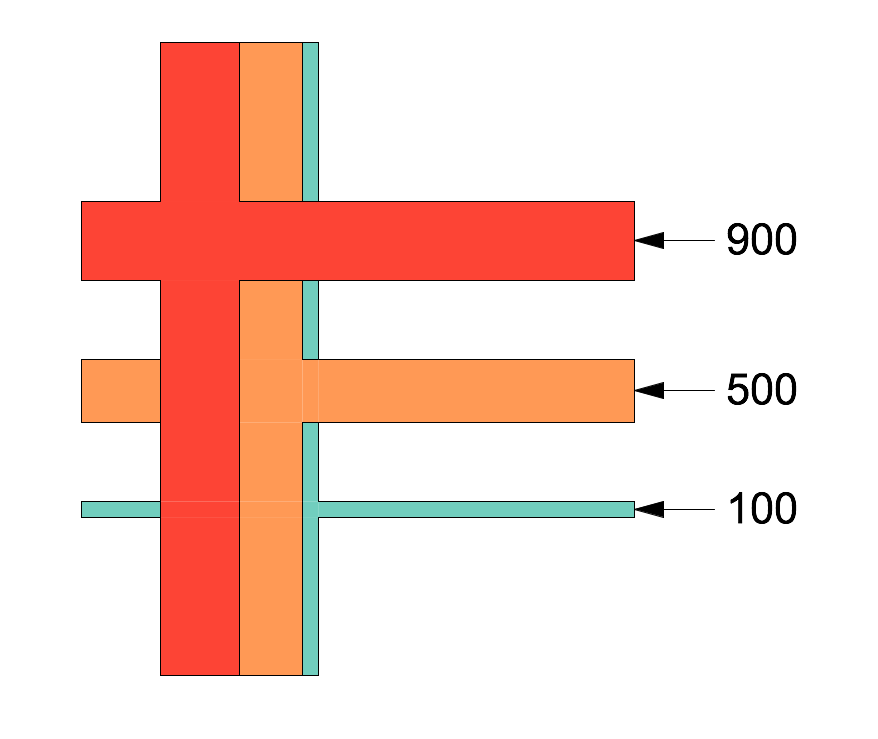
•Użyj suwaka po prawej stronie, aby dostosować priorytet względny Materiału budowlanego na przecięciach z innymi elementami konstrukcyjnymi. (Wyrażony w liczbach, priorytet przy przecięciu może być niski - minimalna wartość 0 - lub wysoki maksymalnie 999. Będzie to miało wpływ na przecięcia elementów i wyświetlanie w widokach modeli.
Zobacz Podstawowe zasady przecięcia, oraz Przecinające się elementy o takich samych właściwościach.
•Inny sposób dostosowania priorytetu dostępny jest po lewej stronie okna dialogowego Materiału budowlanego: Jeśli kliknąłeś nagłówek priorytetu, aby przesortować listę według priorytetu, możesz dokonać edycji priorytetu przy przecięciu dla dowolnego zaznaczonego elementu (elementów) przeciągając go w górę i w dół listy.
Pamiętaj, że konfiguracja Materiałów budowlanych jest ogólna; wszystkie wprowadzone zmiany będą miały wpływ na wszystkie elementy w projekcie wykorzystujące ten Materiał budowlany - nie tylko zaznaczone elementy!
Jeśli chcesz dostosować priorytet tylko dla jednego elementu w projekcie, możesz powielić Materiał budowlany o innym priorytecie.
(Zobacz poniżej Utwórz nowy lub Powiel materiał budowlany.)
Aby poznać informacje ogólne na temat modelowania przecięć, zobacz tematy w Przecięcia elementów.
Zobacz Systemy klasyfikacji i właściwości.
Id i kategorie
•ID: Przypisz opcjonalne ID do tego Materiału budowlanego. Można użyć dowolnych znaków, bez ograniczenia liczby znaków.
Pole ID służy do identyfikacji Materiałów budowlanych na listach i etykietach. Można również Znaleźć i zaznaczyć elementy używając ID materiału budowlanego jako kryterium wyszukiwania.
•Producent: Opcjonalnie, wprowadź nazwę producenta tego Materiału budowlanego. Możesz dodać Producenta jako pole w Zestawieniu interaktywnym, np. aby utworzyć zestawienie Materiałów budowlanych według producenta.
•Opis: Możesz również wprowadzić Opis tego Materiału budowlanego. W Zestawieniu Interaktywnym można dodać pole Opisu.
•Wykrywanie kolizji: Te dane zostaną wykorzystane do eksportu elementów do formatu IFC oraz przez funkcję rozpoznania kolizji w ARCHICADzie.
Zobacz Wykrywanie kolizji.
Te dane są skonfigurowane dla Materiałów budowlanych w ARCHICADzie, ale można je edytować bezpośrednio.
•Wczytaj z katalogu: Można otworzyć wbudowany Katalog materiałów (kliknij przycisk Katalog materiałów) i kliknij nazwę materiału, który posiada wymagane właściwości; właściwości fizyczne zostaną wtedy zastosowane dla edytowanego Materiału budowlanego.
Szczegóły - zobacz Katalog materiałów.
Dla zaznaczonego Materiału budowlanego należy wprowadzić dane dotyczące następujących parametrów
•Przewodność cieplna (w W/mK)
•Gęstość
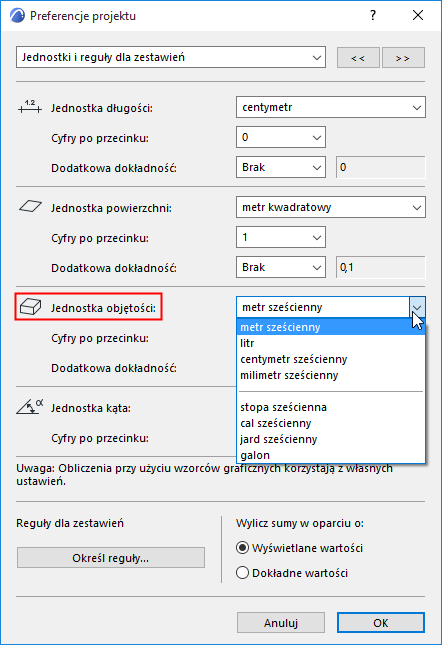
Uwaga: Jeśli ustawiono imperialne jednostki do obliczenia objętości, jednostką gęstości będzie lb/cu ft; lub kg/m3, jeśli do obliczenia objętości ustawiono jednostki metryczne, w menu Preferencje projektu > Jednostki dla zestawień.
•Pojemność cieplna (w J/kgK)
•Pochłonięta energia (w MJ/kg, lub megadżulach na kilogram)
•Pochłonięty węgiel
Uwaga: Jeśli do obliczenia objętości określono jednostki imperialne, jednostką Pochłoniętego węgla będzie lbCO2/lb; lub kg/kgCO2, jeśli do obliczenia objętości ustawiono jednostki metryczne, w menu Preferencje projektu > Jednostki dla zestawień.
Utwórz nowy lub Powiel materiał budowlany
Kliknij przycisk Nowy znajdujący się w dolnej części okna dialogowego Materiały budowlane.
W wyświetlonym oknie dialogowym wskaż czy utworzyć całkiem nowy Materiał budowlany czy powielić istniejący.
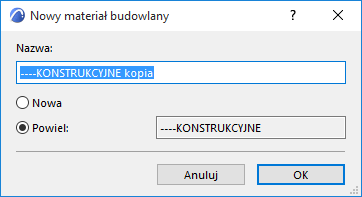
Nadaj Nazwę dla nowego Materiału budowlanego i kliknij OK.
Dostosuj ustawienia nowego Materiału budowlanego a następnie kliknij OK, aby zamknąć okno dialogowe Materiałów budowlanych.
Usuń materiał budowlany
Zobacz Usuń i zamień atrybuty w modelu.