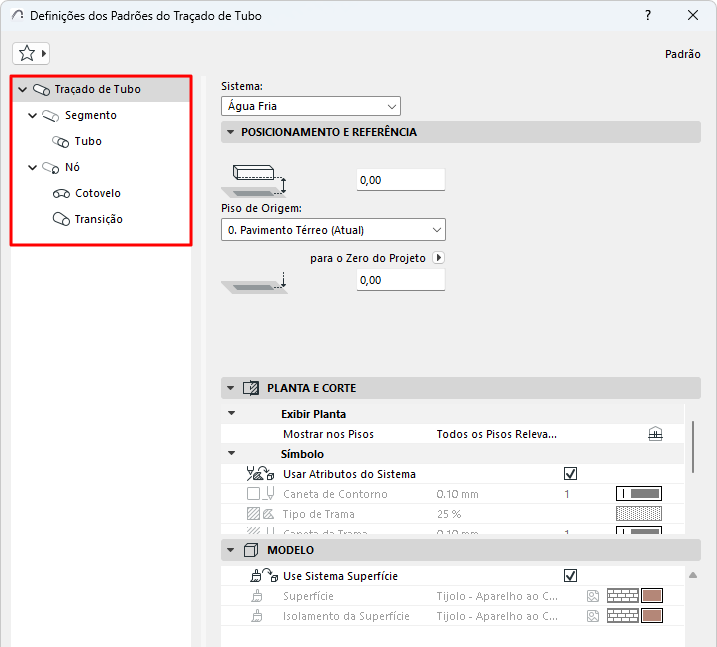
Cada Traçado MEP - Traçado de Duto, Traçado de Tubo e Traçado de Bandeja de Cabos - consiste em uma hierarquia do elemento do Traçado principal, mais seus subelementos: segmentos e nós.
Cada uma das caixas de diálogo Definições de Traçado reflete essa hierarquia. Use as páginas de definições para estabelecer as Opções padrões para o elemento Traçado e seus subelementos.
Definições de Traçado - página principal
Definições de Exibição: Planta e Corte, Exibição do Modelo
Definições de Elementos MEP (Duto, Bandeja de Cabos, Tubo, Cotovelo, Transição)
Tal como acontece com ferramentas semelhantes do Archicad (por exemplo, Guarda-corpo), você pode personalizar qualquer subelemento específico. Depois que uma definição é personalizada e não é mais o padrão, a caixa de diálogo alerta você de que uma definição personalizada está em vigor.
Definições de Traçado - página principal
1.Abrir Definições Padrões da Ferramenta Traçado
2.Na página principal de definições de Traçado, escolha um Sistema. O Sistema MEP define a aparência do Traçado em 2D e 3D. Consulte Sistemas MEP.
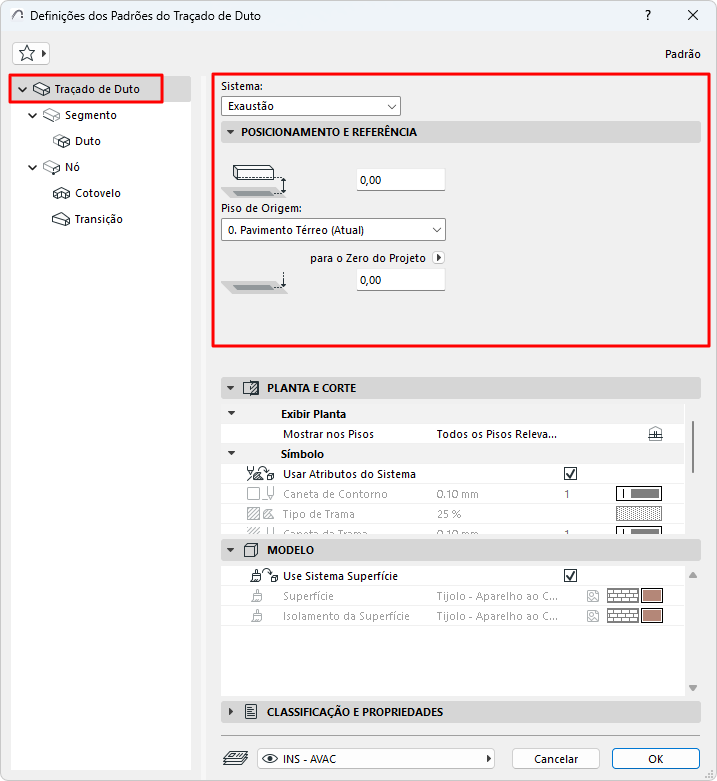
3.Defina o posicionamento e a referência do elemento Traçado:
•Piso de Origem e seu afastamento desse nível de piso
•Afastamento da base para o Nível de Referência escolhido
Definições de Exibição: Planta e Corte, Exibição do Modelo
Todo o elemento Traçado tem uma aparência uniforme - você não pode personalizar a aparência de subelementos específicos.
•Mostrar nos Pisos: Escolha em quais pisos o Traçado MEP deve ser exibido. A opção padrão para todos os elementos MEP é “Todos os Pisos Relevantes”.
–Segmentos retos são exibidos como recortados nos pisos interceptados
–Outros elementos (não retos) MEP que interceptam os pisos não são visualizados em corte - são mostrados em apenas um dos pisos.
•Tramas, Linhas e Superfície: Por padrão, o Traçado usa os atributos do Sistema selecionado na parte superior da caixa de diálogo. A caixa "Usar Atributos do Sistema" (tanto para Planta/Corte quanto para Modelo) é marcada como padrão:
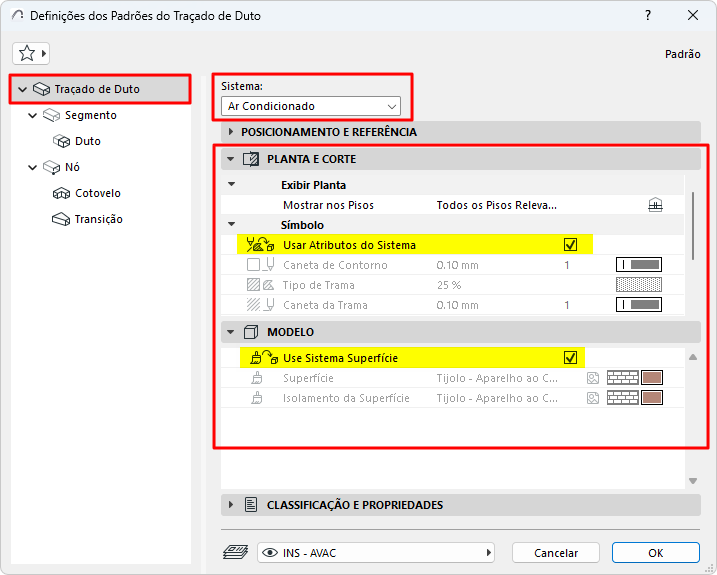
•Para substituir os atributos do sistema MEP para este Traçado: Desmarque “Usar Atributos/Superfícies do Sistema” para ativar os controles locais e substituir as definições do Sistema.
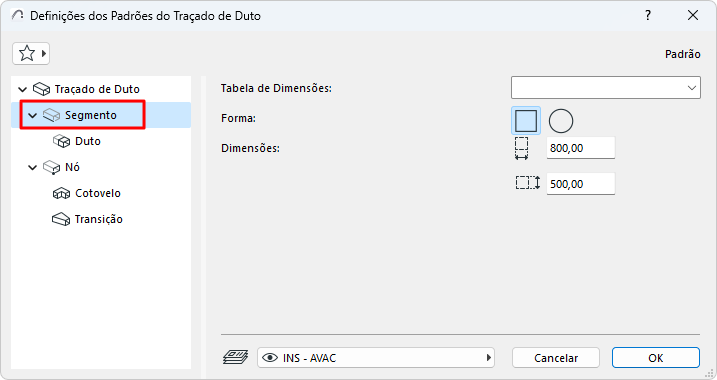
•Escolha uma tabela de dimensões.
Nota: Definir tabelas em: Preferências de Traçado.
•(Apenas Duto:) Escolha uma seção transversal: Retangular ou Circular.
•Insira as dimensões da seção transversal.
Nota: É possível personalizar a seção transversal de qualquer segmento durante a entrada - consulte Alterar o parâmetro do Traçado em tempo real.
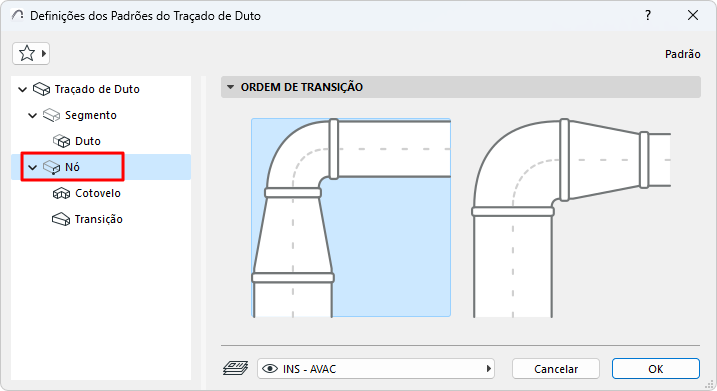
Define a ordem dos elementos Transição de Cotovelo no nó.
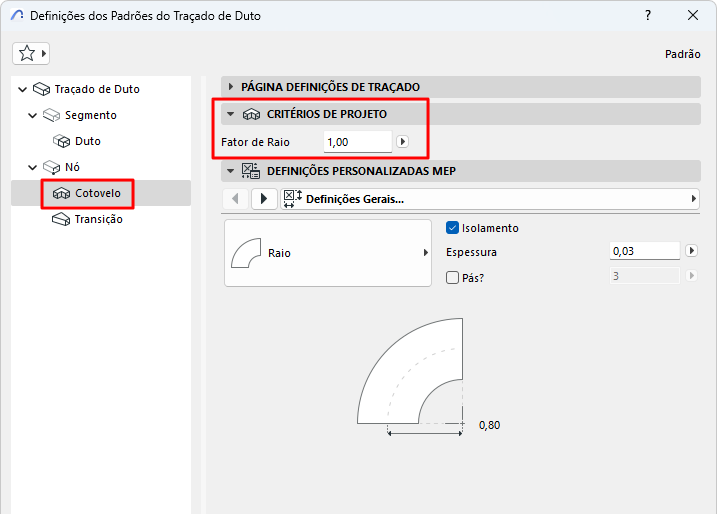
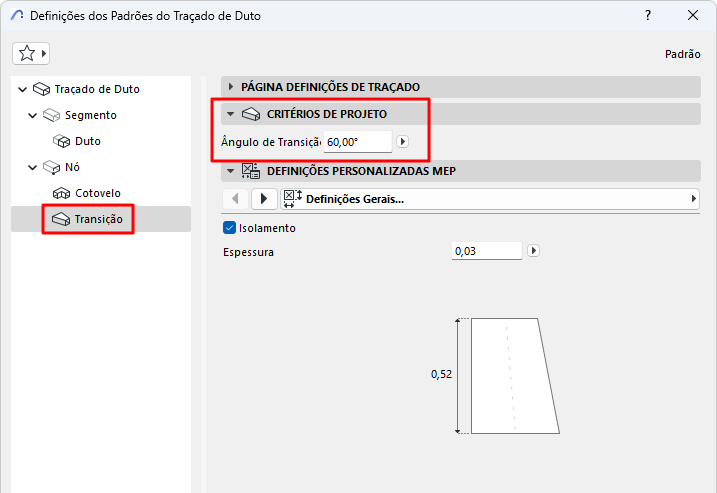
Critérios de Projeto
Define o raio do cotovelo com base neste valor (mínimo: 0,6)
Ângulo de transição (Transição)
Calcula o comprimento de uma transição com base neste ângulo: quanto maior o delta entre as duas portas, mais longa a transição.
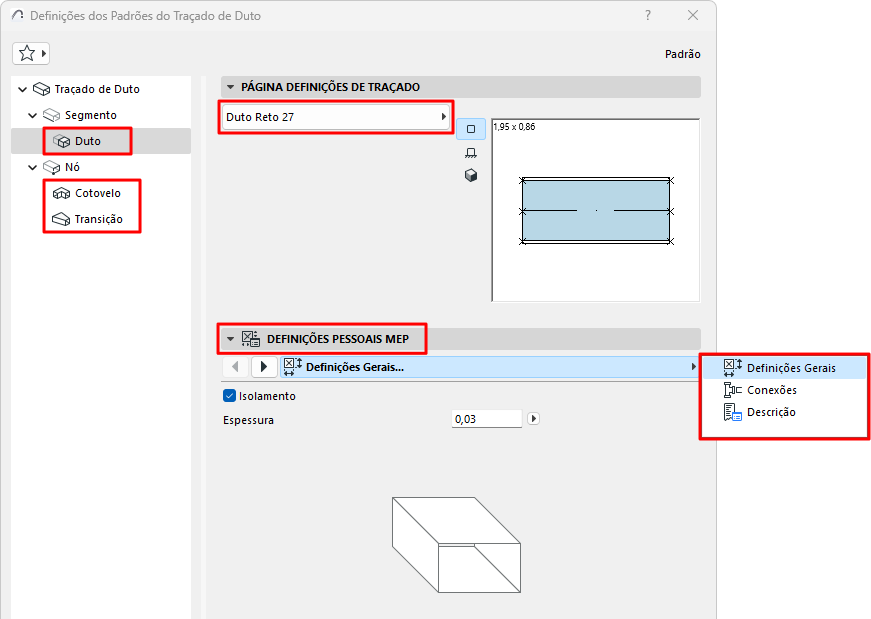
Definições de Elementos MEP (Duto, Bandeja de Cabos, Tubo, Cotovelo, Transição)
•Escolha o elemento MEP para os segmentos ou as partes do nó neste Traçado
•Estabeleça as suas Definições Personalizadas no painel abaixo. (As definições disponíveis variam de acordo com o elemento MEP)
Isolamento
Marque para adicionar uma camada isolante à superfície externa do elemento. Em seguida, introduza o valor da Espessura do isolamento.
Definir os parâmetros para as portas de conexão.
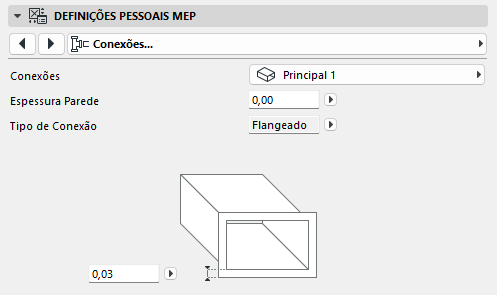
Espessura da Parede
Espessura da parede do elemento MEP.
Tipo de Conexão
Escolha o tipo apropriado (por exemplo, flangeado, soldado, simples) - isso varia de acordo com o tipo Traçado. Insira uma largura/diâmetro, conforme aplicável.
Para usar um tipo de conexão diferente para a segunda porta:
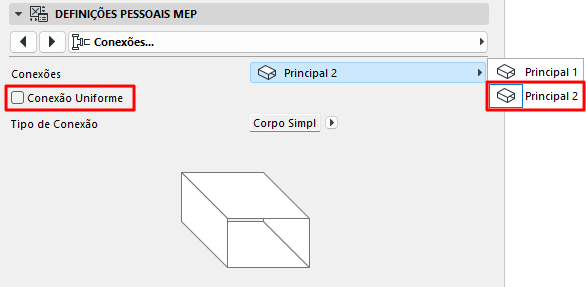
1.Use a janela de pop-up para alternar para a segunda porta
2.Desmarque a caixa "Conexão Uniforme"
3.Edite os parâmetros da segunda conexão:
•Escolha o elemento MEP para os cotovelos e as transições neste Traçado
•Defina suas Definições Personalizadas no painel abaixo.