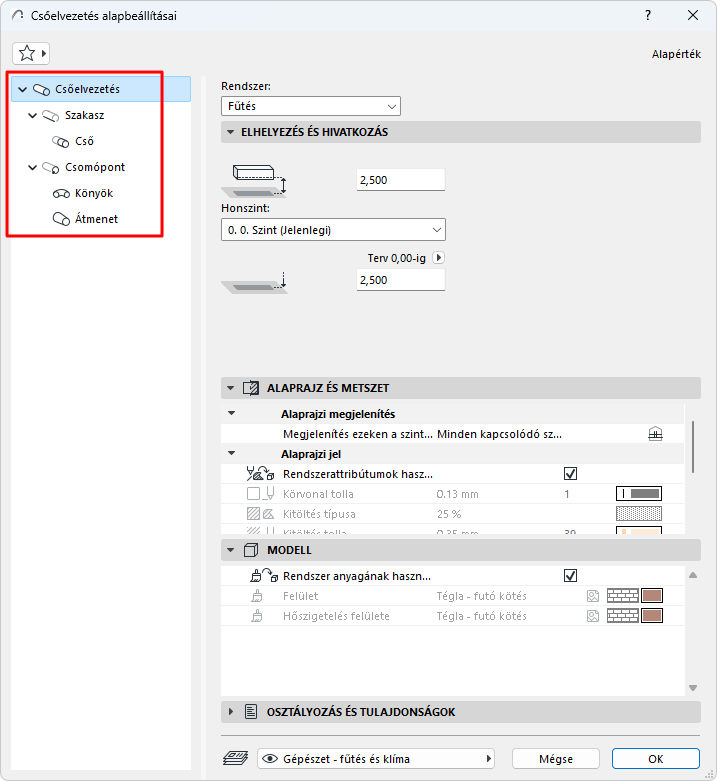
Minden épületgépészeti nyomvonal – csatornaelvezetés, kábelcsatorna-elvezetés, csőelvezetés – a fő nyomvonal és annak részelemeiből (szakaszokból és csomópontokból) álló hierarchikus rendszer.
Az Elvezetési beállítások párbeszédpanelek ezt a hierarchiát tükrözik. A beállítási oldalakon adhatók meg a nyomvonal és részelemeinek alapértelmezett beállításai.
Elvezetési beállítások – főoldal
Megjelenítési beállítások: Alaprajz és metszet, modellmegjelenítés
Épületgépészeti elem beállításai (csatorna, kábeltartó, cső, könyök, átmenet)
Az ilyen jellegű Archicad eszközökhöz hasonlóan (pl. korlát) bármelyik részelem testre szabható. Ha módosít egy alapértelmezett beállítást, a párbeszédpanel figyelmeztet arra, hogy egyéni beállítást alkalmaz.
Elvezetési beállítások – főoldal
1.Nyissa meg az elvezetési eszköz alapértelmezett beállításait
2.Válasszon rendszert az elvezetési beállítások főoldalán. Az épületgépészeti rendszer határozza meg a nyomvonal 2D-s és 3D-s megjelenését. Lásd Épületgépészeti rendszerek.
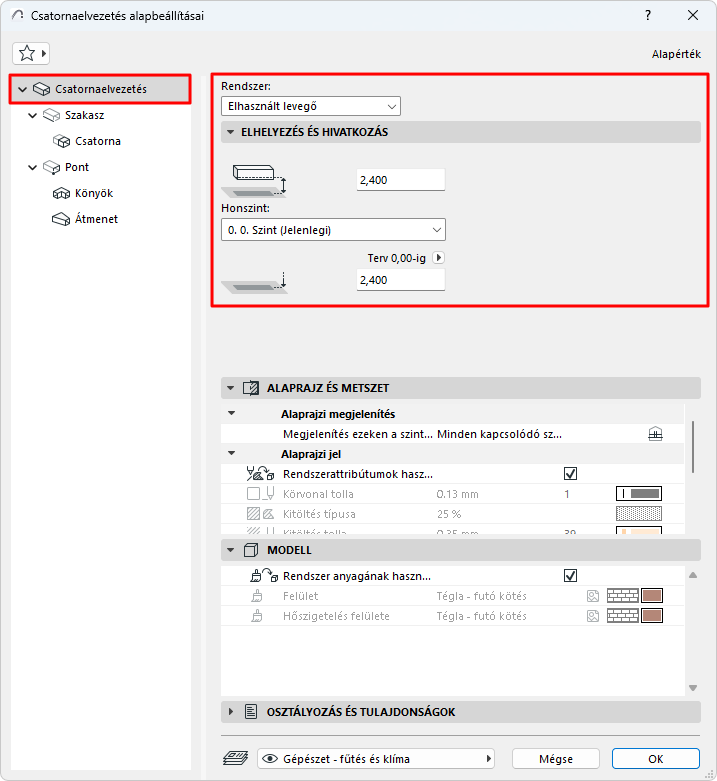
3.Adja meg a nyomvonal Elhelyezés és hivatkozás beállításait:
•Honszint és az eltolás az adott szint alapmagasságától
•Alsó eltolás a kiválasztott hivatkozási szinttől
Megjelenítési beállítások: Alaprajz és metszet, modellmegjelenítés
A teljes nyomvonal egységes megjelenésű: az egyes részelemek megjelenése külön nem módosítható.
•Megjelenítés ezeken a szinteken: adja meg, melyik szinteken legyen látható az épületgépészeti nyomvonal. Az alapértelmezett beállítás az összes épületgépészeti elemnél: „Minden kapcsolódó szinten”.
–Az egyenes szakaszok metszetként jelennek meg az átmetszett szinteken.
–A szinteket metsző egyéb (nem egyenes) épületgépészeti elemek megjelenése nem metszett, hanem vagy az egyik vagy a másik szinten láthatók.
•Kitöltések, vonalak és felületek: a nyomvonal alapértelmezés szerint a párbeszédpanel tetején kiválasztott rendszerattribútumokat használja. A „Rendszerattribútumok használata” jelölőnégyzet (alaprajz, metszet és modell esetén egyaránt) alapértelmezés szerint aktív:
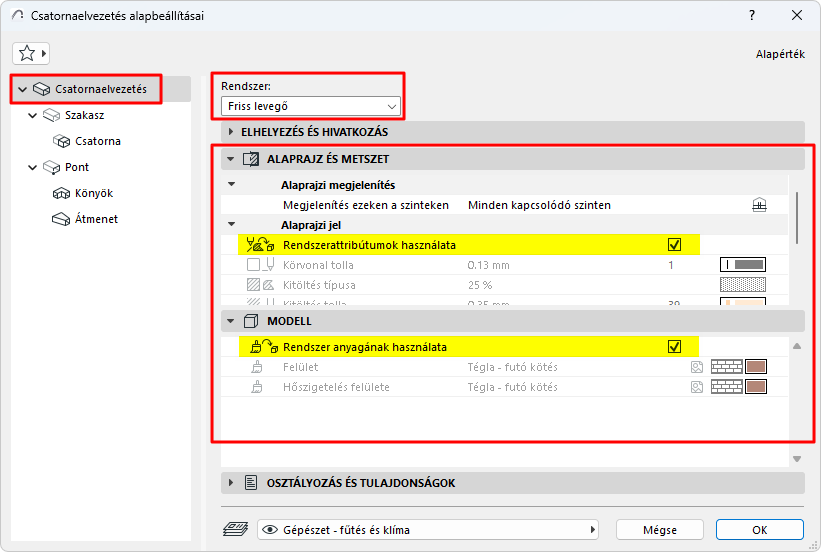
•Az épületgépészeti rendszer attribútumainak felülírása az adott nyomvonal esetén: a helyi vezérlők aktiválásához és a rendszerbeállítások felülírásához törölje a „Rendszerattribútumok/felületek használata” négyzet jelölését.
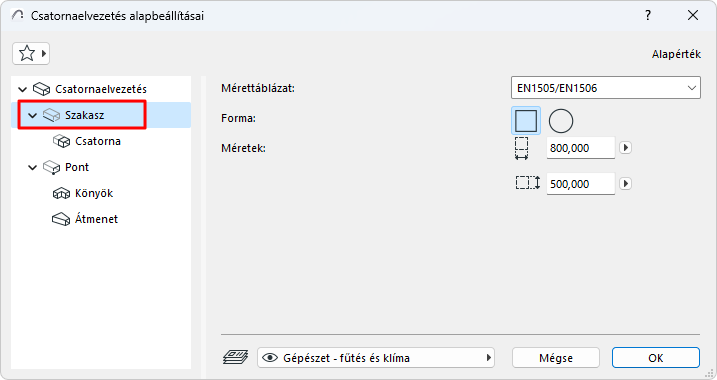
•Válasszon mérettáblázatot.
Megjegyzés: táblázatok itt adhatók meg: Vonalvezetési beállítások.
•(Csak csatorna esetén:) Válasszon keresztmetszetet: téglalap vagy kör.
•Adja meg a keresztmetszet méreteit.
Megjegyzés: bármelyik szakasz keresztmetszete testre szabható a bevitel során – lásd Vonalvezetési paraméter módosítása menet közben.
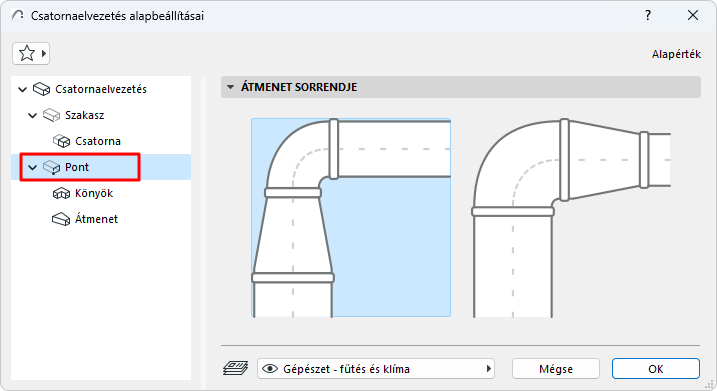
Állítsa be a csomópontban lévő könyök-átmenet elemek sorrendjét.
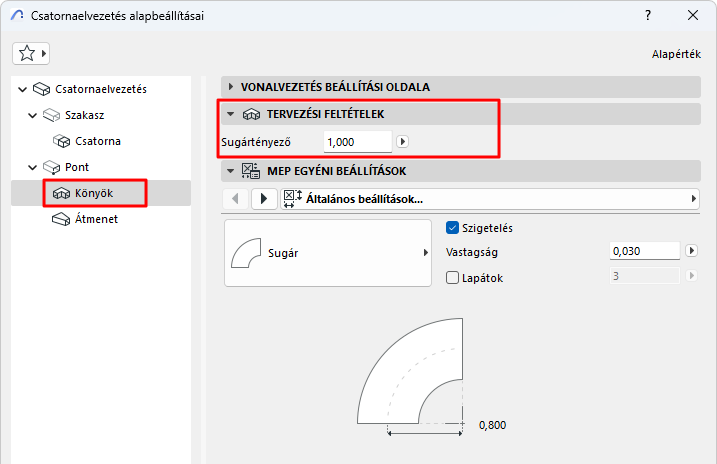
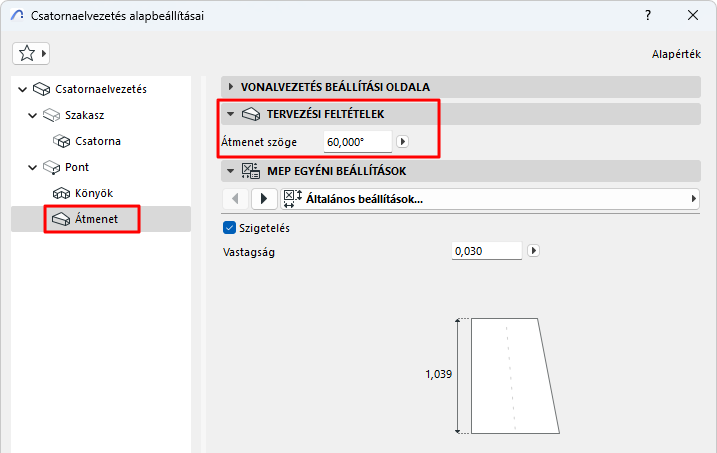
Tervezési feltételek
A könyök sugarának meghatározása ezen érték alapján (legalább 0,6)
Ez a szög határozza meg az átmenet hosszát: minél nagyobb a delta érték a két csatlakozás között, annál hosszabb az átmenet.
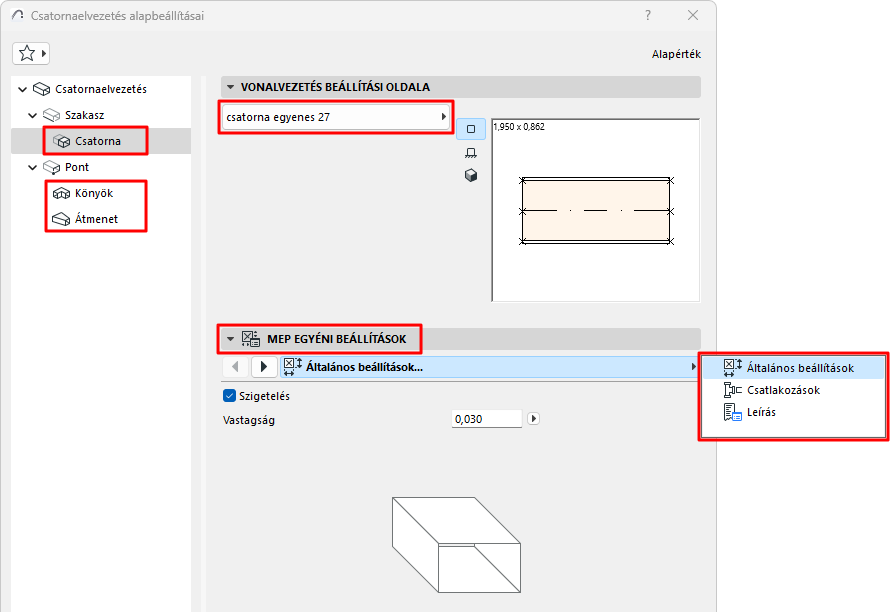
Épületgépészeti elem beállításai (csatorna, kábeltartó, cső, könyök, átmenet)
•Válassza ki az adott nyomvonal szakaszaihoz és csomópontjaihoz tartozó épületgépészeti elemet
•Adja meg annak egyedi beállításait az alábbi panelen. (A beállítások az épületgépészeti elemtől függően eltérnek.)
Szigetelés
Jelölje be, ha szigetelőréteget kíván hozzáadni az elem külső felületéhez. Ezután adja meg a szigetelés vastagságát.
A csatlakozási pontok paramétereinek beállítása.
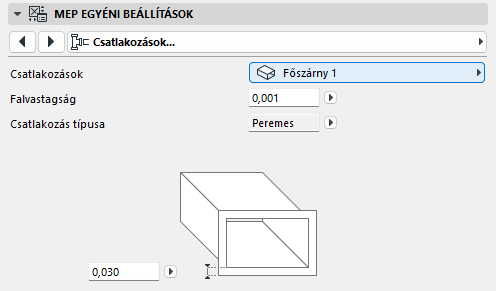
Fal vastagsága
Az épületgépészeti elem falának vastagsága.
Csatlakozás típusa
Válassza ki a megfelelő típust (pl. peremes, hegesztett, egyszerű) – ez a nyomvonal típusától függően változik. Szükség szerint adja meg a szélességet/átmérőt.
Másik csatlakozási típus használata a második csatlakozásnál:
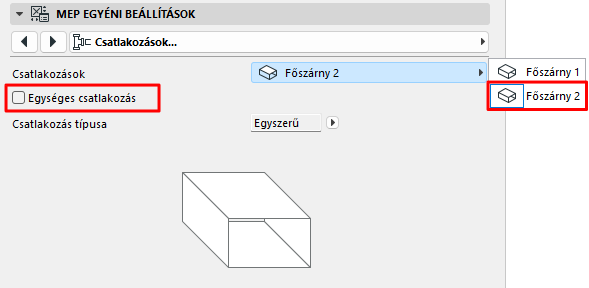
1.A felugró ablakban váltson a második csatlakozásra
2.Törölje a jelet az „Egységes csatlakozás” jelölőnégyzetből
3.Módosítsa a második csatlakozás paramétereit
•Válassza ki az épületgépészeti elemet az adott nyomvonalhoz tartozó könyökökhöz és átmenetekhez
•Adja meg azok egyedi beállításait az alábbi panelen.