Το Archicad σας παρέχει διάφορους τρόπους για να βρείτε και να ανοίξετε την άποψη ή το παράθυρο της μελέτης που χρειάζεστε.
Πλοηγός
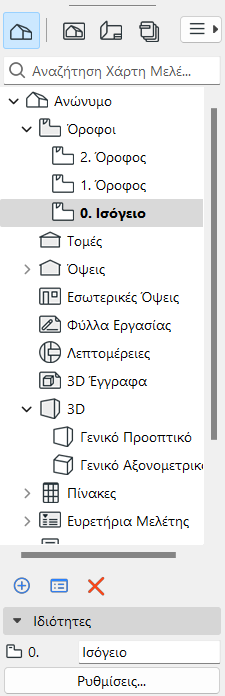
Η παλέτα Πλοηγός περιέχει όλα τα σ-άποψης, τις απόψεις, τις Διατάξεις και τα σύνολα Εκδότη της μελέτης σας, τα οποία παρατίθενται σε τέσσερις χάρτες.
Βρείτε και κάντε διπλό κλικ σε οποιοδήποτε στοιχείο για να το ανοίξετε.
Χρησιμοποιήστε το πεδίο αναζήτησης για να εντοπίσετε στοιχεία με βάση το όνομα.
Σημείωση: Όταν ανοίγετε μία νέα άποψη ή νέα διάταξη, μπορεί είτε να αντικαταστήσει την άποψη/διάταξη που ανοίξατε είτε να ανοίξει σε ξεχωριστή νέα καρτέλα. Αλλάξτε αυτήν την προτίμηση στο Επιλογές > Περιβάλλον Εργασίας > Περισσότερες Επιλογές.
Εξαίρεση: Κάθε φορά, μπορείτε να έχετε ανοικτά μόνο μία Κάτοψη και ένα 3D Παράθυρο.
Δείτε: Πλοηγός.
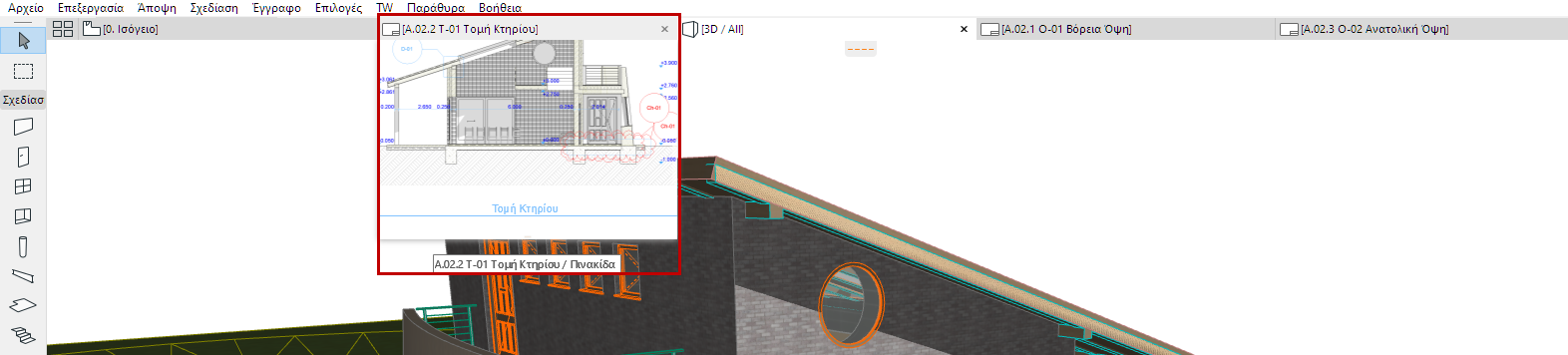
Γραμμή Καρτελών
Κάντε κλικ σε κάποια καρτέλα, ή κάντε κλικ στην προεπισκόπησή της, για να την ενεργοποιήσετε.
Δείτε: Γραμμή Καρτελών.
Μενού Παράθυρα
Χρησιμοποιήστε Παράθυρα > Πλοήγηση ή άλλες εντολές
Γραμμή εργαλείων Μικρός Πλοηγός
Άνοιγμα από τα Παράθυρα > Γραμμές εργαλείων
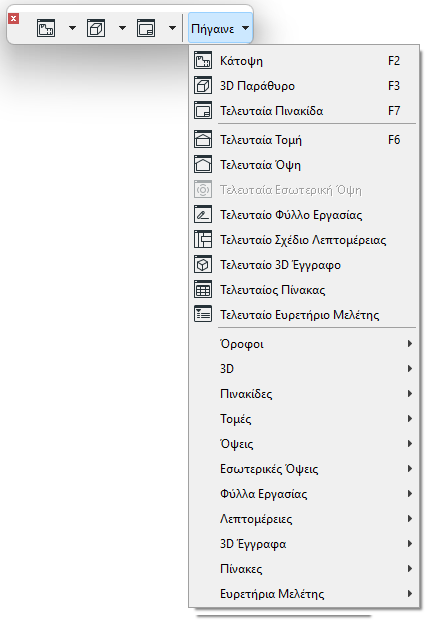
Pop-up Πλοηγός
Μία λιτή έκδοση της παλέτας Πλοηγός, διαθέσιμη σε μορφή αναδυόμενου παραθύρου στο δεξί άκρο της γραμμής καρτελών. Μπορείτε να χρησιμοποιηθεί αντί της παλέτας Πλοηγός για εξοικονόμηση χώρου στην οθόνη.
Δείτε: Pop-up Πλοηγός.
Συντομεύσεις Πληκτρολογίου
|
Συντόμευση |
Παράθυρο |
|
F2 |
τελευταία Κάτοψη |
|
F3 |
τελευταίο 3D |
|
Shift+F3 |
3D (Προοπτικό) |
|
Ctrl+F3 |
3D (Αξονομετρικό) |
|
F6 |
τελευταία Τομή |
|
F7 |
τελευταία Πινακίδα |
Μετατόπιση Χαρτιού και Zoom
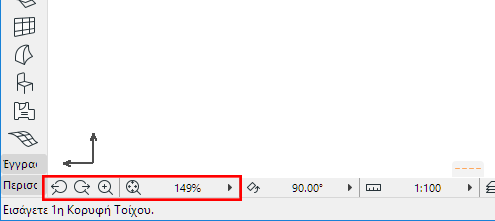
•Χρησιμοποιήστε τις εντολές στο μενού Άποψη > Zoom
•Χρησιμοποιήστε εικονίδια συντόμευσης δίπλα στην κάτω γραμμή κύλισης