Τα αρχεία διάταξης DXF και DWG ανοίγουν στο Archicad ως Σχέδια ή ως Πινακίδες.
•Επιλέξτε την εντολή Αρχείο/Άνοιγμα και μετά, από τον διάλογο καταλόγου που εμφανίζεται, διαλέξτε το αρχείο που θέλετε.
•Οι κανόνες μετατροπής για ανταλλαγή δεδομένων μεταξύ Archicad και AutoCAD απομνημονεύονται σε ένα αρχείο που ονομάζεται Μεταφραστής (επέκταση XML).
•Το πεδίο Μεταφραστής του διαλόγου Άνοιγμα εμφανίζει λίστα με τους προκαθορισμένους μεταφραστές που θα χρησιμοποιήσετε στις περισσότερες περιπτώσεις (όπως είναι η “Εξαγωγή ΩΣ ΕΧΕΙ”).
•Εάν δεν γνωρίζετε ποιον προκαθορισμένο μεταφραστή να χρησιμοποιήσετε, κάντε κλικ στο Ρυθμίσεις για άνοιγμα του διαλόγου Διαμόρφωση Μετάφρασης DXF-DWG. Κάθε προκαθορισμένος μεταφραστής που εμφανίζεται στη λίστα περιγράφεται σύντομα στο πεδίο Περιγραφή.
Περισσότερες πληροφορίες για τις ρυθμίσεις Μεταφραστή, δείτε στη Διαμόρφωση Μετάφρασης DXF-DWG.
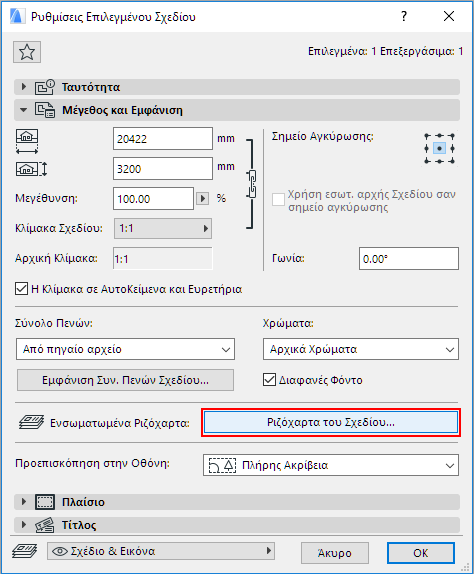
Για τοποθετημένα Σχέδια, μπορείτε να τροποποιείτε τις επιλογές για το μέγεθος, την κλίμακα, τον τίτλο και το πλαίσιο των σχεδίων σας στον διάλογο Ρυθμίσεις Σχεδίου.
Δείτε: Ρυθμίσεις Σχεδίου.
Τοποθέτηση εξωτερικού αρχείου Σχεδίου (πολλαπλές μέθοδοι)
Άνοιγμα αρχείου DXF/DWG ως Στοιχείο Βιβλιοθήκης
Πηγαίνετε στην εντολή Αρχείο > Βιβλιοθήκες και Αντικείμενα > Άνοιγμα Αντικειμένου.
Αυτή η εντολή θα ανοίξει το Γενικό Παράθυρο GDL, στο οποίο μπορείτε να διαμορφώσετε το νέο αντικείμενο που αποκτήθηκε από το αρχείο.
Για περισσότερες πληροφορίες, δείτε: Επεξεργαστής GDL Αντικειμένου.
Άνοιγμα με Σύρε-και-Άφησε
Μπορείτε να εισάγετε σχέδια DXF/DWG, χρησιμοποιώντας την τεχνική Σύρε-και-Άφησε:
Αριστερό κλικ στο σχέδιο του AutoCAD, σύρσιμο πάνω από την επιθυμητή θέση και τοποθέτησή του. Το αρχείο θα ανοίξει με τον τελευταίο Μεταφραστή DXF/DWG που χρησιμοποιήσατε. Με αυτήν τη μέθοδο, το αρχείο DWG/DXF απλά συγχωνεύεται στο αρχείο Μελέτης Archicad. Το 3D περιεχόμενο του αρχείου δεν εισάγεται, παρά μόνον η 2D απεικόνισή του.
Όταν Σύρετε-και-Αφήνετε πολλά αρχεία DXF/DWG, μόνον ένα αρχείο θα συμμετέχει. Δεδομένου ότι δεν μπορείτε να ελέγξετε ποιο αρχείο θα είναι αυτό, συστήνουμε να κάνετε κάθε φορά Σύρε-και-Άφησε ενός μόνον τέτοιου αρχείου.
Υπάρχουν διάφοροι τρόποι χρήσης της λειτουργίας Σύρε-και-Άφησε κατά το άνοιγμα/συγχώνευση σχεδίων AutoCAD:
•Το Σύρε-και-Άφησε αρχείου DXF/DWG μέσα στο παράθυρο της εφαρμογής Archicad, στη γραμμή μενού του Archicad και στο εικονίδιο του Archicad, θα προκαλέσει το άνοιγμα του αρχείου.
•Αν σύρετε-και-αφήσετε ένα αρχείο DXF/DWG σε ένα παράθυρο Κάτοψης, Τομής/Όψης/ΕΟψης, 3D Εγγράφου ή σε ένα παράθυρο Λεπτομέρειας/Φύλλου Εργασίας, το αρχείο θα τοποθετηθεί σαν ένα Σχέδιο.
•Αν σύρετε-και-αφήσετε ένα αρχείο DXF/DWG σε μία Πινακίδα, το Σχέδιο θα τοποθετηθεί μέσα στην Πινακίδα.
Άνοιγμα Αρχείων Προστατευμένων με Κωδικό
Στο AutoCAD 2004 και σε νεότερες εκδόσεις, είναι δυνατή η προστασία του σχεδίου με έναν Κωδικό.
Προς το παρόν, στην πλατφόρμα Mac δεν μπορούν να ανοίξουν τα προστατευμένα με κωδικό αρχεία DXF/DWG AutoCAD 2004 και νεότερα, διότι το λειτουργικό σύστημα δεν υποστηρίζει τις μεθόδους κρυπτογράφησης που χρησιμοποιούνται από αυτούς τους μηχανισμούς. Σε μία τέτοια περίπτωση στον Mac, θα εμφανιστεί ένας διάλογος προειδοποίησης.
Στα Windows, το λειτουργικό σύστημα μπορεί να είναι τέτοιο που δεν υποστηρίζει τη ρουτίνα αποκρυπτογράφησης. Σε αυτήν την περίπτωση θα προειδοποιηθείτε ότι το αρχείο δεν μπορεί να ανοίξει.
Αν το σύστημα υποστηρίζει τη ρουτίνα αποκωδικοποίησης, εμφανίζεται ένας διάλογος όπου μπορείτε να εισάγετε τον κωδικό που σας έδωσε ο αποστολέας του αρχείου.
Για αρχεία XREF, το πρόγραμμα θα ζητήσει τον Κωδικό την πρώτη φορά που θα επαναφορτωθεί το XREF στο Archicad. Αν επαναφορτώνονται πολλά αρχεία XREF, μόνον το προστατευμένο με Κωδικό αρχείο του οποίου ο Κωδικός που γράψατε ήταν λανθασμένος δεν θα επαναφορτωθεί.
Άνοιγμα των Μπλοκ ως Στοιχεία ΒΙΒΛΙΟΘHKHΣ
Η πλησιέστερη αναλογία ενός AutoCAD block είναι ένα Στοιχείο ΒΙΒΛΙΟΘΗΚΗΣ του Archicad. Οι αναφορές Block (insert entities) ταιριάζουν στις τοποθετημένες περιπτώσεις ενός στοιχείου της ΒΙΒΛΙΟΘΗΚΗΣ. Η διαφορά έγκειται στο εξής: ενώ ένα στοιχείο βιβλιοθήκης είναι ένα ανεξάρτητο αρχείο, το block αποθηκεύεται μαζί με το αρχείο AutoCAD.
Η μετατροπή των blocks σε στοιχεία βιβλιοθήκης, είναι ο μόνος τρόπος διατήρησης της 3D δομής των blocks.
Μειονεκτήματα της μετατροπής των blocks σε στοιχεία βιβλιοθήκης:
•πρέπει να καθαρίζετε συχνά τις βιβλιοθήκες αντικειμένων που δημιουργούνται κατά την εισαγωγή DXF/DWG, ώστε να διαγράφετε τα διπλά και άχρηστα στοιχεία,
•μερικές λειτουργίες επεξεργασίας διαθέσιμες για λεπτομέρειες που είναι αποθηκευμένες στα blocks, δεν θα είναι διαθέσιμες για τις περιπτώσεις του στοιχείου βιβλιοθήκης.
Εισαγωγή Επιλεγμένων Ριζόχαρτων Αρχείων DWG/DXF/DWF
Δείτε “Ενεργοποίηση Μερικού Ανοίγματος” στο: Επιλογές Ανοίγματος (Διαμόρφωση Μετάφρασης DXF-DWG).
Εμφάνιση/Κρύψιμο Ριζόχαρτων των Εισαγόμενων Αρχείων DWG/DXF/DWF
Χρησιμοποιήστε τον έλεγχο Ενσωματωμένα Ριζόχαρτα στο πάνελ Ιδιότητες στις Ρυθμίσεις Σχεδίου για να ελέγξετε την Εμφάνιση ενός εισαγόμενου αρχείου DWG, DXF ή DWF, με εμφάνιση ή κρύψιμο των ριζόχαρτων (δηλ. τα ριζόχαρτα του πηγαίου αρχείου).
Αυτός ο έλεγχος είναι διαθέσιμος, όταν η πηγή του επιλεγμένου Σχεδίου είναι ένα αρχείο DWG, DXF ή DWF.
Για περισσότερες πληροφορίες, δείτε: Ενσωματωμένα Ριζόχαρτα.