Ριζόχαρτα (Διαμόρφωση Μετάφρασης DXF-DWG)
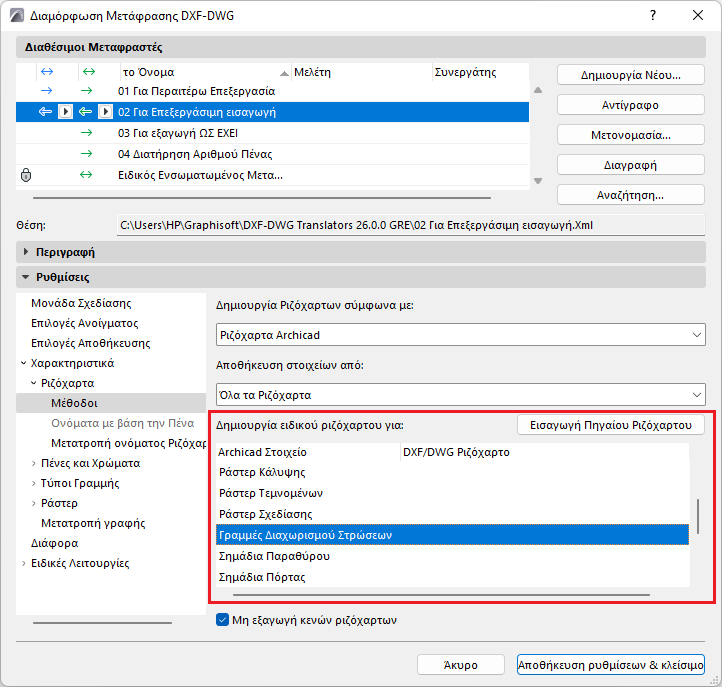
Αυτές είναι επιλογές του διαλόγου Διαμόρφωση Μετάφρασης DXF-DWG.
Δείτε: Διαμόρφωση Μετάφρασης DXF-DWG.
Οι επιλογές της καρτέλας Μέθοδοι είναι σχετικές με τις λειτουργίες Αποθήκευσης.
Δημιουργία Ριζόχαρτων σύμφωνα με
•Ριζόχαρτα Archicad: Δημιουργεί ριζόχαρτα στο DXF/DWG αρχείο, με βάση τα ριζόχαρτα που χρησιμοποιούνται στο Archicad. Τα ριζόχαρτα εμπεριέχουν και τις καταστάσεις κλειδώματος και εμφάνισης.
Σημείωση: Η μετατροπή Ονόματα με βάση την Πένα δεν είναι διαθέσιμη με αυτήν την επιλογή, γιατί τα ονόματα Ειδικών Ριζόχαρτων έχουν προτεραιότητα. Όταν επιλέγετε αυτήν τη δυνατότητα για την αντικατάσταση των ονομάτων μερικών ριζόχαρτων, θα χρησιμοποιηθεί το λεξικό μετατροπής ονόματος Ριζόχαρτου.
•Μη εξαγωγή κενών ριζόχαρτων: Αυτή η επιλογή είναι διαθέσιμη, μόνο εάν η “Δημιουργία Ριζόχαρτου σύμφωνα με” έχει οριστεί σε Ριζόχαρτα Archicad. Εάν είναι τσεκαρισμένο αυτό το κουτάκι, τότε θα εξαχθούν μόνον τα ριζόχαρτα που περιέχουν στοιχεία.
•Αριθμούς Πένας: Αυτή η επιλογή τοποθετεί σε ένα ριζόχαρτο όσα στοιχεία έχουν το ίδιο χρώμα. Η περιοχή Προσθήκες σε Αριθμό Πένας έχει ένα πεδίο Πρόθεμα και ένα Επίθημα. Μπορείτε να τα συμπληρώσετε για να καθορίσετε τη διάταξη των ονομάτων των Ριζόχαρτων που δημιουργούνται. Το όνομα Ριζόχαρτου που προκύπτει θα έχει την εξής διάταξη: <Πρόθεμα>No. Πένας<Επίθημα>. Για παράδειγμα, αν το Πρόθεμα=’AA_’ και το Επίθημα=’_PEN’, τότε όλα τα στοιχεία που σχεδιάστηκαν με την Πένα 23 θα μετατραπούν στο Ριζόχαρτο ‘AA_23_PEN’ στο σχέδιο AutoCAD που θα προκύψει.
Σημείωση 1: Όταν επιλέγετε αυτήν τη δυνατότητα, για την αντικατάσταση των ονομάτων μερικών ριζόχαρτων θα χρησιμοποιηθεί το λεξικό μετατροπής Ονόματα με βάση την Πένα.
Σημείωση 2: Με αυτήν την επιλογή, τα ονόματα Ειδικών Ριζόχαρτων δεν είναι διαθέσιμα.
•Τύπους Στοιχείων: Τοποθετεί τα ιδίου τύπου στοιχεία σε ένα κοινό ριζόχαρτο, όπως π.χ. στο ριζόχαρτο WALLS.
Σημείωση: Δεν υπάρχει λεξικό μετατροπής, σχετικό με αυτήν τη μέθοδο δημιουργίας ριζόχαρτων.
•Ριζόχαρτο ή δηλωμένος Αρ. Πένας: Δημιουργεί ριζόχαρτα AutoCAD σύμφωνα με τα Ριζόχαρτα Archicad, αλλά οι προσδιορισμοί στο λεξικό μετατροπής Ονόματα με βάση την Πένα, έχουν προτεραιότητα έναντι της μετατροπής Ριζόχαρτο Archicad. Εντός της μετατροπής Ριζόχαρτο Archicad, τα Ειδικά Ριζόχαρτα υπερισχύουν των μετατροπών των κανονικών Ριζόχαρτων.
•Ριζόχαρτο επεκτεινόμενο με Αρ. Πένας: Δημιουργεί ριζόχαρτα AutoCAD σύμφωνα με τα Ριζόχαρτα Archicad, αλλά από ένα Ριζόχαρτο Archicad μπορεί να δημιουργήσει αρκετά Ριζόχαρτα στο προκύπτον σχέδιο AutoCAD, διότι θα τοποθετήσει στοιχεία που βρίσκονται στο ίδιο Ριζόχαρτο αλλά χρησιμοποιούν διαφορετικές Πένες σε διαφορετικά Ριζόχαρτα στο AutoCAD. Τα ονόματα των Ριζόχαρτων θα δημιουργηθούν με βάση το εξής πρότυπο: <ΡιζόχαρτοArchicad>_<Πρόθεμα>No. Πένας<Επίθημα>.
Σημείωση 1: Με αυτήν την επιλογή, θα χρησιμοποιηθεί το λεξικό Ονόματα με βάση την Πένα για να αντικατασταθεί μέρος του ονόματος Ριζόχαρτου του τύπου <Πρόθεμα>No. Πένας<Επίθημα>.
•Όλα τα Ριζόχαρτα: Αποθήκευση στοιχείων σε κρυμμένα και σε ορατά Ριζόχαρτα.
Μόνο τα Ορατά Ριζόχαρτα: Αγνοούνται όλα τα στοιχεία που βρίσκονται σε μη ορατά Ριζόχαρτα.
Σημείωση: Η επιλογή Μόνο τα Ορατά Ριζόχαρτα λειτουργεί για Σχέδια μόνον αν αποθηκεύετε το αρχείο Σχεδίου ξεχωριστά. Αν αποθηκεύσετε μία Πινακίδα ως αρχείο DXF/DWG, θα αποθηκευτούν όλα τα ριζόχαρτα (ορατά και μη-ορατά) των Σχεδίων αυτής της Πινακίδας.
Αυτά τα πεδία σας επιτρέπουν να αναθέτετε Παράθυρα, Πόρτες, Ράστερ Σχεδίασης, Ράστερ Κάλυψης, Ράστερ Τεμνομένων και Γραμμές Διαχωρισμού Στρώσεων των Τοίχων σε ξεχωριστά ριζόχαρτα, αντί να παραμένουν στο ίδιο ριζόχαρτο με το κατασκευαστικό στοιχείο στο οποίο ανήκουν.
Δείτε επίσης: Κατηγορίες Ράστερ και Κατηγορίες Γραμμής.
•Παράθυρα: Αν πληκτρολογήσετε ένα όνομα ριζόχαρτου στο πεδίο επεξεργασίας ‘Παράθυρα’, όλα τα Παράθυρα θα καταχωρηθούν σε αυτό το ριζόχαρτο, αντί στο ριζόχαρτο του Τοίχου που περιέχει αυτά τα Παράθυρα. Οι ίδιοι κανόνες ισχύουν και για τις Πόρτες.
•Ράστερ Σχεδίασης: Θα πάνε στο ριζόχαρτο που ορίζει το πεδίο ‘Ράστερ Σχεδίασης’.
•Ράστερ Κάλυψης: Τα Ράστερ (εφόσον υπάρχουν) που ανήκουν σε Πλάκες, Στέγες, Ανάγλυφα και Χώρους και τα Ράστερ που ανήκουν στην κατηγορία ‘Ράστερ Κάλυψης’, θα πάνε στο ριζόχαρτο που ορίζει το πεδίο επεξεργασίας ‘Ράστερ Κάλυψης’.
•Ράστερ Τεμνομένων: Όσα παρουσιάζουν επιφάνειες τομής ή τομές κατασκευαστικών στοιχείων και τα Ράστερ που έχουν την κατηγορία ‘Ράστερ Τεμνομένων’ θα πάνε στο ριζόχαρτο που ορίζει το πεδίο επεξεργασίας ‘Ράστερ Τεμνομένων’.
•Οι Γραμμές Διαχωρισμού Στρώσεων των προϊόντων τομής σύνθετων δομών και οι Γραμμές που έχουν την κατηγορία ‘Γραμμή Διαχωρισμού Στρώσης’, θα πάνε στο ριζόχαρτο που ορίζει το πεδίο επεξεργασίας ‘Γραμμή Διαχωρισμού Στρώσης’.
•Τα Περιγράμματα των προϊόντων τομής κατασκευαστικών στοιχείων και σύνθετων δομών (ανήκουν στην κατηγορία 'Γραμμή Τεμνομένων') και οι Γραμμές που έχουν την κατηγορία 'Γραμμή Σχεδίασης', θα παραμένουν στο Ριζόχαρτο στο οποίο βρίσκονταν.
•Στην περίπτωση ενός Υποστυλώματος: αν δεν υπάρχει επικάλυψη, το περίγραμμα του Υποστυλώματος θα ανήκει στην κατηγορία 'Γραμμή Τεμνομένων’. Αν υπάρχει επικάλυψη, το περίγραμμα του Υποστυλώματος θα ανήκει στην κατηγορία 'Γραμμή Τεμνομένων' και οι γραμμές μεταξύ του πυρήνα και της επικάλυψης θα ανήκουν στην κατηγορία 'Γραμμή Διαχωρισμού Στρώσης' και θα αποθηκεύονται ανάλογα.
•Στην περίπτωση των Ράστερ: το περίγραμμα ενός Ράστερ (εφόσον υπάρχει) που ανήκει στην κατηγορία 'Ράστερ Τεμνομένων', θα ανήκει στην κατηγορία 'Γραμμή Τεμνομένων’. Τα περιγράμματα άλλων Κατηγοριών Ράστερ θα ανήκουν στην κατηγορία 'Γραμμή Σχεδίασης'.
•Σημάδια Παραθύρου
•Σημάδια Πόρτας
•Φόντο Χώρου (οποιαδήποτε ορατά ράστερ κάλυψης χώρου)
•Περίγραμμα Χώρου
•Σφραγίδα Χώρου (γεωμετρία της σφραγίδας χώρου)
•Κείμενο Χώρου (κείμενο που περιέχει η σφραγίδα χώρου)
Τα ονόματα των Ειδικών Ριζόχαρτων που ορίζετε, λειτουργούν έστω και αν δεν υπάρχουν στη Μελέτη Archicad.
Εάν θέλετε το όνομα του Ειδικού ριζόχαρτου να περιλαμβάνει το όνομα του πηγαίου ριζόχαρτου του τοίχου που περιέχει το στοιχείο: κάντε κλικ στο Εισαγωγή Πηγαίου Ριζόχαρτου.
Παράδειγμα:
Ο Τοίχος που περιέχει Παράθυρα είναι στο ριζόχαρτο: EXTERIOR WALLS
Εάν στο πεδίο Παράθυρα γράψετε το εξής: WINDOW_ON_
και μετά πατήσετε το Εισαγωγή Πηγαίου Ριζόχαρτου, το πεδίο Παράθυρα θα δείχνει: WINDOW_ON_<Source Layer>
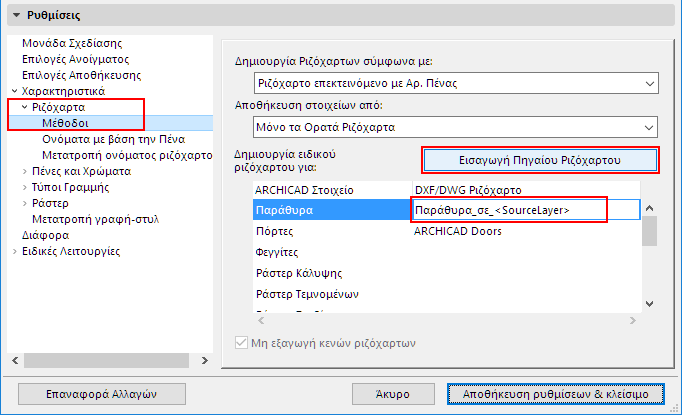
Τότε, το όνομα ριζόχαρτου που θα προκύψει θα είναι: WINDOW_ON_EXTERIOR_WALLS
Αν αποθηκεύετε ένα DXF/DWG αρχείο με την επιλογή "Δημιουργία Ριζόχαρτων σύμφωνα με", ρυθμισμένη στο Αριθμούς Πένας, το εξαγόμενο αρχείο θα περιέχει ένα ριζόχαρτο με το όνομα PEN_<n>, όπου <n> είναι ο αριθμός χρώματος πένας. Εδώ μπορούν να οριστούν οι επιλογές για να δηλωθεί το πραγματικό όνομα του χρώματος (π.χ. PEN_BLUE).
Η μετατροπή Ονόματα με βάση την Πένα είναι παρόμοια με τη Μετατροπή ονόματος ριζόχαρτου, με μόνη διαφορά ότι αντί για το pop-up Όνομα Ριζόχαρτου έχετε έναν τυπικό έλεγχο επιλογής πένας Archicad. Στο πεδίο πένας Archicad μπορείτε να γράψετε μόνον έγκυρους αριθμούς πένας.
Χρήση ειδικής ετικέτας ως ένδειξη κατάστασης ανακαίνισης: Τσεκάρετε αυτό το κουτάκι για να προσθέσετε στα ονόματα των ριζόχαρτων μία ετικέτα που αντιστοιχεί στην κατάσταση ανακαίνισης. Με αυτόν τον τρόπο, όλα τα στοιχεία ενός συγκεκριμένου Ριζόχαρτου του Archicad θα ανατίθενται σε ένα από τρία διαφορετικά DWG Ριζόχαρτα, ανάλογα με την κατάσταση ανακαίνισης κάθε στοιχείου.
Για να δημιουργήσετε μία εγγραφή στο λεξικό Μετατροπή ριζόχαρτο-όνομα, πατήστε το κουμπί "Νέο" και προσδιορίστε τα ριζόχαρτα στον διάλογο.
Σημείωση: Πιθανόν να προκύψει κάποιο πρόβλημα με τη μετατροπή στο AutoCAD και των δύο ριζόχαρτων "Εξωτερικοί Τοίχοι" και "Εσωτερικοί Τοίχοι" σε "WALLS". Κατά τη μετατροπή ριζόχαρτων τοίχων πίσω στο Archicad, το λεξικό δεν θα μπορεί να διαχωρίσει τα δύο ριζόχαρτα τοίχων του Archicad.
Από το pop-up που βρίσκεται κάτω από το πεδίο επεξεργασίας διαλέξτε ένα έγκυρο ριζόχαρτο Archicad. Πατήστε το OK για να το προσθέσετε στο λεξικό. Στη συνέχεια αναθέστε ένα αντίστοιχο ριζόχαρτο στην πλευρά του DXF/DWG.
Για να τροποποιήσετε μία εγγραφή, κάντε διπλό κλικ σε αυτήν και καταχωρήστε την πάλι στο λεξικό.
Για να διαγράψετε μία ή περισσότερες εγγραφές από το λεξικό, επιλέξτε τις και πατήστε το Διαγραφή.