Αυτό το πάνελ είναι διαθέσιμο, με ορισμένες παραλλαγές, στους εξής διαλόγους Ρυθμίσεων Εργαλείου:
•Τομή, Όψη, Εσωτερική Όψη (Στυλ Κειμένου Σημαδιού, Στυλ Κειμένου Στάθμης Ορόφων)
•Λεπτομέρεια, Φύλλο Εργασίας, Αλλαγή (Στυλ Κειμένου Σημαδιού)
•Κείμενο, Σήμανση, Διάσταση, Διάσταση (Στάθμες), Κείμενο Διάστασης
•Σχέδιο (Στυλ Κειμένου Τίτλου)
•Πόρτα/Παράθυρο (Στυλ Κειμένου Σημαδιού)
•Χώρος (Στυλ Κειμένου Σφραγίδας)
•Κάνναβος
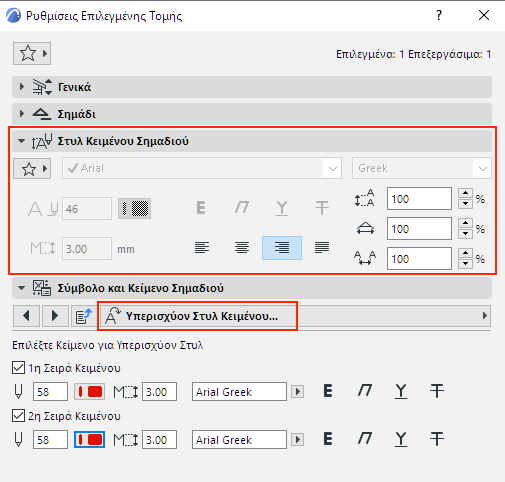
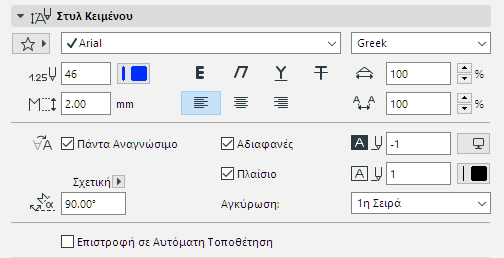
Γραφή και Μέγεθος Γραφής
Εισάγετε το ύψος γραφής σε mm (μετρικές μονάδες) ή points/στιγμές (αγγλοσαξονικές μονάδες).
•Η μονάδα εξαρτάται από τη Μονάδα Μέτρησης Μηκών που ορίζεται σε Επιλογές > Προτιμήσεις Μελέτης > Μονάδες Εργασίας.
•Ο αριθμός των δεκαδικών εξαρτάται από τη ρύθμιση κάτω από το “Αριθμοί χωρίς Μονάδες”, επίσης στο Επιλογές > Προτιμήσεις Μελέτης > Μονάδες Εργασίας.
Κωδικοποίηση (μόνο Windows)
Διαλέξτε μία περιφερειακή κωδικοποίηση γραφής.
Σημείωση: Στο Archicad, τα στοιχεία Κειμένου βασίζονται σε unicode. Κατά την εκτύπωση, το πλοτάρισμα, την επεξεργασία ή την εμφάνιση στοιχείων κειμένου, καθώς και κατά τη μετατροπή τους σε διάταξη DXF/DWG υποστηρίζονται όλα τα συστήματα κωδικοποίησης.
Για κάθε γλώσσα έκδοσης του Archicad, το προκαθορισμένο σύστημα κωδικοποίησης γραφής είναι συνήθως το σωστό.
Χρώμα πένας Κειμένου
Διαλέξτε ένα χρώμα πένας μέσω του αριθμητικού πεδίου ή του pop-up ελέγχου.
Στυλ Γραφής
Επιλέξτε Έντονο, Πλάγιο, Υπογραμμισμένο, Διακριτή Διαγραφή.
Στοίχιση
Αριστερά, Κέντρο, Δεξιά, ή Πλήρης.
Διάστιχο
Τροποποιεί την τιμή διάστιχου (κατακόρυφη απόσταση γραμμών), ως ποσοστό. Εισάγετε έναν αριθμό ή χρησιμοποιήστε τα βέλη για να αλλάξετε την τιμή με βήματα 25 %.
Πλάτος
Πλάτος του χαρακτήρα κειμένου, ως ποσοστό.
Διάστημα
Τροποποιήστε το διάστημα μεταξύ χαρακτήρων κειμένου.
Υπερισχύον Στυλ Κειμένου
Οι ρυθμίσεις Διάταξης στο Πάνελ Στυλ Κειμένου εφαρμόζονται ενιαία σε όλα τα κείμενα στο σχετικό Σημάδι ή σε στοιχείο κειμένου.
Ωστόσο, στους περισσότερους από αυτούς τους διαλόγους Ρυθμίσεων, μπορείτε να παρακάμψετε συγκεκριμένες ρυθμίσεις Στυλ Κειμένου για συγκεκριμένα στοιχεία.
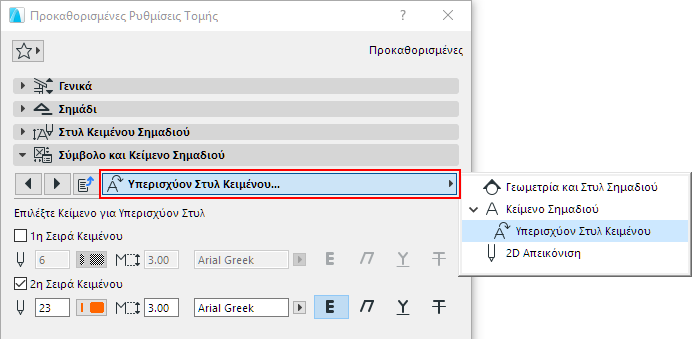
Υπερισχύον Στυλ Κειμένου
Περισσότεροι Έλεγχοι Στυλ Κειμένου (Διάσταση, Σήμανση)
Με/Χωρίς Πρόσημο
Εμφάνιση της τιμής διάστασης με ή χωρίς την ένδειξη + ή -.
Το Archicad θα “αναστρέψει” αυτόματα το κείμενο για να το κάνει ευανάγνωστο στην οθόνη, ανεξάρτητα από τον προσανατολισμό της άποψης. Η αυτόματη “αναστροφή” γίνεται όταν το κείμενο είναι σε μία γωνία μεταξύ 90 και 270 μοιρών.
Τσεκάρετε αυτό το κουτάκι αν θέλετε ένα χρώμα φόντου το οποίο να διαφέρει από το χρώμα φόντου της οθόνης. Ανοίξτε την πτυσσόμενη παλέτα για να διαλέξετε ένα χρώμα.
Σημείωση: Μπορείτε να παρακάμψετε το Χρώμα Φόντου Ράστερ μέσω των Κανόνων Υπερισχύοντος Γραφικού (Έγγραφο > Υπερισχύοντα Γραφικά).
Δείτε επίσης: Κανόνες Υπερισχύοντος Γραφικού.
Εμφάνιση του κειμένου ή της σήμανσή σας με ή χωρίς ένα πλαίσιο.
Εάν θέλετε, αποκλίνετε το Πλαίσιο από το κείμενο, εισάγοντας μία τιμή απόκλισης στο πεδίο που βρίσκεται δεξιά.
Δείτε επίσης: Σχήμα και Διαστάσεις Πλαισίου (ΣΜ Κείμενο / ΑυτοΚείμενο) και Σχήμα Πλαισίου (Σήμανση Σύμβολο)
Αναδίπλωση κειμένου
Αυτό το κουτάκι τσεκαρίσματος “κλειδώνει” το πλάτος ενός τοποθετημένου κειμένου (συμπεριλαμβανομένου του μη-αναδιπλούμενου μπλοκ κειμένου) και αναδιπλώνει στην επόμενη γραμμή.
Γωνία Στροφής
Εισάγετε μία γωνία στροφής για το κείμενο. Χρησιμοποιήστε το pop-up για να καθορίσετε τον τρόπο ερμηνείας της τιμής αυτής της γωνίας κατά την τοποθέτηση του στοιχείου:
• Σχετική ως προς Προσανατολισμό (η γωνία θα μετρηθεί σε σχέση με την Προσανατολισμένη Άποψη),
Δείτε επίσης: Ορισμός Προσανατολισμού.
• Απόλυτη ως προς Σύστημα Συντεταγμένων (η γωνία θα μετρηθεί από το σημείο (0,0) των συντεταγμένων της μελέτης).
Επαναφορά σε Αυτόματη Τοποθέτηση (Κείμενο Διάστασης)
Τσεκάρετέ το για να επαναφέρετε την τοποθέτηση ενός επιλεγμένου Κειμένου Διάστασης.
Για αναίρεση των αλλαγών της θέσης για όλα τα τροποποιημένα κείμενα διάστασης, πηγαίνετε στο Έγγραφο > Σχολιασμός και κάντε κλικ στην εντολή Επαναφορά Όλων των Κειμένων Διάστασης σε Αυτόματη Τοποθέτηση.
Δείτε επίσης: Ρυθμίσεις Κειμένου Διαστάσεων.
Γκριζαρισμένοι Έλεγχοι Στυλ Κειμένου
Μερικοί έλεγχοι του πάνελ Στυλ Κειμένου μπορεί να μην αφορούν ένα συγκεκριμένο στοιχείο κειμένου. Αυτοί θα εμφανίζονται γκριζαρισμένοι. Για παράδειγμα, οι έλεγχοι Διάστιχο και Στοίχιση για αυτόν τον Τίτλο Σχεδίου:
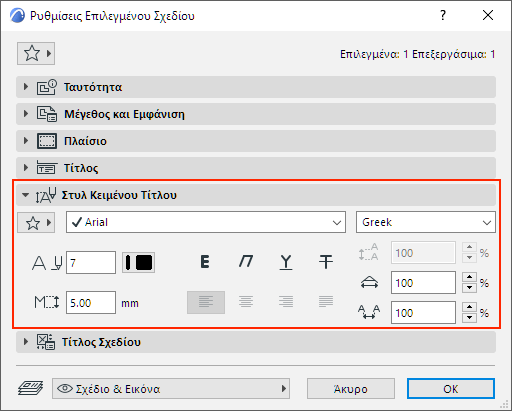
Μη Σχετικοί Έλεγχοι Στυλ Κειμένου, Γκριζαρισμένοι
Έλεγχοι μπορεί να είναι γκρίζοι εάν τους έχετε παρακάμψει, όπως το στυλ γραφής, η πένα και το μέγεθος στο κείμενο αυτού του Σημαδιού Τομής: