
1.Aktywuj narzędzie Trasy z Narzędzia: Trasa Kanałowa, Trasa kablowa lub Trasa rury.
2.Oś odniesienia domyślnie znajduje się w osi środka segmentu trasy. W razie potrzeby wprowadź odsunięcie lub dostosuj dopasowanie w palecie info. (zobacz także Edycja segmentu trasy - oś odniesienia i odsunięcie)
Uwaga: Aby zobaczyć linię odniesienia w widokach 2D: włącz Linie odniesienia MEP w menu Widok > Opcje wyświetlania.
3.W oknie Rzut, Przekrój lub 3D: Kliknij szeregowo, aby zdefiniować segmenty i węzły wielokąta Trasa.
•Każde kliknięcie reprezentuje węzeł, który łączy sąsiednie segmenty.
•Nacisnąć Backspace, aby usunąć ostatni wstawiony segment
4.Aby zakończyć Trasę, kliknij drugi raz na koniec ostatniego segmentu.
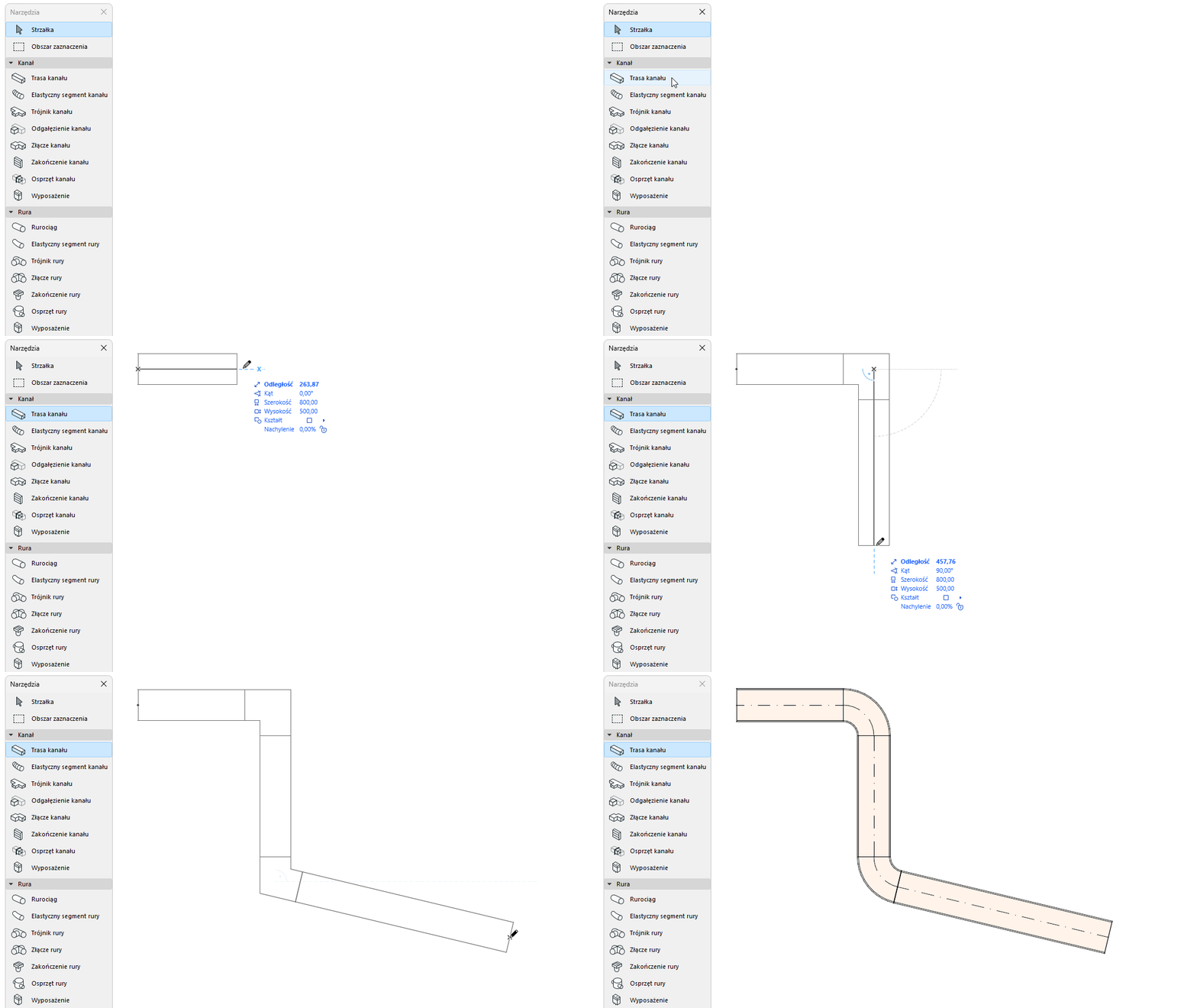
Wynikiem jest pojedynczy element Trasy.
Kolana i redukcje są generowane automatycznie w każdym węźle.
Uwaga: Przy zakończeniu trasy na zakończeniu kanału, akcesorium lub sprzęcie, użyj klawiszy strzałek w górę i w dół, aby zobaczyć alternatywne zozwiązania zakończenia trasy. (Zobacz Umieść Zakończenie, Wyposażenie lub Osprzęt)
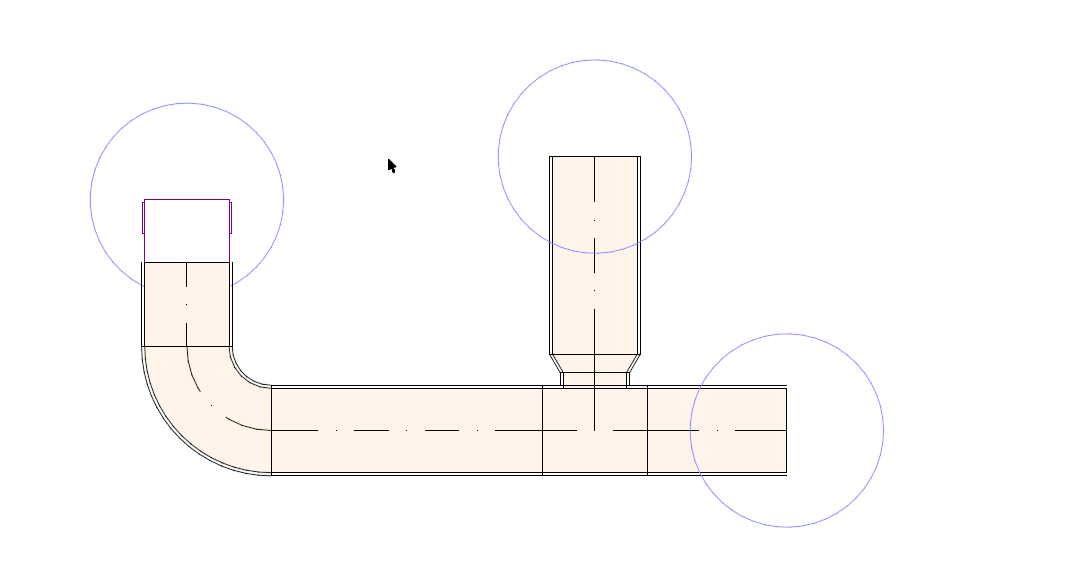
Pokaż otwarte połączenia i zakończenia
Aby zobaczyć otwarte zakończenia i otwarte połączenia w widokach 2D, włącz opcję Otwarte Połączenia MEP w menu Widok > Opcje wyświetlania.
Zmiana parametru Trasy w locie
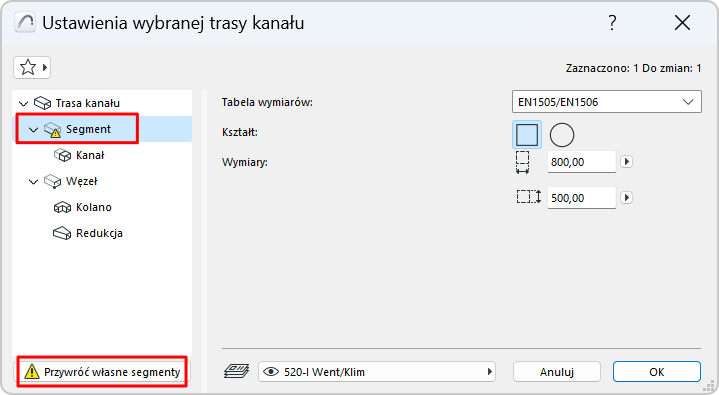
Po rozpoczęciu umieszczania elementu trasy można zmienić jego przekrój w Podręcznych współrzędnych.

Ponieważ zmieniono domyślną wartość parametru segmentu, jest ona wyświetlana w oknie dialogowym ustawień jako "niestandardowa".
Dodaj Trójnik do segmentu trasy
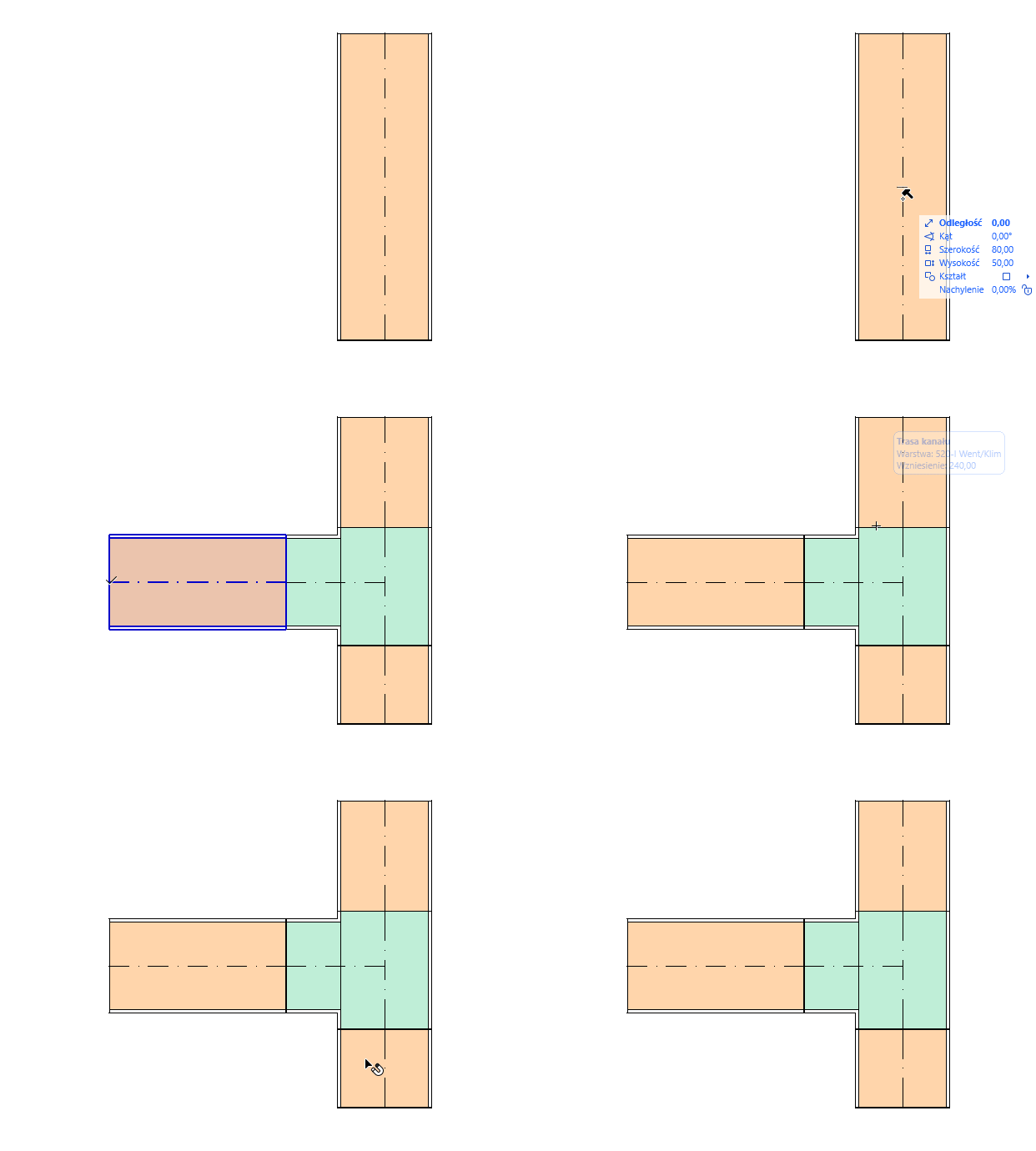
Trójnik jest tworzony po poprowadzeniu trasy kanału lub rury do boku innego kanału/rury. Trójnik jest generowany automatycznie, a oryginalna trasa jest dzielona na osobne elementy.
Nie można ręcznie umieścić trójnika.
Dodaj odgałęzienie kanału
Użyj narzędzia Odgałęźnienie kanału, aby umieścić element odgałęzienia, a następnie podłącz do niego kanał. Element redukcji jest tworzony automatycznie.

Łączenie tras
Trasy zostaną połączone jeśli:
•Węzeł końcowy jednego elementu Trasy jest połączony z węzłem końcowym innego elementu Trasy
•Gałąź zostanie usunięta (pozostałe Trasy zostaną połączone)
•Węzeł końcowy gałęzi zostaje przeniesiony, odłączając poprzednią gałąź
Wytyczanie trasy za pomocą Magicznej różdżki
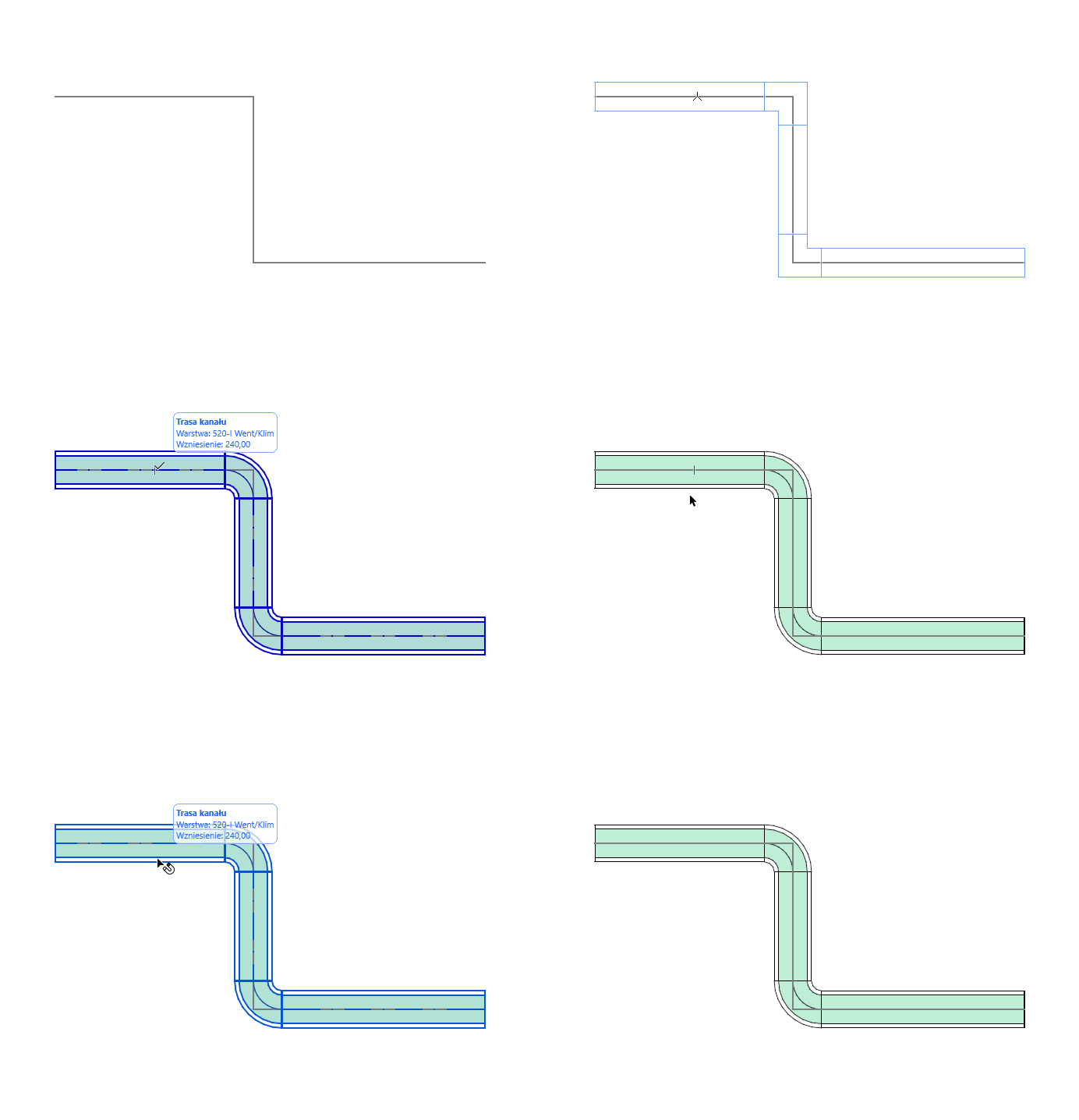
Użyj Magicznej różdżki, aby wstawić podłączone elementy instalacji jednym kliknięciem, w oparciu o istniejącą polilinię lub wielobok.
1.Narysuj linię lub polilinię.
2.Wybierz narzędzie MEP (Kanał, Rurę lub Trasę kablową).
3.Naciśnij spację, aby aktywować magiczną różdżkę, a następnie kliknij polilinię lub wielobok.
Elastyczny segment kanału i elastyczny segment rury
Użyj tych narzędzi aby łatwo tworzyć elastyczną geometrię opartą na krzywych. Kliknij port istniejącego elementu trasy, aby go podłączyć lub kliknij dwukrotnie, aby zakończyć wprowadzanie.
Elastyczny segment kanału lub rury nie dodadzą automatycznie elementów łączących na końcach, a połączenia tras o różnych wymiarach muszą być ręcznie rozwiązywane.
Zobacz także Edycja trasy graficznie.