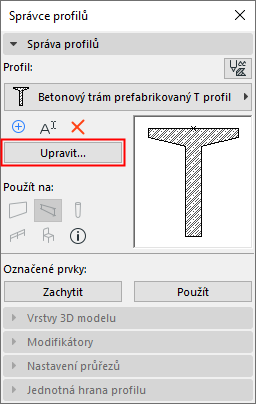
Vlastní profil můžete upravit v okně editoru profilu - nezávislém 2D pracovním okně, které se automaticky otevře, když začnete upravovat libovolný profil.
1.Otevřete Správce profilů a vyberte profil, který chcete upravit.
2.Klikněte na Upravit.
Vybraný profil se otevře v editoru profilu.
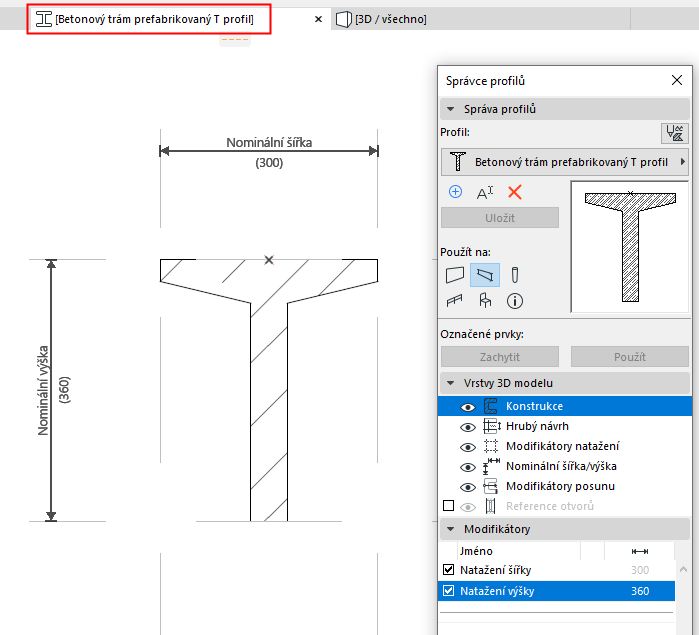
"Použít s" - definujte dostupnost profilu
V editor profilu:
1.Klikněte na Upravit.
2.Kliknutím na jednu nebo více ikon zpřístupníte tento profil pro konkrétní nástroje: zdi, sloupy, trámy, prvky zábradlí nebo pro knihovní prvky.
Poznámka: Profily pro knihovní prvky jsou dostupné pouze pro takové GDL prvky, které v popisu mají volbu výběru profilu - např. prvky lehkého obvodového pláště nebo schodiště.
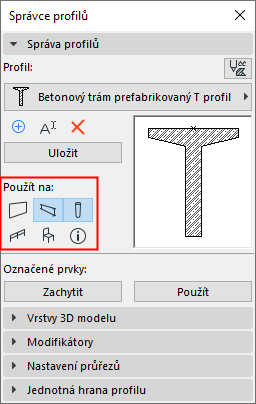
Vytvoření/úprava průřezů profilu
V editor profilu:
Pomocí nástroje Výplň nakreslete, nebo upravte, průřez vlastního profilu. Kreslit lze pouze pomocí 2D nástrojů.
V nastavení označené výplně můžete nastavit stavební materiál a typ čáry řezu.
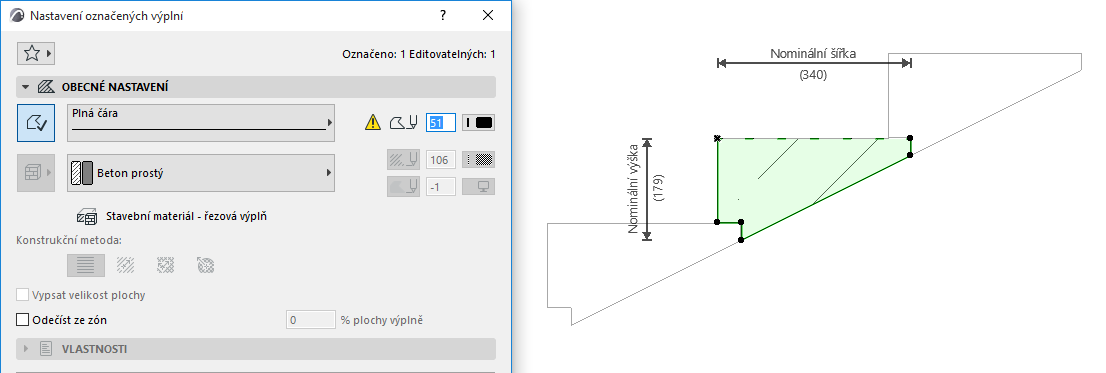
•Do profilu budou uloženy pouze aktivní body a výplně nakreslené nástrojem Výplň.
•Ostatní 2D prvky (čáry, kóty, atd.) můžete v okně editoru profilu používat jako kreslící pomůcky, na výsledný vzhled profilu ale nebudou mít vliv. Tyto prvky jsou ve Správci profilů uložené ve vrstvě “Hrubý návrh”.
•Překrývající se výplně můžete použít, po vložení prvků do modelu budou ale ořezány podle priority stavebních materiálů.
•Počátek profilu je významný referenční bod. Viz Počátek profilu v okně editoru profilu.
Geometrii a chování profilu můžete nastavit pomocí ostatních voleb Správce profilů:
Viz také: