Vyhledání a otevření požadovaného zobrazení nebo okna projektu.
Navigátor
Paletka Navigátor obsahuje všechny body zobrazení, zobrazení, výkresy a sady publikací vašeho projektu, které jsou rozděleny ve čtyřech mapách.
•Najděte libovolnou položku a dvojklikem ji otevřete
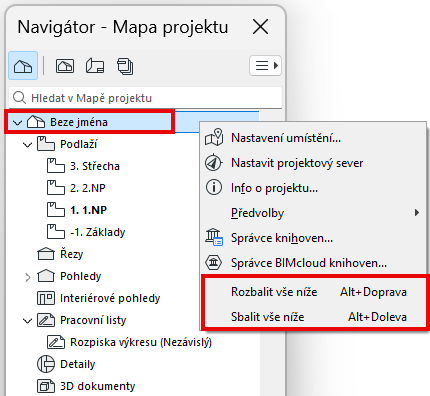
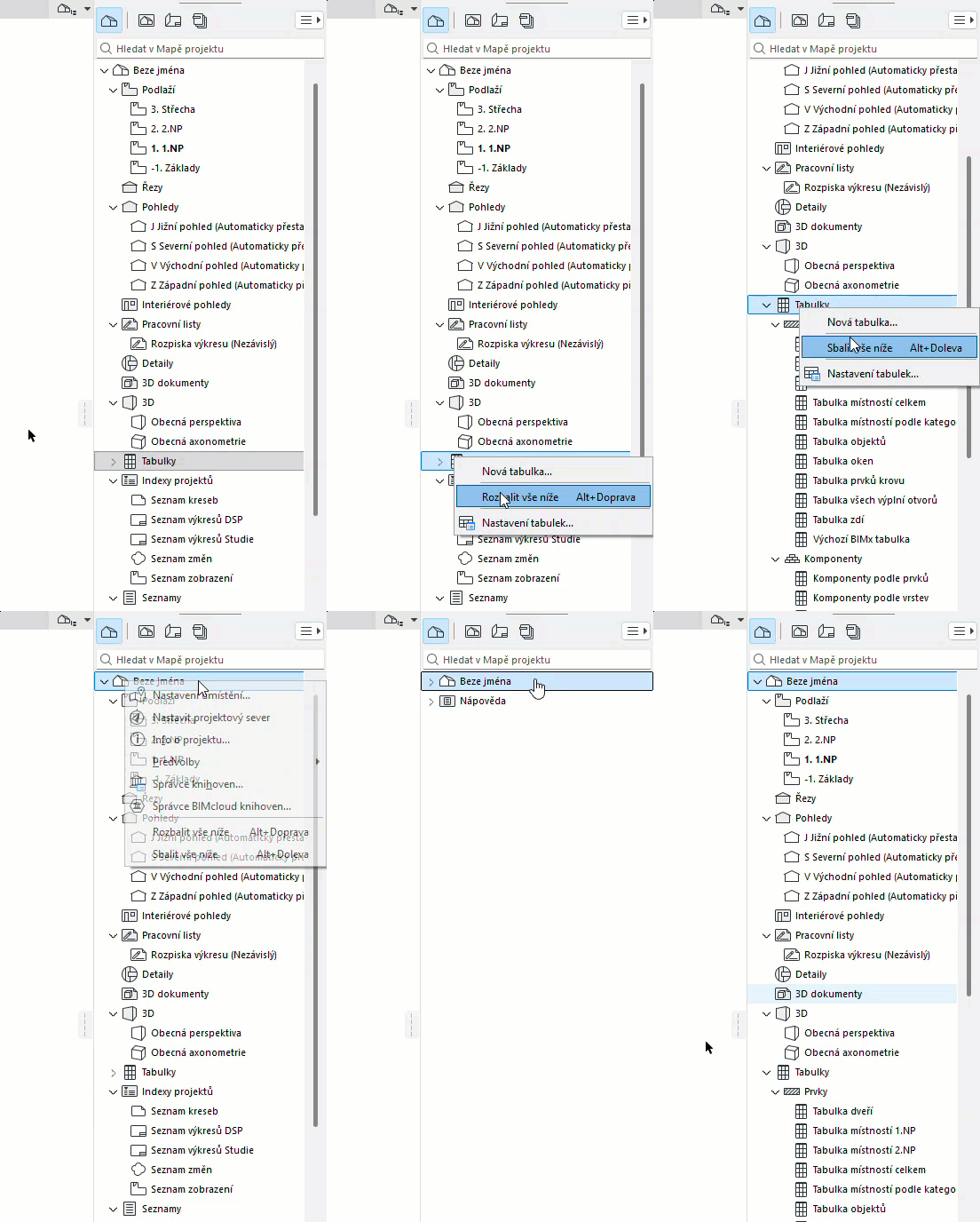
•Je-li to potřeba: Rozbalte nebo sbalte všechny podřízené položky ve vybrané složce pomocí příkazu kontextové nabídky.
•Pomocí pole pro hledání můžete vyhledávat položky podle jména
Poznámka: Nově otevřené zobrazení nebo nový výkres, může nahradit aktuálně otevřené zobrazení/výkres, nebo bude vytvořena nová samostatná záložka. Toto chování můžete upravit v nastavení Volby > Pracovní prostředí > Další volby.
Výjimka: Současně můžete mít otevřený pouze jeden půdorys a jedno 3D okno.
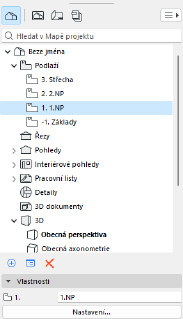
Viz Navigátor.
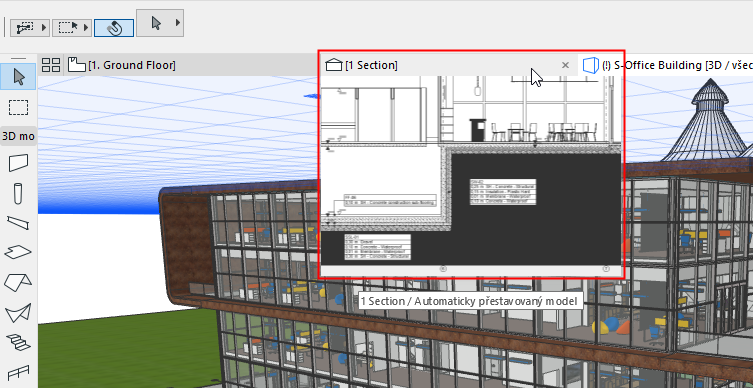
Lišta záložek
Kliknutím na vybranou záložku, nebo její náhled, ji aktivujete.
Viz Lišta záložek.
Menu Okno
Použijte Okno > Navigátor nebo jiné příkazy
Nástrojová paletka Mini-Navigátor
Otevřete příkazem Okno > Nástrojové lišty

Nabídka Navigátor
Zkrácená verze paletky Navigátor, která je k dispozici ve formě nabídky na pravém okraji lišty záložek. Můžete ji použít místo paletky Navigátor, když chcete ušetřit místo na obrazovce.
Viz Nabídka Navigátora.
Klávesové zkratky
|
Klávesová zkratka |
Okno |
|
F2 |
poslední půdorys |
|
F3 |
poslední 3D |
|
Shift+F3 |
3D (perspektiva) |
|
Ctrl+F3 |
3D (axonometrie) |
|
F6 |
poslední řez |
|
F7 |
poslední výkres |
Posouvání a přibližování
•Použijte příkazy v nabídce Zobrazení > Zvětšení
•Použijte ikony vedle spodního posuvníku