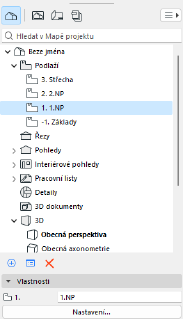
Paletka Navigátor obsahuje stromovou strukturu s celou logickou strukturu projektu. Ve výchozím nastavení se zobrazuje na okraji obrazovky.
Navigátor obsahuje všechny body zobrazení, zobrazení, výkresy a sady publikací vašeho projektu, které jsou rozděleny ve čtyřech mapách.
Vyhledejte libovolnou položku v mapě a dvojklikem ji otevřete.
Pomocí pole hledání můžete vyhledávat položky podle jména.
Po otevření je jméno položky uvedeno tučně.
Poznámka: Nově otevřené zobrazení nebo nový výkres, může nahradit aktuálně otevřené zobrazení/výkres, nebo bude otevřena nová samostatná záložka. Toto chování můžete upravit v nastavení Volby > Pracovní prostředí > Další volby.
Výjimka: Současně můžete mít otevřený pouze jeden půdorys a jedno 3D okno.
Více informací o stránkách Graphisoft Community: Navigátor
Mapy Navigátoru
Mapa projektu
Stromová struktura bodů zobrazení projektu uspořádaných do složek. Ikony bodů zobrazení (v Navigátoru a v liště záložek) jsou černé.
Mapa zobrazení
Seznam uložených zobrazení projektu. Zobrazení je uložená verze bodu zobrazení; každé zobrazení je definováno svým Nastavením zobrazení, které můžete definovat pro konkrétní účel. Ikony zobrazení (v Navigátoru a v liště záložek) jsou modré.
Výkresová složka
Všechny výkresy projektu a jejich kresby, volitelně uspořádané do podsložek, založené na šablonách výkresů.
Publikace projektu
Položky Publikací jsou zobrazení a výkresy uspořádané do publikačních sad. Zde můžete nastavit výstupní metody a formát.
Organizér
Organizér je speciální režim Navigátoru. Organizér se dvěma stromovými strukturami vedle sebe usnadňuje přesouvání položek z jedné mapy do druhé.
Důležité: Operace s položkami Navigátoru/Organizéru (například přetahování mezi mapami Navigátoru, odstraňování položek nebo přidání položek do publikace projektu) se nepřidávají do seznamu standardních operací a nelze je vrátit zpět.
Zobrazení/skrytí Navigátoru nebo Organizéru
Použijte jeden z následujících postupů:
•Okno > Paletky > Navigátor
•Okno > Paletky > Organizér
•Příkazy kontextových nabídek v paletkách
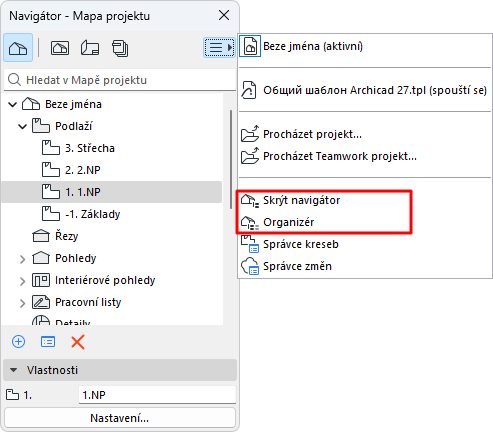
Jméno projektu v Navigátoru
Projekt získá jméno při uložení soubor projektu.
Pokud v menu Soubor > Info > Informace o projektu zadáte jiné Jméno projektu, v Navigátoru bude zobrazeno toto jméno.
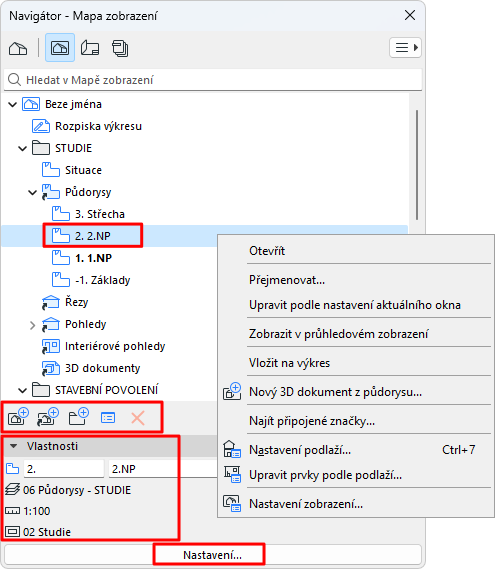
Příkazy v Navigátoru
Pro libovolnou vybranou položku Navigátoru:
•Použijte příkazy kontextové nabídky:
•Klikněte na tlačítko Nastavení.
•Použijte tlačítka s příkazy ve spodní části mapy
•Zobrazte/upravte Vlastnosti vybrané položky
Zobrazení/skrytí souvisejících oken
Pomocí nabídky výběru projektu můžete zobrazit nebo skrýt Navigátor a související okna, nebo procházet jiný projekt:
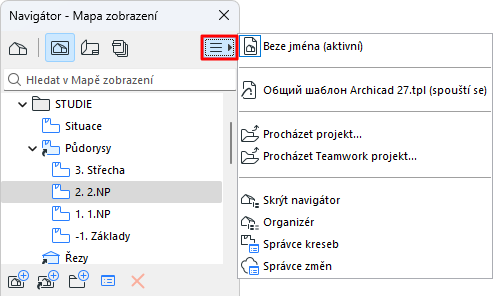
Viz také Vložení zobrazení z externího projektu (výběr projektu v Navigátoru)