Odrazivost (kanál povrchového materiálu Cineware)
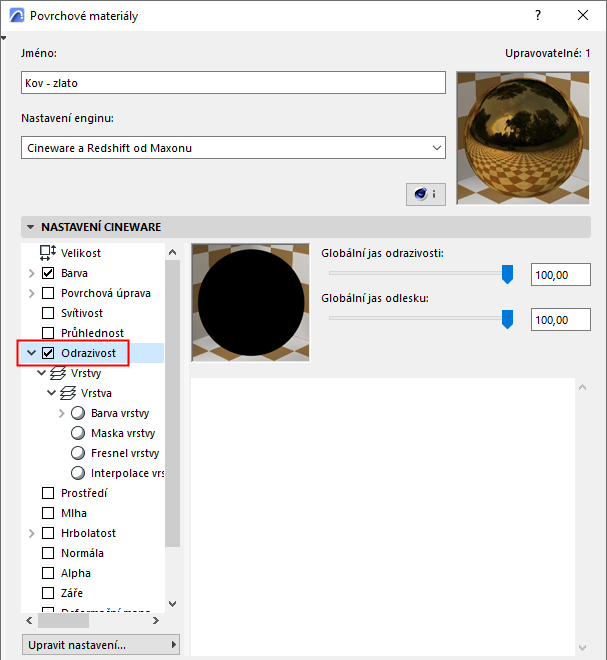
Na stránce Odrazivost můžete nastavit schopnost povrchového materiálu odrážet okolí.
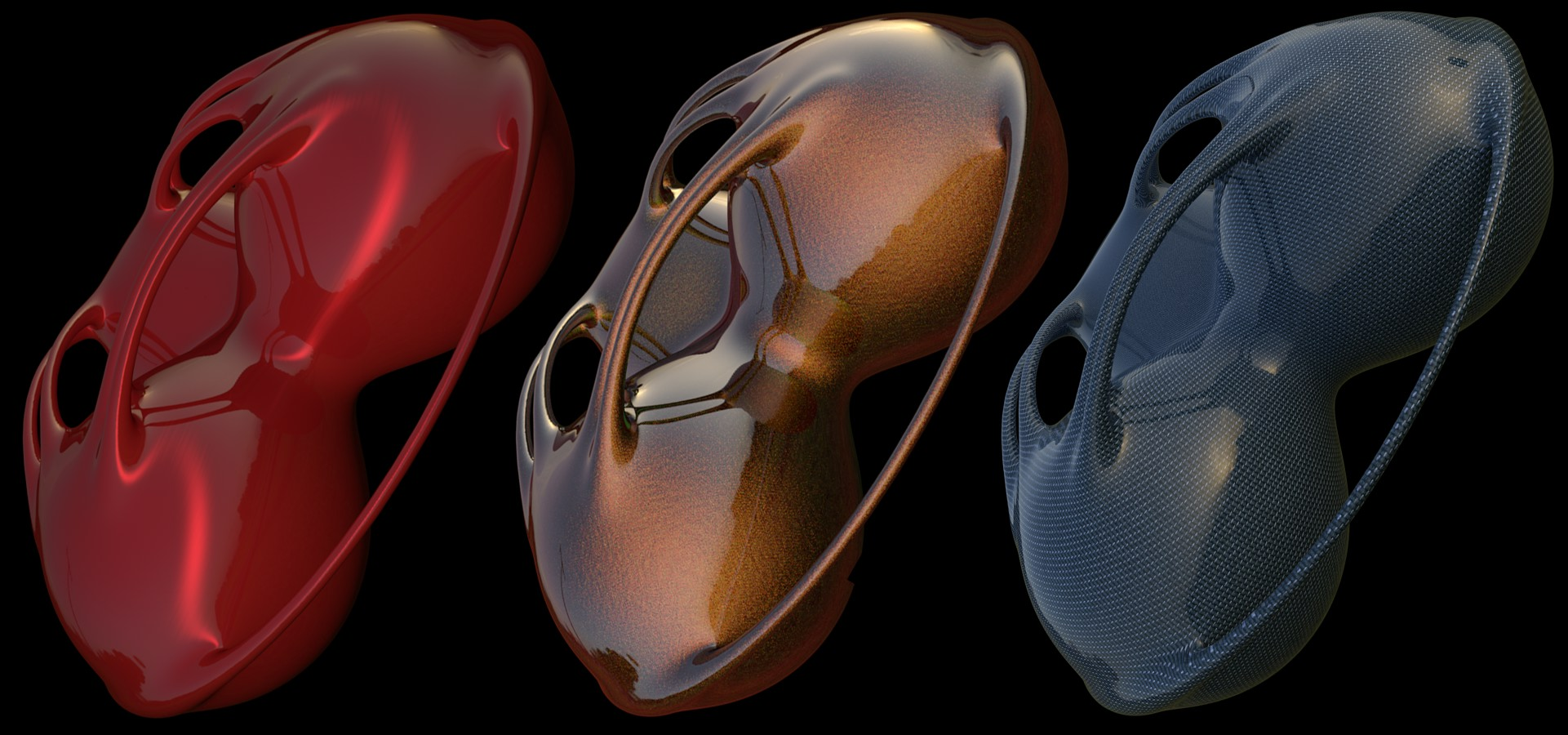
Kanál Odrazivost spojuje kanály Odraz a Odlesk z předchozích verzí. Odrazivost dokáže používat vrstvy, takže lze vytvořit například efekty metalického autolaku.
Můžete použít až 16 vrstev pro Odrazivost a jednu vrstvu *Průhlednost*. Každá vrstva má vlastní alfa kanál, hrbolatost a normály.
Témata v této části:
V porovnání intenzity odrazivosti, která je nastavena podle vrstev, Globální jas odrazivosti reguluje celkovou intenzitu odrazů. Pokud například vytvoříte složitou kombinaci odrazů, každý s vlastní intenzitou a celkovou odrazivostí, může být výsledný odraz příliš intenzivní. Tímto nastavením můžete celkovou intenzitu snížit, aniž byste museli upravovat nastavení jednotlivých odrazů.
Pomocí Globálního jasu odlesku můžete upravit celkový jas odlesku povrchových materiálů.
Vrstvy
Obsahují vrstvy odrazu odrazivosti povrchového materiálu. Efekty vrstev lze vzájemně kombinovat použitím jednoho ze dvou režimů míchání.

Beckmann, GGX, Phong, Ward
Tyto typy se liší pouze ve způsobu, kterým oslabují odrazy na ideálním úhlu odrazu (= úhel dopadu).
Čtyři nejdůležitější typy zobrazené v odrazu modelu (© Eric Smit) s 60% intenzitou:

•Beckmann je fyzikálně přesný a rychlý, je proto doporučený pro běžné používání.
•GGX vytváří výborný rozptyl a je nejlepší pro simulaci kovových povrchů: jasná zvýraznění odlesků se snižujícím se jasem.
•Ward je nejlepší pro měkké povrchy typu guma nebo kůže
Ostatní typy
•Typ Anizotropicky ohýbá odražený svazek paprsků určitým směrem, ve kterém odraz rozptyluje, jako například na poškrábaném kovu.
Viz Anisotropie vrstvy.
•Odraz (Starší verze), Odlesk - Blinn, Odlesk - Phong (Starší verze): Tyto tři možnosti jsou dostupné pouze z důvodu kompatibility se staršími soubory. Doporučujeme použít režim, který je fyzikálně přesný. Pokud je zvolen režim Odlesk - Blinn/Phong (Starší verze), zvýraznění odlesků můžete upravit bez ohledu na drsnost.
•Lambertian (Difúze), Oren-Nayar (Difúze): Jedná se o difúzní modely (např. “perfektní” matné odrazy). Výsledky jsou podobné, jako v případě kanálu Barva (který ale neodráží). Tyto kanály je dobré používat s opatrností (nevztahuje se na ně GI nebo Irradiance Cache) a jsou dostupné prakticky jen kvůli zajištění kompatibility. Je lepší použít kanál barva, protože je rychlejší při renderu.
•Irawan (Tkaná látka) je typem speciální anizotropie, která obsahuje několik látkových vzorů, které lze použít na realistické látkové povrchové materiály.
Viz Vrstva látky.
Rozptyl světla je tvořen matnými odrazy. Tyto typy nemají žádný efekt na povrchové materiály s dokonalým odrazem (drsnost je 0%).
Zde je ukázka různých typů s různými stupni drsnosti.

Velké, odrazivé objekty odráží HDRI oblohu, na vložených obrázcích jsou vidět zvýrazněné odlesky dvou světelných zdrojů. Volby Rozptyl i Irawan mají jiné výsledky, než ostatní, protože neumožňují samostatné nastavení Drsnosti (výjimka: Oren-Nayar).
Útlum
Tyto volby slouží pro nastavení míchání kanálu Barva a vrstev barvy s různým nastavením intenzity odlesku.
Poznámka: Pokud není zapnutý kanál Barva, tato nastavení se neprojeví!
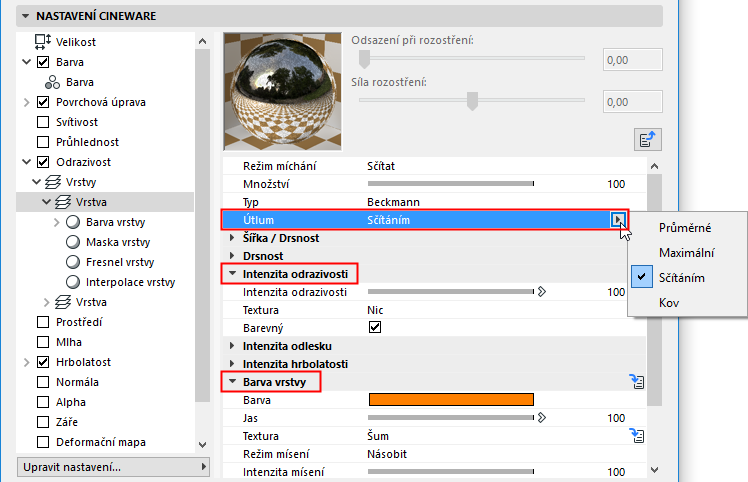
•Průměrné: Obě barvy budou zprůměrované. Tento režim vypadá nejrealističtěji. (Pokud není nastavena Barva vrstvy, bude efekt stejný jako při použití režimu Maximální).
•Maximální: Tento režim je nejlepší pro vytváření barevných odrazů: Efekt kanálu Barva bude utlumen a Barva vrstvy bude převažovat.
•Sčítáním: Obě barvy budou sečteny. (Ve skutečnosti je barva utlumována s narůstající odrazivostí povrchu. Tento jev režim Sčítáním úplně ignoruje. Pokud chcete dosáhnout realistického výsledku, musíte ručně ztmavit kanál Barva.)
•Kov: Tato volba je dostupná, jen aby byla zajištěna kompatibilita starších souborů (ve starších verzích byl tento režim dostupný v nastavení Režimu kanálu Odlesk; zvýraznění odlesku použilo barvu natavenou v kanálu Barva).
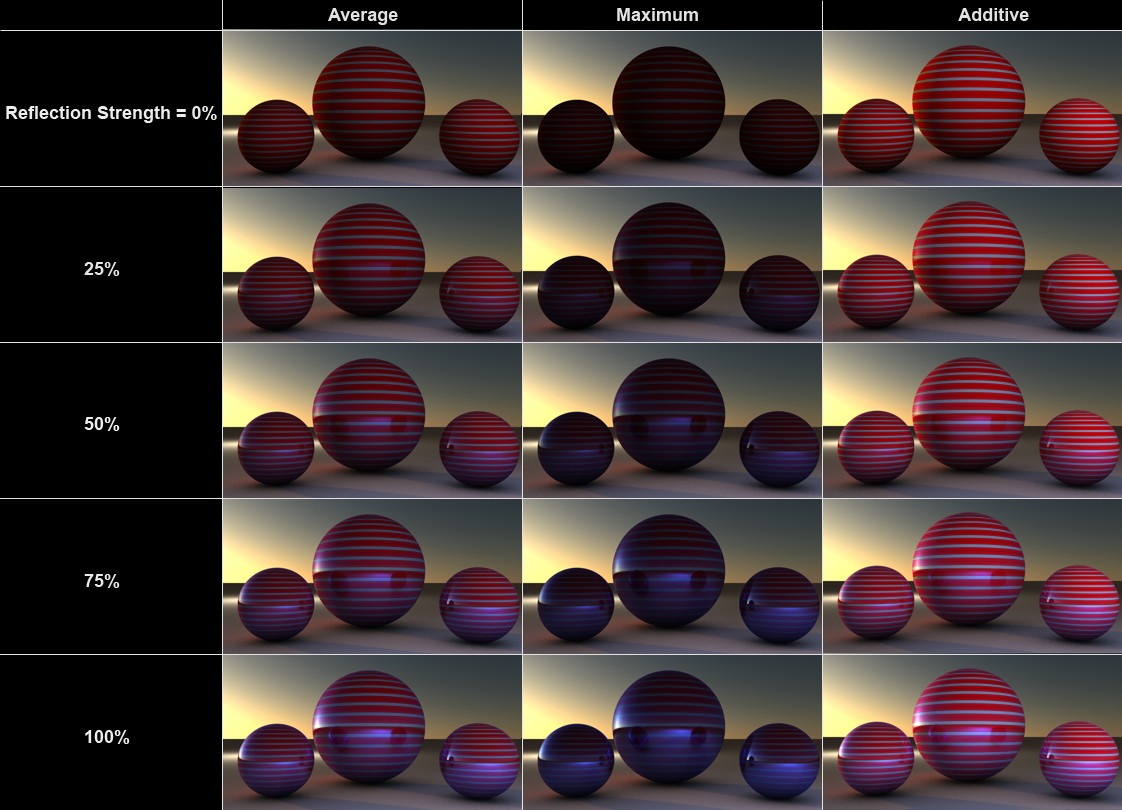
Povrch koule tvoří červeno-bílé pruhy v kanálu Barva
a vrstva barvy kanálu Odrazivost je nastavena na modrou
Drsnost
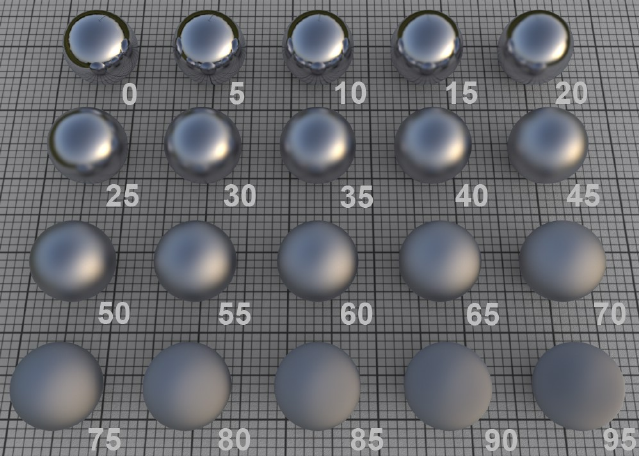
Hodnoty hrubosti s přírůstky 5
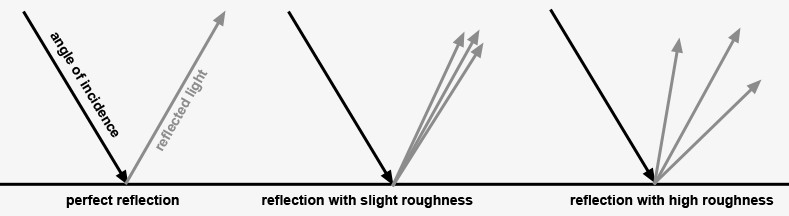
Ve skutečnosti jsou povrchy tvořeny množstvím mikroskopických, různě orientovaných ploch, které při pohledu z dálky tvoří odlesky nebo odrazy.
Dokonale vyleštěné (odrazivé) povrchy jsou tvořeny stejně orientovanými plochami. Čím je povrch hrubší, tím je náhodnost orientace těchto miniaturních ploch větší, takže rozptyl je vyšší a odlesky matnější.
Hrubost s hodnotou 100% odpovídá povrchu modelu Lambertian. Tento typ povrchu rozptyluje odražené světlo všemi směry a tvoří na povrchu dokonalý rozptyl. Toto je přesně nastaveno v kanálu Barva: barva povrchu bez jakýchkoli odrazů. Můžete úplně ignorovat kanál Barva a barvu rozptylu povrchu nastavit pouze pomocí vrstvy barva (což nicméně prodlužuje čas renderu).
Celkový čas renderu se prodlužuje se zvyšující se hrubostí, protože musí být zahrnuto zvýšené množství odrazů.
Poznámka: Hodnota hrubosti vyšší než 0% je nutná pro výpočet zvýraznění odlesků a anizotropie.
Textura
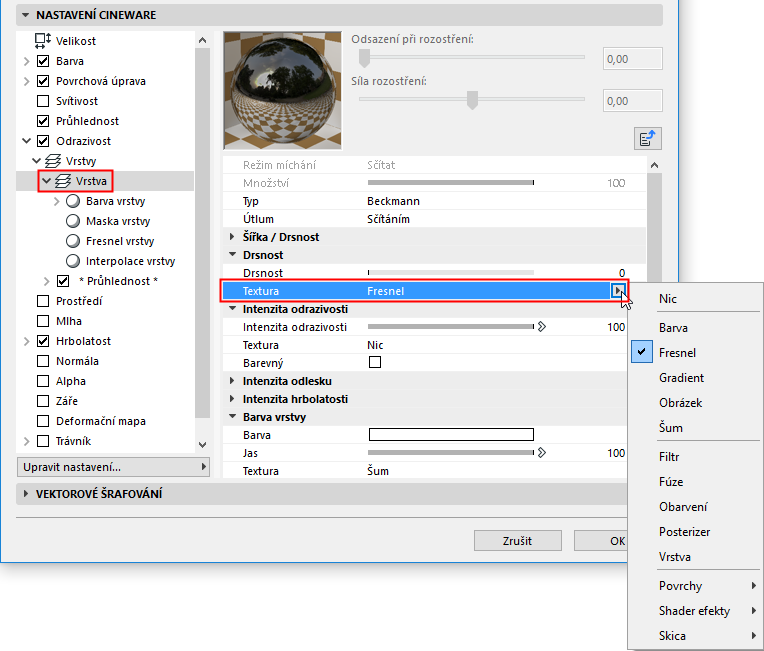
Pomocí textury můžete hrubost (popsáno výše) nastavit na celou texturu.
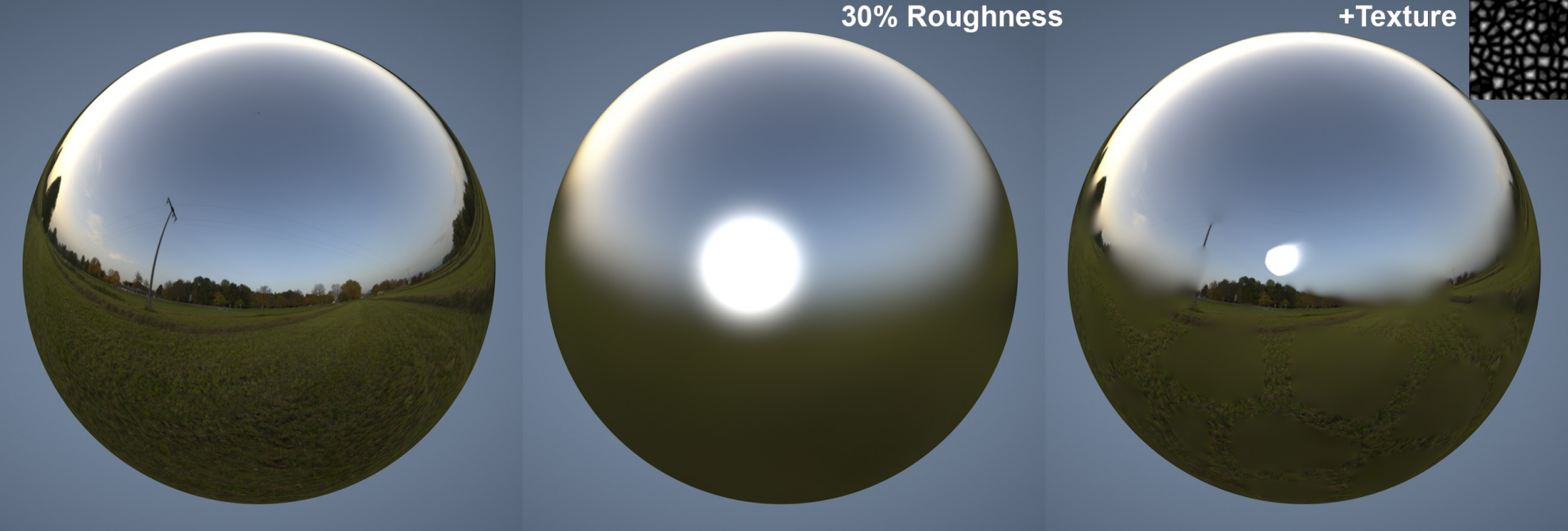
Matné odrazy můžete nastavit pomocí textury
Viz Textury (povrchové mateirály Cineware).
Odstíny šedi načtené textury mají následující vliv: Bílá barva odpovídá maximální hodnotě nastavení, černá = 0. Šedé barvy mezi nimi reprezentují odpovídající hodnoty.
Intenzita odrazivosti
Tato volba slouží pro nastavení intenzity odrazivosti povrchu. Nastavení útlumu výše určuje, jak bude toto nastavení spolupůsobit s nastavenou barvou povrchu.
Obecně řečeno, intenzita barvy povrchu se snižuje s přibývající intenzitou odrazu (která se projeví ve všech režimech kromě Sčítání). Tento jev je známý také jako zachování energie.
Pokud je intenzita odrazu nastavena na 0%, povrch nebude odrážet vůbec nic; hodnota 100% vytvoří maximální odraz. Každý povrch ve skutečnosti odráží světlo, i když jen minimálně. Při nastavování realistických textur na tuto vlastnost pamatujte.
Poznámka: Intenzita odrazu kombinace vrstev lze nastavit najednou pomocí jezdce Globální intenzita odrazu.
Barevný
Pokud je tato volba aktivní, bude jako barva odrazu použita barva nastavená v kanálu Barva (místo barvy nastavené v menu barvy vrstvy).
Intenzita odlesku
Tato hodnota ovlivňuje intenzitu zvýraznění odlesku. Odlesky použijte, pokud chcete na povrchy přidat jednoduché odlesky, které výrazně neprodlužují dobu renderu.
Ve skutečnosti jsou odlesky pouze zdroje světla odrážející se na povrchu objektů. Pokud chcete vytvořit fotorealistickou scénu, nastavte tuto hodnotu na 0 a použijte nastavení intenzity odrazu (výše).
Poznámka k odleskům: Velikost a vzhled odlesků závisí na typu a drsnosti (pro většinu režimů musí být nastaveny na hodnotu vyšší než 0%) a v některých případech také na nastavení anizotropie. Toto je jiné oproti starším verzím Cineware, které vás nechají nastavit fyzikálně nepřesné výšky a šířky zvýraznění odlesku. Toho lze stále docílit, pokud použijete typ Odlesk - Blinn/Phong (Starší verze). viz Nastavení odlesků, níže.
Každý světelný zdroj v projektu generuje odlesky. Odlesky jsou generovány pouze reálnými světelnými zdroji Archicadu a plošnými světelnými zdroji Archicadu (přestože odlesky těch se ve velikosti a dalších charakteristikách od reálných odrazů plošných zdrojů světla liší):
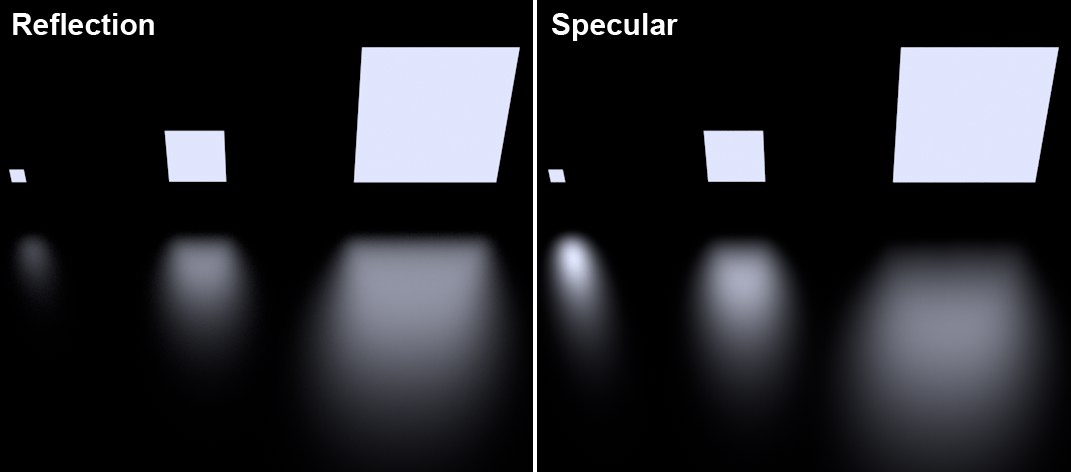
Odraz plošných světel na podlaze
Všimněte si, jak jsou malá plošná světla renderována mnohem větší, takže vypadají nerealisticky.
Příklady obrázků s dopadem různého nastavení typu a hrubosti najdete zde: Typ.
Tip: Intenzitu kombinace odlesků více vrstev odrazivosti můžete nastavit globálně pomocí jezdce volby Globální jas odlesku kanálu Odrazivost.
Následující 3 volby mají vliv pouze na režim Odlesk - Blinn/Phong (Starší verze):
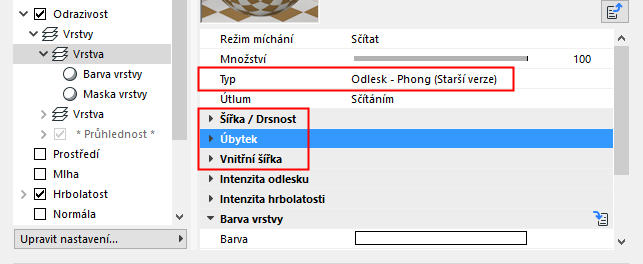
•Šířka/Drsnost: Určuje šířku odlesku. Větší šířku použijte pro matné povrchy (pro nižší intenzitu odlesku). Leštěné a lesklé povrchy by měly mít velmi malou šířku (pro větší intenzitu odlesku).
•Úbytek: Určuje tvar odlesku - můžete nastavit libovolný tvar odlesku od bodu, přes tvar zvonu po obdélník.
•Vnitřní šířka: Definuje šířku vnitřní části odlesku, která není ovlivněna úbytkem jasu.
Každá vrstva odrazu může mít vlastní, nezávislý kanál hrbolatosti nebo normály (viz Režim níže). Fungují úplně stejně jako kanály povrchového materiálu se stejnými jmény.
Pomocí jezdce můžete nastavit intenzitu efektu hrbolatosti nebo normály. Pokud nastavíte 0%, efekt se nijak neprojeví; 100% je maximální hodnota.
Režim
Zde můžete nastavit použitý typ hrbolatosti nebo normály.
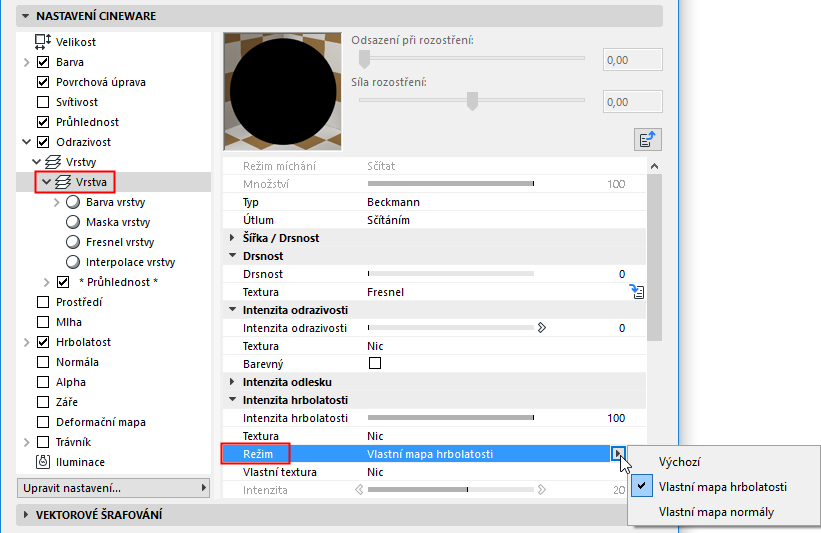
•Výchozí: Žádné zvláštní kanály odrazu.
•Vlastní mapa hrbolatosti: Tuto volbu použijte, pokud chcete do pole Vlastní textura načíst vlastní mapu hrbolatosti. Pokud chcete dosáhnout lepších výsledků, můžete načíst také normálovou mapu (následující volba).
•Vlastní mapa normály: Tuto volbu použijte, pokud chcete do pole Vlastní textura načíst vlastní normálovou mapu. Můžete použít také mapu hrbolatosti shaderu Normalizer.
Běžně se vrstvené kanály hrbolatosti používají pro natavení lesku metalického autolaku. Lesklé částice jsou simulovány velmi jemnou texturou Šum.
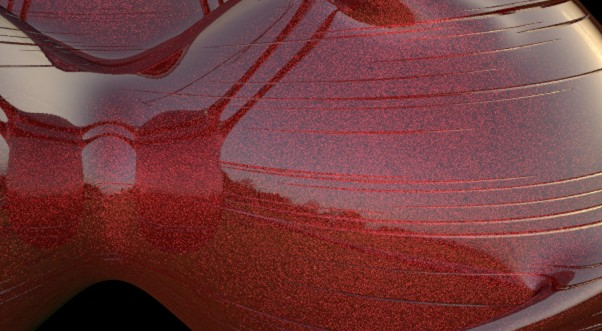
Kovové odlesky a škrábance vytvořené pomocí samostatných shaderů Šum
v obou vrstvách odrazu
Intenzita
Pomocí této hodnoty můžete nastavit intenzitu mapování hrbolatosti/normály.
Podrobnosti o kanálu Normála zde: Intenzita a o kanálu Hrbolatost zde: Intenzita.
Úbytek MIP
Použitý s vlastní mapou hrbolatosti. Pomocí této volby můžete redukovat mapování hrbolatosti dále od kamery (viz také Úbytek MIM).
Metoda
Použitý s vlastní normálovou mapou. Pomocí této volby nastavíte souřadnicový systém normálové mapy. Podrobnosti najdete u režimu.
Pomocí těchto voleb můžete nastavit, barvy jednotlivých os vlastní normálové mapy:
•Otočit X (červená)
•Otočit Y (zelená)
•Otočit Z (modrá)
•Přehodit Y/Z (Y nahoru)
Viz také popis Přehodit Y/Z (Y nahoru) pod kanálem Normála.
Pomocí těchto voleb můžete nastavit typ barevného filtru pro odrazy.
Budou přidány barvy vrstvy a barva kanálu Barva. Tato metoda umožňuje použít černo bílou texturu, která definuje místa vzniku odrazů (bílá = ano; černá = ne).
Tuto barvu použijte také při vytváření barevných kovových povrchů.
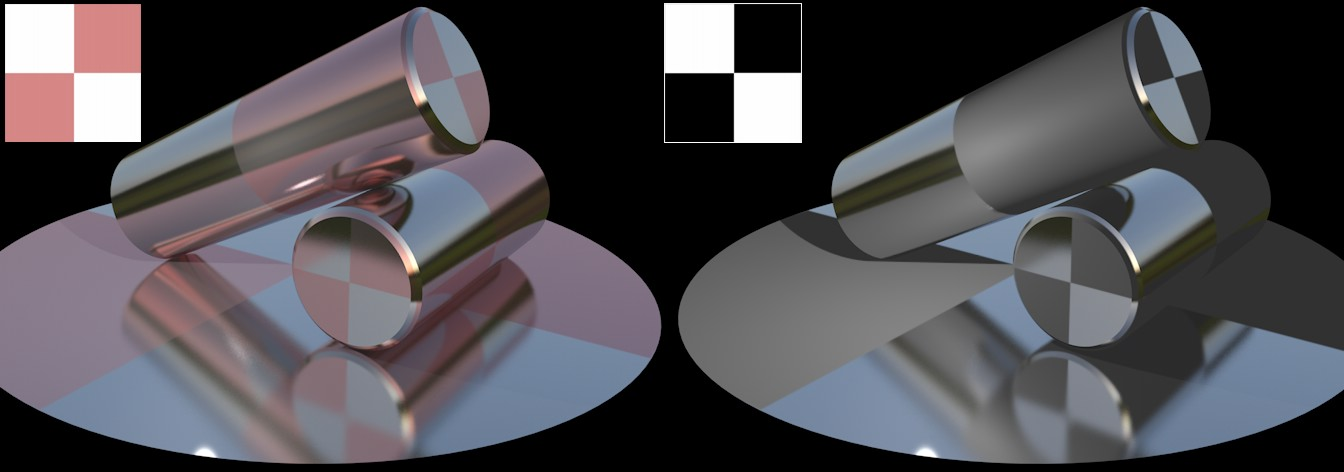
Textura z barvy vrstvy. Bílá produkuje plný odraz,
černá zobrazí barvu kanálu Barva.
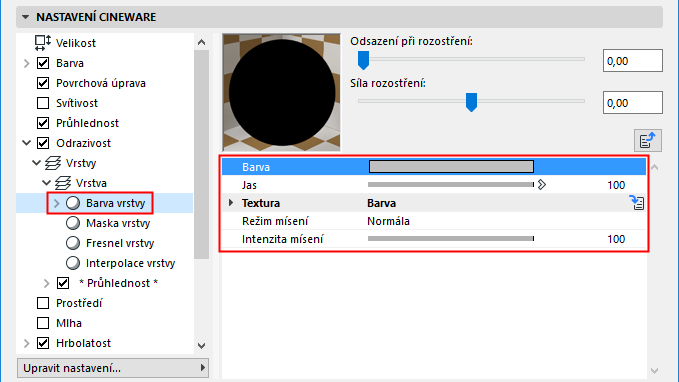
•Barva: Určuje barvu filtru vrstvy. Výchozí barva je bílá, která vytváří odrazy bez nutnosti upravit barvu.
•Jas
Viz Nastavení hodnot barvy a jasu.
•Textura
Viz Textury (povrchové mateirály Cineware).
•Režim mísení
•Intenzita mísení
Viz Režim a intenzita mísení (povrchové materiály Cineware).
Toto nastavení slouží pro vytváření alfa kanálu vrstvy, který určuje viditelnost vrstvy pod ní. Bílá barva nezakrývá nic, černá vše, šedá barva mezi nimi pak podle svého odstínu.
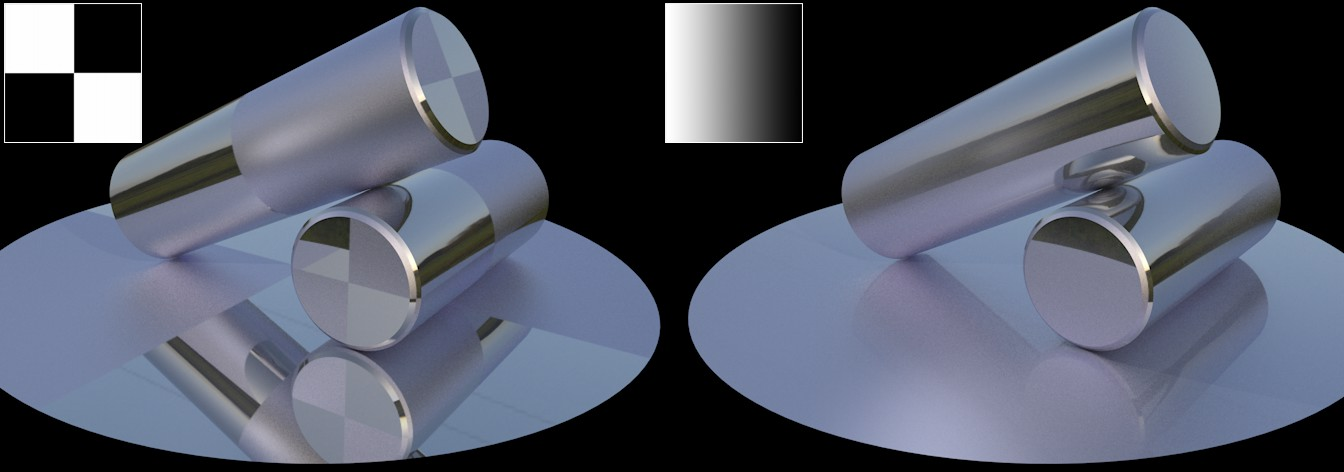
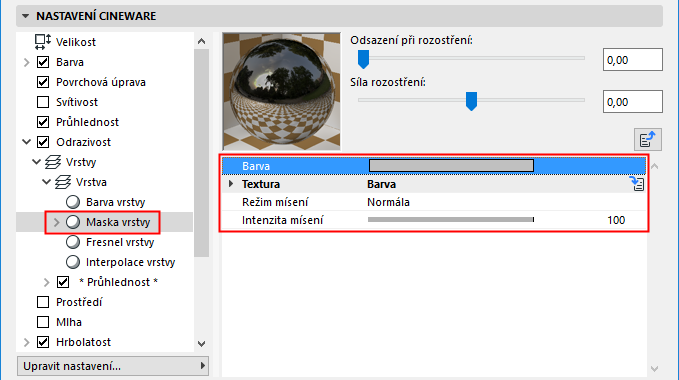
Barva: Zde se nastavuje barva alfa kanálu. Výchozí barva je bílá, která vytváří odrazy bez nutnosti upravit barvu.
Pokud chcete vytvořit efekt anizotropie, nastavte typ na Anizotropicky a hodnotu Drsnost na víc než 0%. V okolí také musí být dostatek elementů, které můžou být odráženy. HDRI textury na objektu oblohy jsou pro tyto účely vhodné.

Reprojekce
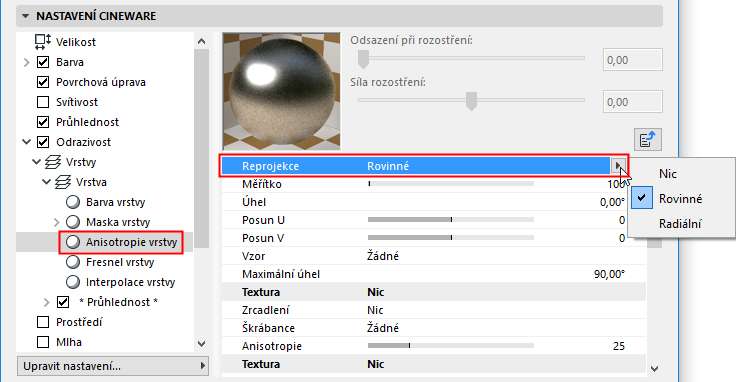
Tečny vektorů škrábanců, které vnitřně určují směr škrábanců, můžou být promítány na objekt jedním ze tří způsobů:
•Nic: Vektory budou na objekt promítány bez úprav
•Rovinná: Vektory budou nataženy, otočeny a posunuty
•Radiální: Vektory budou zakřivené do oblouku, aby vypadaly například jako disk na obrázku níže. Můžete načíst obrázek do pole vzoru, zvýšit hodnoty odsazení a natavit různý počet, a vytvořit tak všechny možné druhy spirálových/symetrických efektů. Efekty z obrázku níže lze ale vytvořit pouze bez nastavení vzoru.
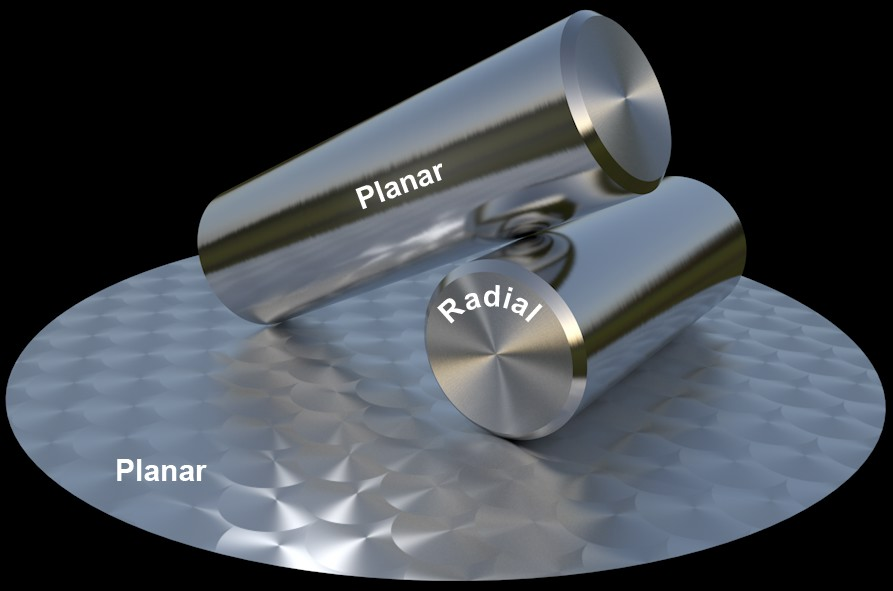
Různé povrchové materiály těla a podstavců válce (Rovinná a Radiální).
Změna měřítka
Definuje velikost vybraných vzorů nebo škrábanců.
Úhel
Slouží pro natočení anizotropických mikroskopických škrábanců (a, pokud jsou, vodorovným hranám). Osa otočení je definována hodnotami posunu U/V.
Posun U, Posun V
Slouží pro posunutí vzoru/škrábanců ve směru U, resp. V. Aby bylo docíleno efektu z obrázku nahoře, byly použity hodnoty 50% pro oba posuny, to znamená, že osa otočení je ve středu kruhových škrábanců.
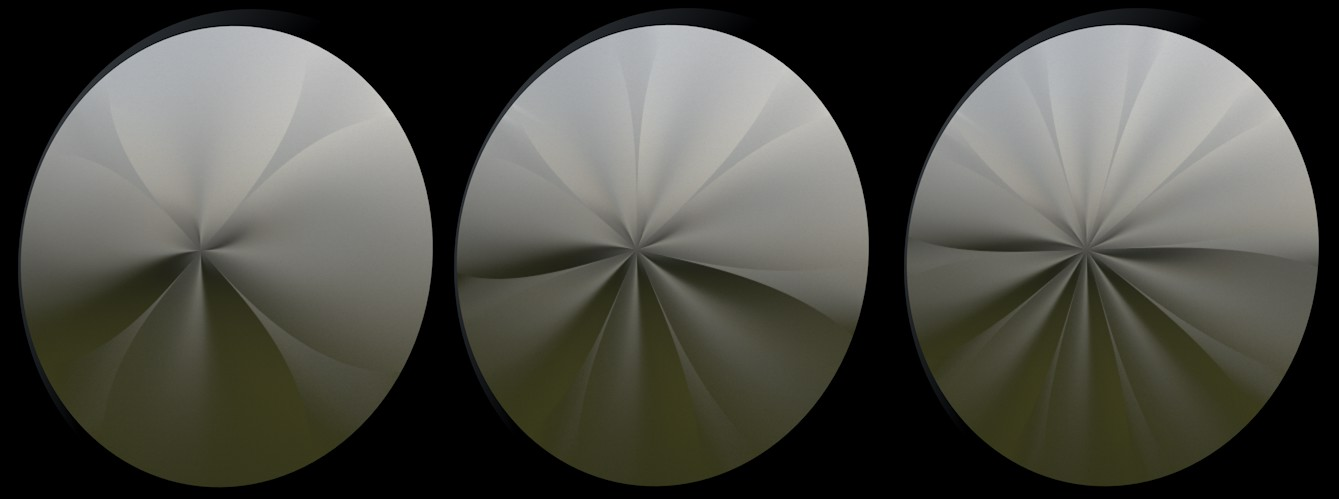
Počet
Pokud použijete toto nastavení, měli byste nejprve nastavit vzor. Hodnota Počet určuje počet “vláken”, které se sbíhaní ve středu definovaném Posunem U/V.
Vzor
Toto nastavení můžete použít pro vytvoření běžných anizotropních povrchů jako jsou karbon, broušený kov, a pomocí textur pak mnoho dalších vzorů.
•Nic: Budou vytvořeny lineární škrábance s orientací beze změny.
•Zleva doprava Kruh, Kubické, Diagonála, Mřížka, Vlastní:
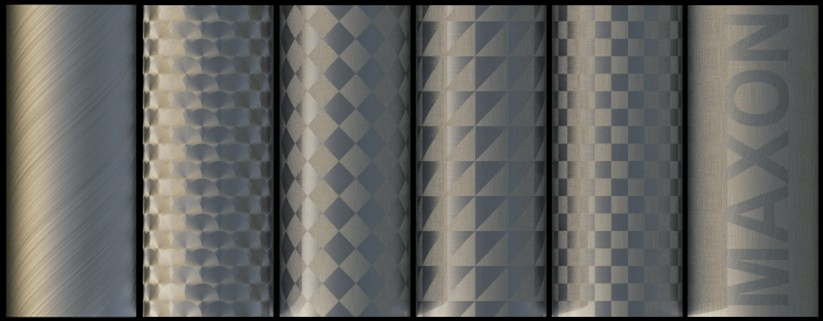
Volby Mřížka a Kubické jsou ideální pro vytvoření struktury karbonu:
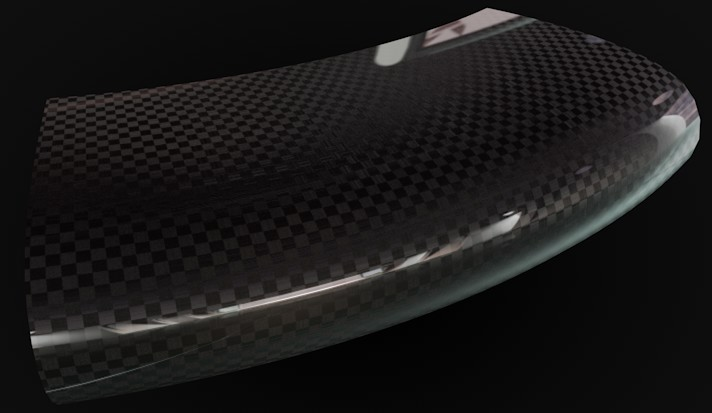
Vhodný vzor může být použit pro vytvoření povrchového materiálu karbonu.
V tomto případě byla k vrstvě anizotropie přidána vrstva odrazu
Textura
Místo výchozích vzorů můžete použít vlastní vzor. Stačí vytvořit černou texturu s bílým vzorem.
Hodnoty odstínů šedi budou také zohledněny, přičemž maximální úhel udává úhel škrábanců v bílých oblastech. Pokud budou škrábance otočené o 180°, nebude patrný žádný rozdíl.
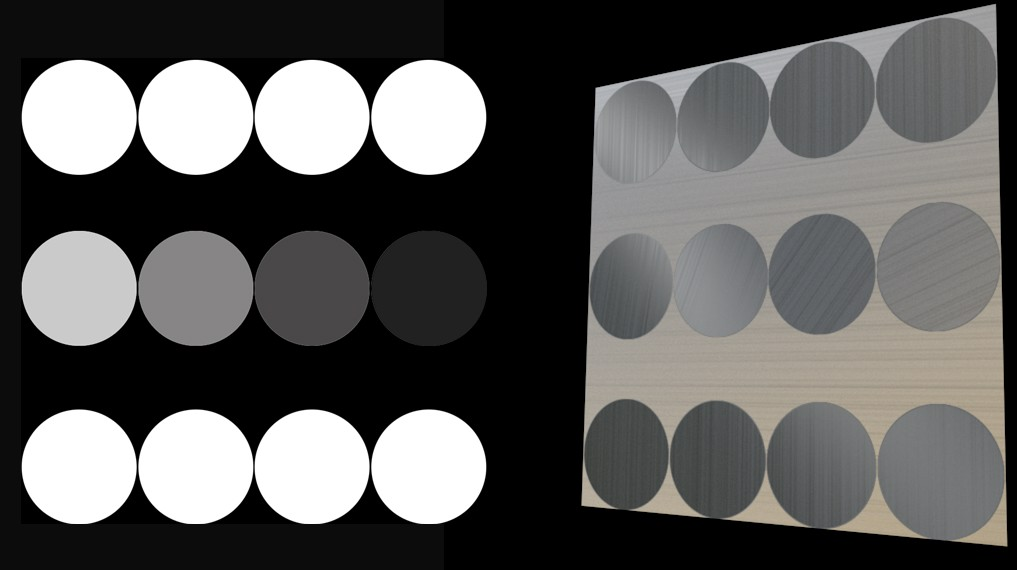
Textura nalevo vytváří vzor škrábanců napravo (Maximální úhel je 90°).
Zrcadlit
Pomocí této volby můžete zrcadlit vzor ve směrech U a V (s výjimkou vlastních vzorů).
Škrábance
Vedle anizotropických mikroskopických škrábanců, které jednotvárně narušují odlesk/zvýraznění odrazů, můžete přidat také větší škrábance (vrypy). Jsou dostupné hlavní vrypy, které jsou rovnoběžné s mikroskopickými, a vedlejší (ty mají v radiální reprojekci malý význam) v kolmém směru. Oba typy vrypů můžete použít současně, jak je vidět v pravém horním rohu obrázku níže.
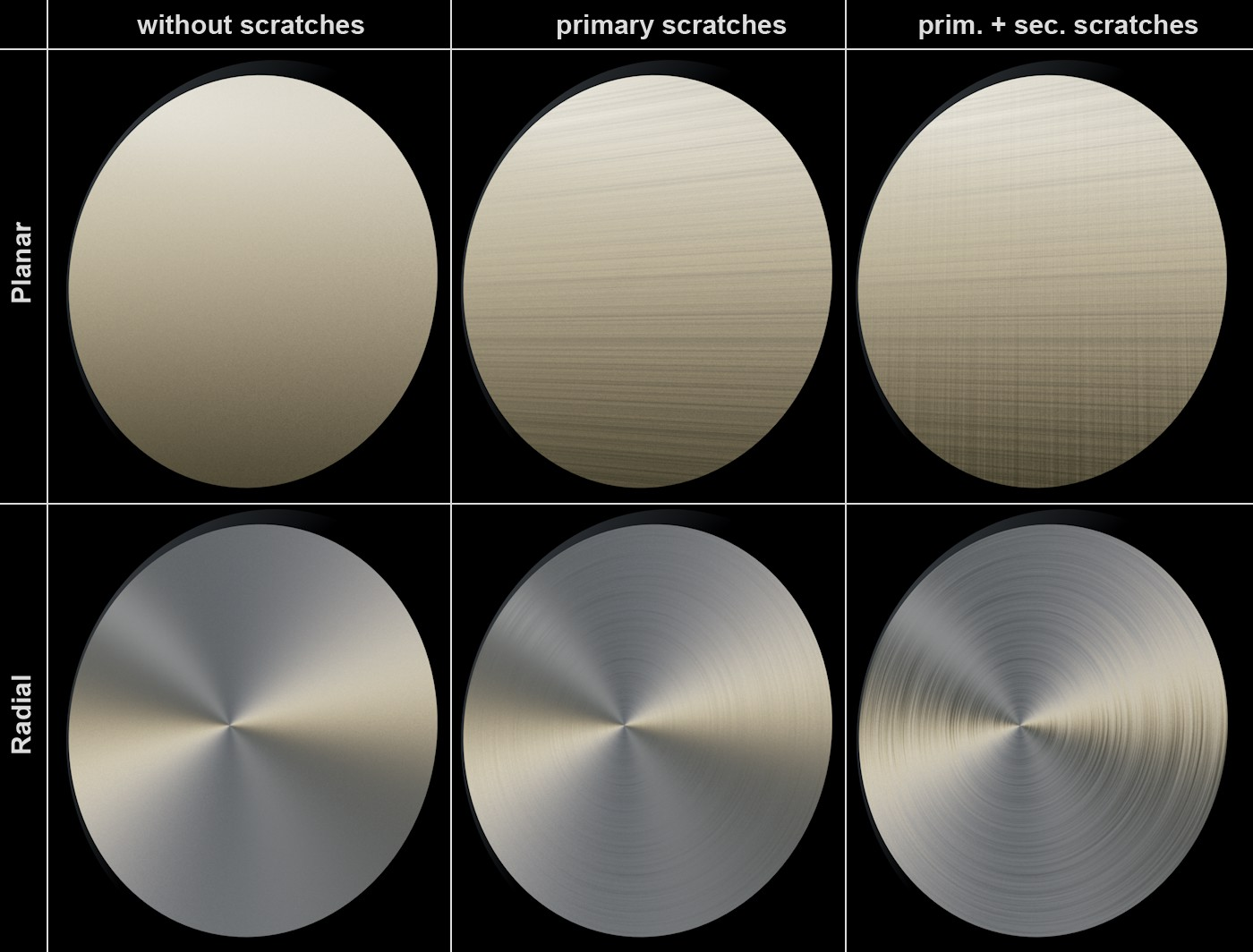
Hlavní a vedlejší škrábance v rovinném a radiálním režimu.
Anisotropie
Pomocí této hodnoty můžete nastavit celkovou intenzitu efektu anizotropie. Hodnota 0% efekt vyruší.
Orientace
Toto nastavení ovlivňuje vlastnost, která ve skutečném světě neexistuje: otáčí vektor tečných škrábanců zmíněných výše. Výsledným efektem je změna odrazivosti. Umožňuje doladit efekt anizotropie, aniž by bylo nutné měnit pozici světelného zdroje.
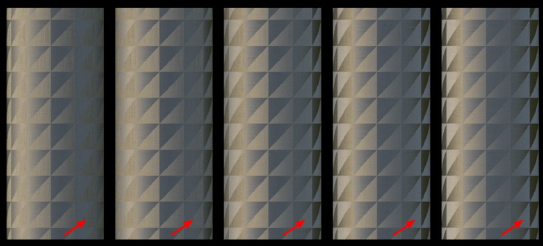
Hodnoty orientace. Všimněte si změn na vyznačených místech.
Hlavní amplituda, Vedlejší amplituda
Tyto hodnoty určují hloubku vrypů. Zadávat můžete i hodnoty vyšší, než 100%, kterými vytvoříte opravdu hluboké vrypy.
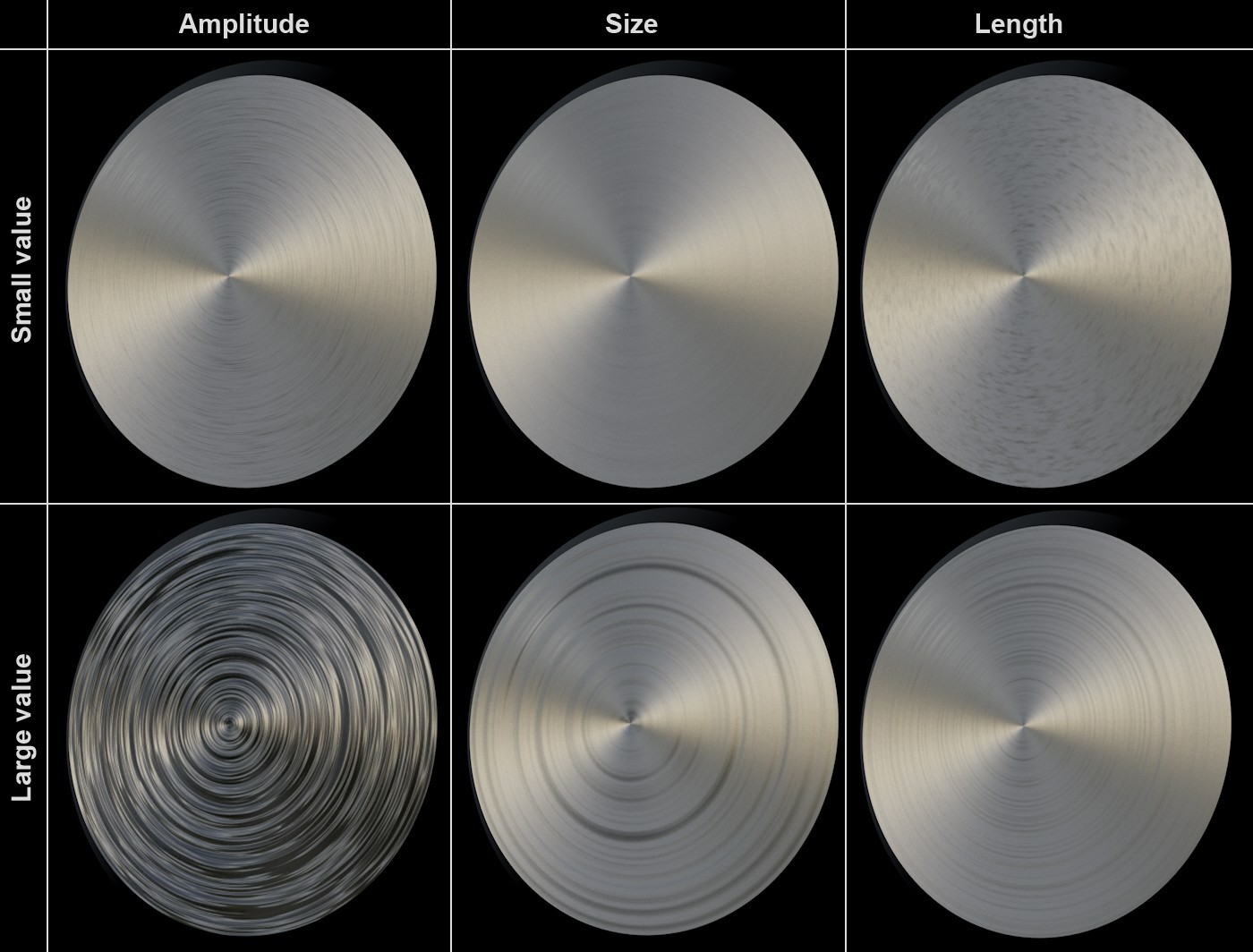
Nízké a vysoké hodnoty amplitudy, měřítka a délky.
Hlavní měřítko, Vedlejší měřítko
Určují šířku vrypů.
Hlavní délka, Vedlejší délka
Určují délku vrypů. Velmi vysoké hodnoty vytvoří soustředné (radiální) nebo dlouhé vrypy jednotné hloubky (rovinné), nízké hodnoty vytvoří krátké vrypy.
Hlavní útlum, Vedlejší útlum
Cineware má vlastní režim látky - Irawan (Tkaná látka) - který můžete nastavit jako typ.
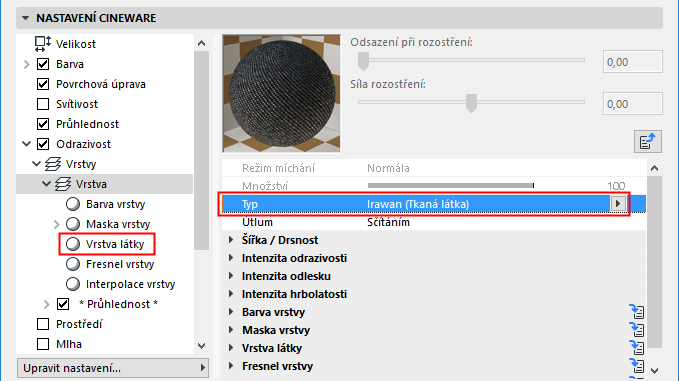
Látka je nejčastěji vyrobená z přízí (a ty zase z vláken), ze kterých je utkaný určitý vzor. Je tvořená strukturovanými povrchy, které vytváří charakteristické anizotropní odlesky/zvýraznění odrazů.
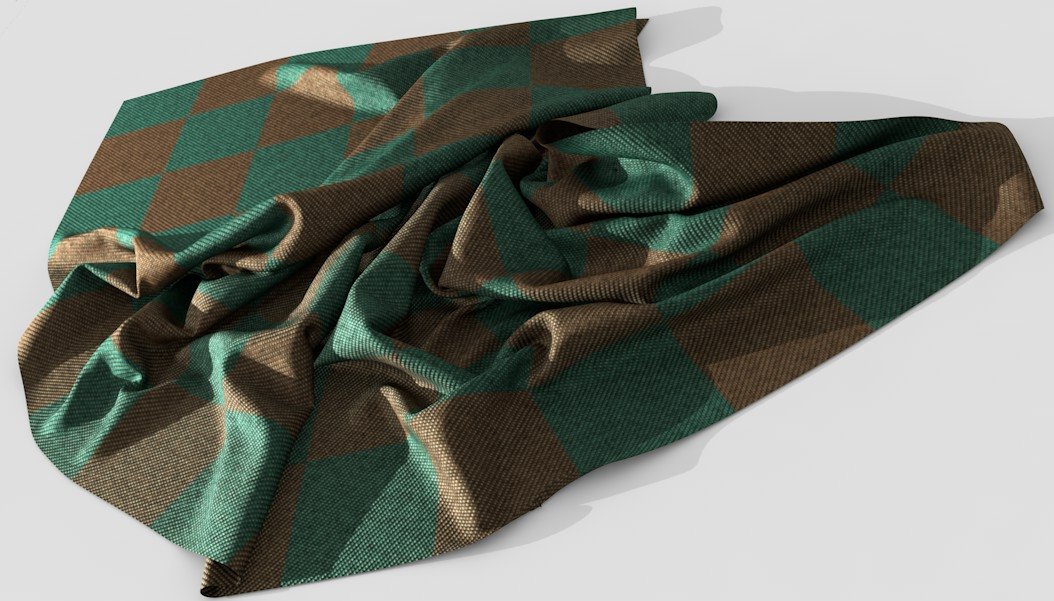
Kanál Barva může být při použití tohoto režimu vypnutý.
Předvolby
Výběr voleb s přednastavenými hodnotami každého tkaného vzoru.
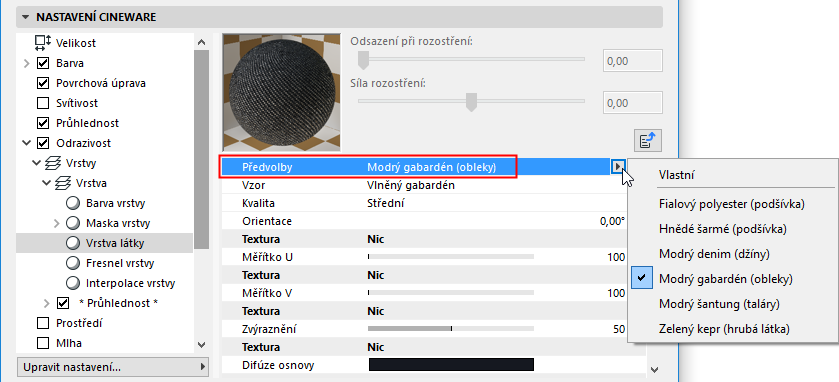
K dispozici jsou následující předvolby:
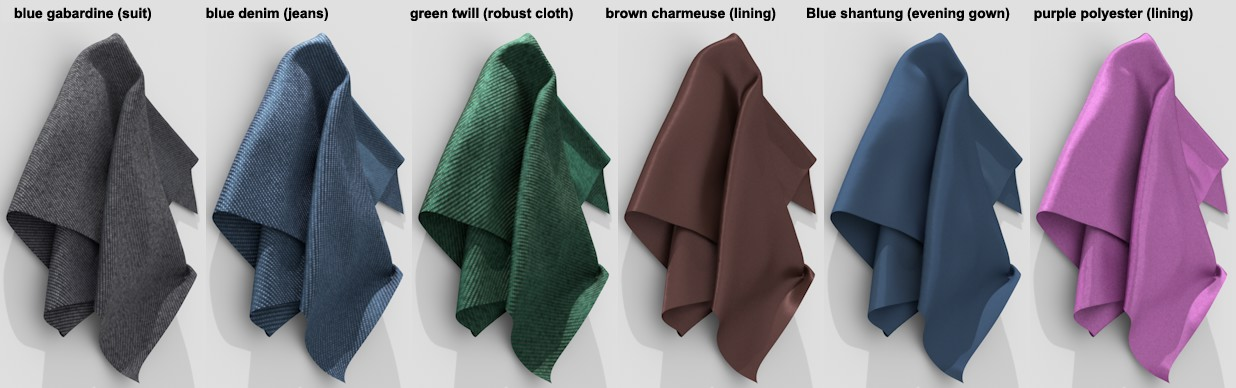
Pokud některé z nastavení upravíte, režim se automaticky přepne na Vlastní.
Vzor látky
Tkanina se skládá z různých osnovních a útkových nití, které jsou navzájem kolmé. Při bližším pohledu vypadají vzory tkaných látek v Cineware takto:
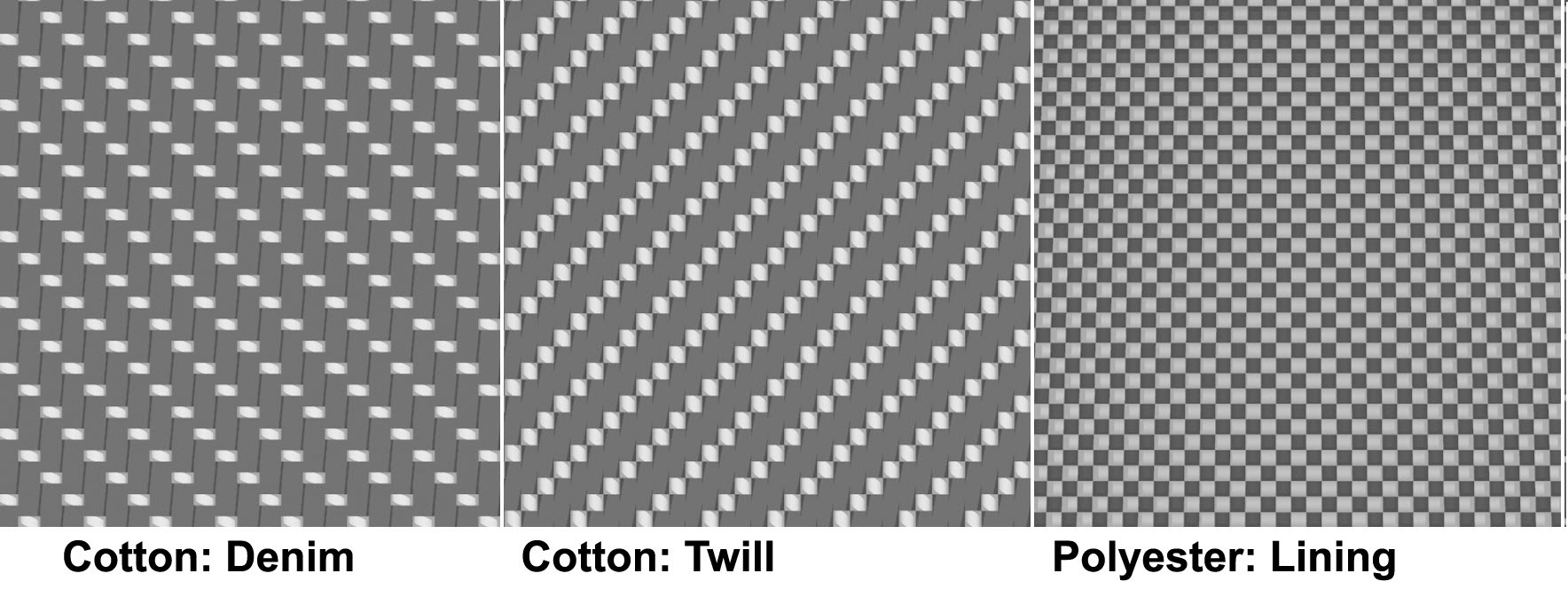
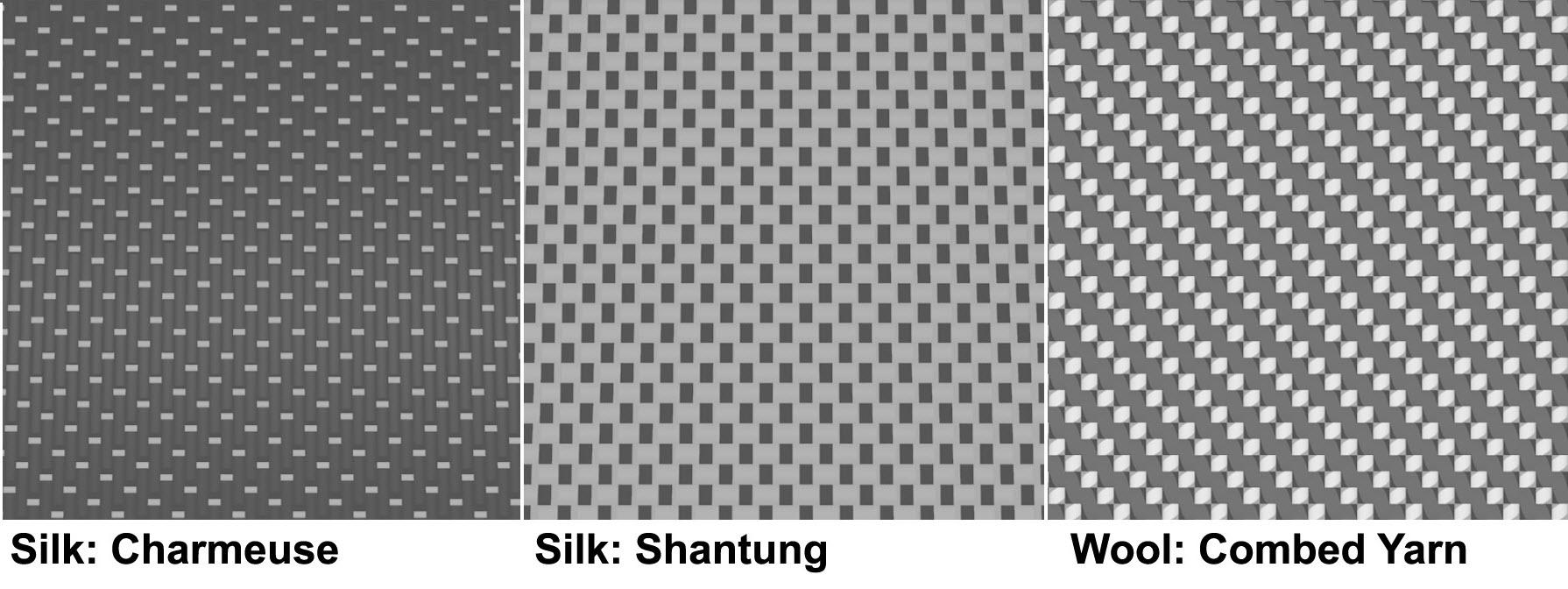
Při pohledu z dálky se struktura stírá do podoby charakteristické pro látku, jejíž způsob zobrazení je závislý na úhlu pohledu. Ve skutečnosti jsou osnovy a útky tvořeny přízemi s různými vlastnostmi odrazivosti. Například polyesterová podšívka je vyrobená z velmi lesklých prvků, které jsou navzájem kolmé a jsou silně odrazivé.
Kvalita
Interně je odrazivost tkaných vzorů počítána jako procedurální textura s vysokým šumem (podobně jako u shaderu Šum by se projevily i malé hodnoty měřítka). Při renderu je textura hodnocena různými malými vzorky. Tři dostupné úrovně kvality slouží k nastavení počtu vzorků.
Poznámky::
–Výsledný dopad na kvalitu renderu je malý, dopad na čar renderu obrovský, leda byste použili volbu Nízká, která je určená pro testovací rendery.
–Čím lepší je nastavené vyhlazování, tím menší je dopad nastavení kvality na výsledný render.
–Čím vyšší kvalita, tím ostřejší bude struktura látky a tím méně se projeví efekt Moiré.
Orientace
Touto volbou můžete natočit strukturu látky (osa natočení U/V=0/0). Například když je vzor látky kalhot kolmo k nohavicím, pomocí orientace můžete tento stav opravit. V závislosti na vzoru tkaniny může mít i drobná úprava (např. 10°) zásadní dopad na výsledek renderu.
Měřítko U/Měřítko V
Pomocí těchto voleb můžete upravit strukturu látky ve směru U a V. Normálně by měly být hodnoty měřítek v obou směrech stejné, aby byla struktura látky zobrazená správně.
Velmi vysoké hodnoty budou mít nerealistické výsledky.
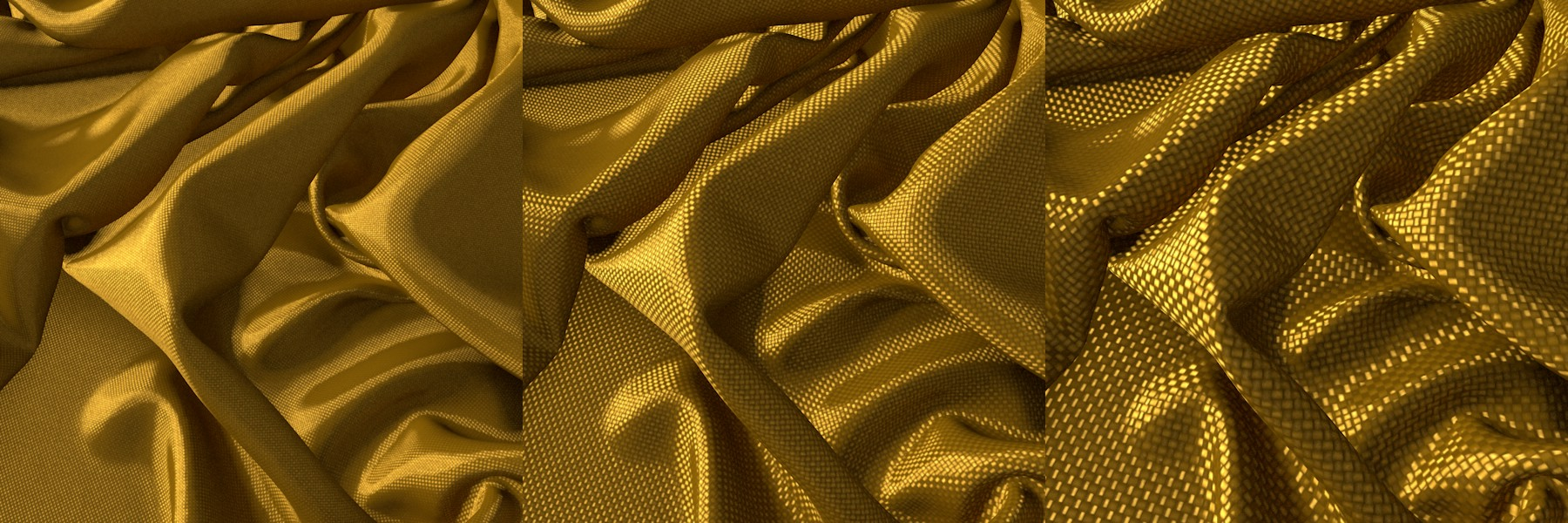
Zvyšující se hodnoty měřítka zleva doprava (polyesterová podšívka)
Vrcholové světlo
Nastavení zvýraznění určuje ‘šířku’ zvýraznění/odrazu odlesku. Nízké hodnoty způsobí ostrá, jasná světla na jednotlivých vláknech; vysoké hodnoty úměrně zjemní zvýraznění (budou tmavší a roztažené).
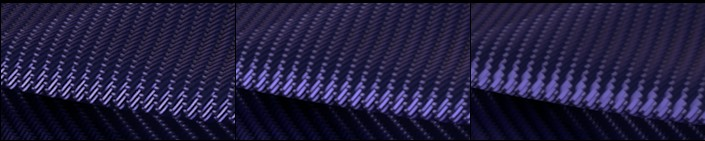
Zvyšující se hodnoty zvýraznění zleva doprava
Difúze osnovy/Difúze útku; Odlesk osnovy/Odlesk útku
Tato nastavení barev můžete použít pro samostatné nastavení difúze a odlesku vláken osnovy a útku (viz vzor látky).
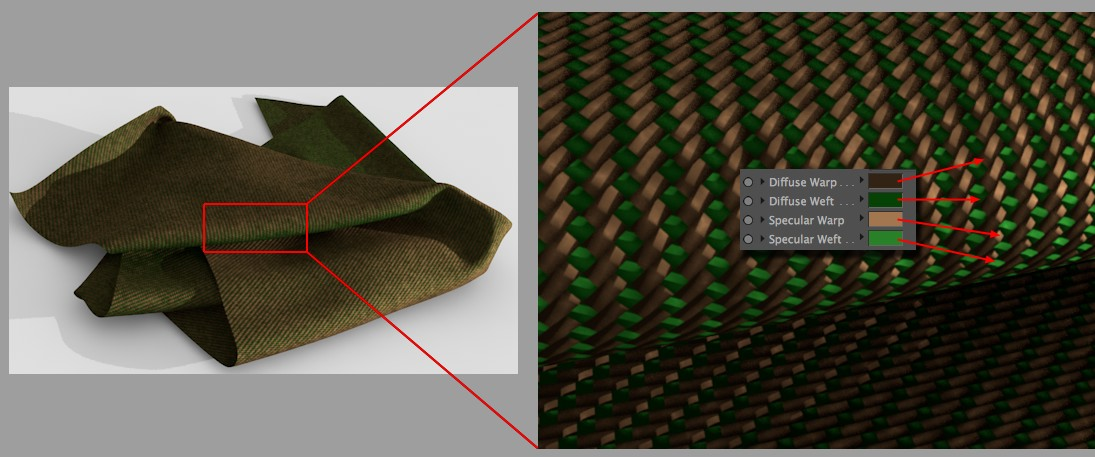
Barva odlesku by měla být vždy světlejší než barva difúze a měly by mít podobný tón. Barvu můžete nastavit také pomocí načtené textury nebo bitmapy. Textura pak bude roznásobena s odpovídající barvou. Pokud chcete texturu použít pouze pro nastavení barvy, nastavte barvu daného nastavení na bílou.
Vyhlazování
Tato volba je určena pouze pro vzory polyesteru a hedvábí. Obecně řečené, zvýraznění anizotropických odlesků je s vyššími hodnotami rozostřenější, ale jasnější.

Zvyšující se hodnoty vyhlazování zleva doprava
Rozptyl - jednotný
Toto nastavení definuje celkovou intenzitu odlesku/odrazu. Čím vyšší hodnota, tím světlejší/odrazivější látka bude.
Rozptyl - vpřed
Toto natavení lze také použít pro nastavení intenzity odlesku/odrazu - ale vyšší hodnoty způsobí úměrně menší efekt. Důležitější je, že toto nastavení primárně zasahuje světlé oblasti zvýrazněných odlesků přízí, zatímco tmavé oblasti budou téměř nedotčené.
Intenzita šumu
Definuje intenzitu šumu použitého na barvu přízí (barva vlákna bude někde zesvětlena a někde ztmavena).
Měřítko šumu
Určuje měřítko šumu použitého na barvu přízí. Můžete použít i velmi vysoké hodnoty, které vytvoří úměrně flekatou látku.
Různé efekty šumu
Protože látka má ve svém vzoru nepravidelnosti, nabízí Cineware tři metody šumu, které můžete použít pro simulaci těchto nepravidelností:
•Barva příze s intenzitou šumu
•Tvar/orientace zvýraznění odlesku vláken osnovy s šumem příze (osnova)
•Tvar/orientace zvýraznění odlesku vláken útku s šumem příze (útek)
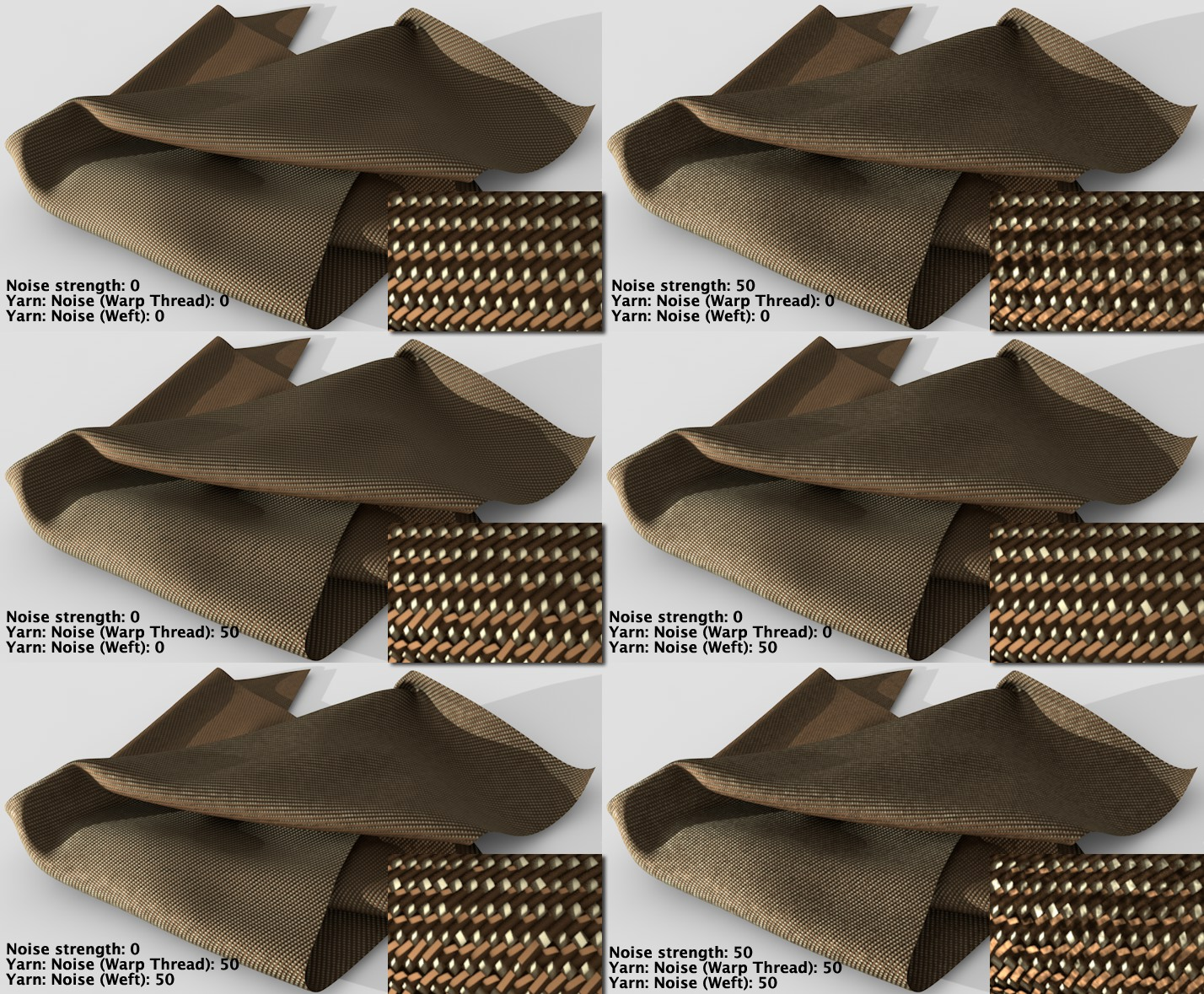
Různé efekty šumu (vložené obrázky: přiblížený pohled)
Šum příze (osnova)/Šum příze (útek)
Určuje intenzitu, kterou interní šum ovlivňuje tvar a velikost zvýraznění odlesků (viz obrázek níže). Čím vyšší hodnota, tím vyšší odchylka od vodorovných vláken a odlišnější vzhled látky - např. od hedvábného povrchu po hrubý kobercovitý povrch.
Měřítko šumu příze
Určuje měřítko efektu šumu. Čím nižší hodnota, tím rychlejší odlišení od optimálního tvaru. Vyšší hodnoty odlišení úměrně zpomalí, přesně jako u měřítka shaderu Šum.
Tímto nastavením určíte úroveň, na kterou bude zvyšován odraz při zvyšujícím se úhlu normály k povrchu, které se říká odrazivost Fresnel.
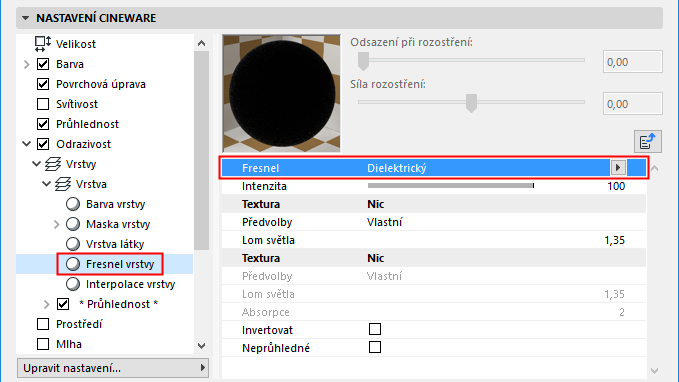
Intenzita odrazivosti by měla být větší než 0. Jinak se odrazivost Fresnel neprojeví.
Fresnel
Máte na výběr:
•Volba Dielektrický je určená pro průhledné povrchy, jako jsou sklo, voda, průhledný lak a pod.
•Volba Konduktor je určena pro neprůhledné, odrazivé povrchy typu kov, minerály a podobně.
Pokud chcete získat realističtější vzhled, vypněte kanál Barva. Kovové povrchy využívají prakticky jen odrazy.
Předvolby
Připravené sady předvoleb (většinou pro kovy) jsou nastaveny podle skutečných hodnot. Tyto předvolby nelze upravovat pomocí natavení Fresnel popsaného níže.
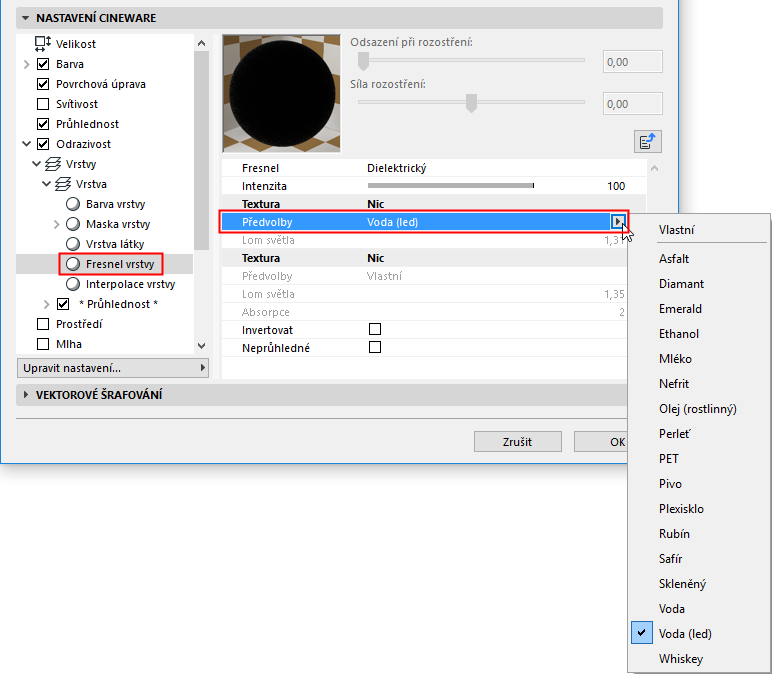
Různé předvolby povrchů budou dostupné v závislosti na nastaveném režimu Fresnel. Pokud chcete upravit volby ručně, použijte volbu Vlastní.
Pamatujte, že předvolby Konduktoru mají vliv na systém interních barev (barva vrstvy musí být 100% bílá!).
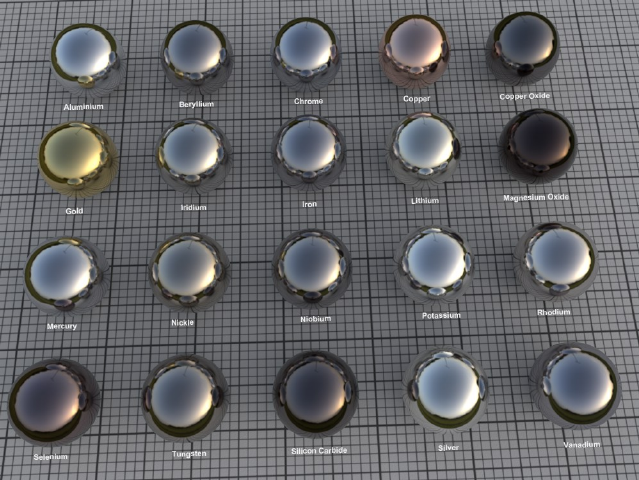
Výběr předvoleb konduktoru
Intenzita
Pomocí intenzity můžete plynule přejít od odrazivosti (0%) k úplné Fresnel odrazivosti (100%).
Lom světla
Lom světla se týká hlavně efektů lomu světla, ale má vliv také na úhel dopadu světel odrážejících se od povrchu (bez ohledu na průhlednost nebo neprůhlednost povrchu). Jak můžete vidět na obrázcích níže, povrchy s nižšími hodnotami odráží světlo téměř výhradně v oblastech, kde je úhel pohledu kamery extrémně nízký. S vyššími hodnotami se oblast odrazu přesouvá úměrně směrem k oblastem s přímým pohledem.


Režim Konduktor pracuje podobně, ale odrazy jsou výraznější. (Nicméně zvyšování odrazu, které by odpovídalo zvětšení lomu světla není lineární, protože na něj má vliv také hodnota Absorpce; pokud chcete získat realistické výstupy, doporučujeme používat přednastavené hodnoty)
Invertovat
Pomocí této volby můžete odrazivost Fresnel invertovat. Příklad (na kouli): Maximální odrazivost, která je normálně ve středu koule, bude přenesena ze středu na strany.
Neprůhledné
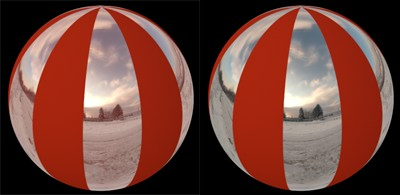
V některých případech je potřeba zabránit vlivu Fresnel efektů vedlejších povrchů na daný objekt. Na tomto obrázku je odrazivý povrch s alfa mapou umístěn na červené vrstvě prostředí. Nalevo je volba Neprůhledná vypnutá: všimněte si, jak červená barva spodní vrstvy prosvítá, na rozdíl od obrázku napravo, kde je volba Neprůhledná vypnutá.
Absorpce
Tato volba je dostupná pouze pro režim Konduktor. Vyšší hodnoty vytváří odpovídající silnější celkový odraz. Absorpci použijte pro doladění celkové úrovně odrazu.
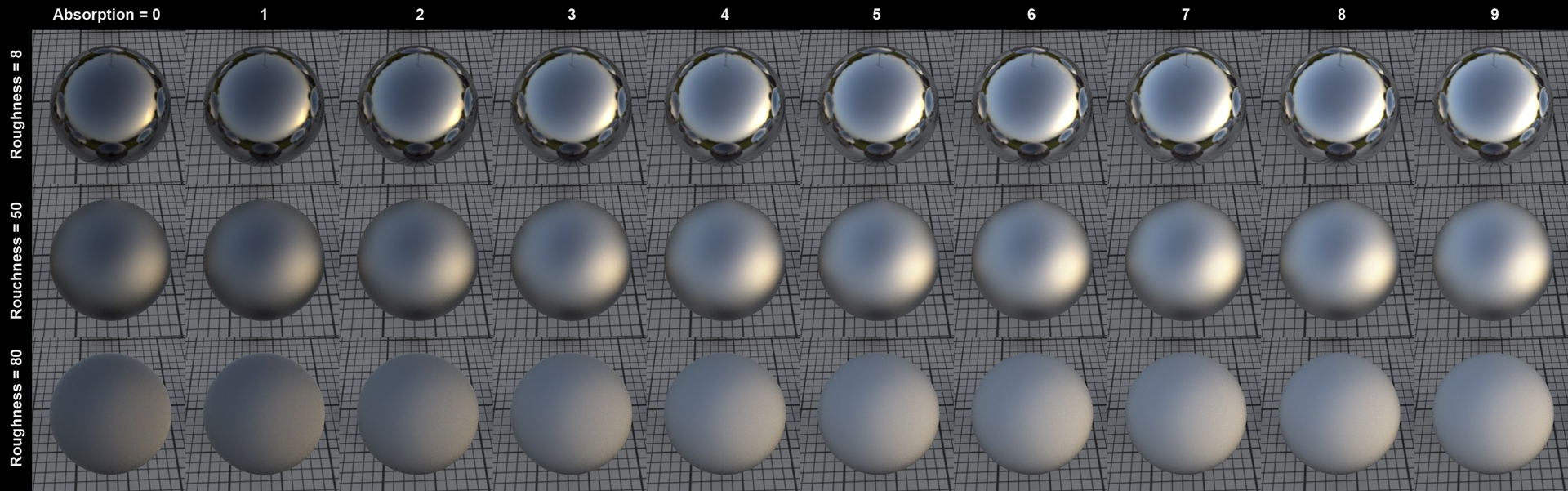
Efekt absorpce spolu s hrubostí (lom světla = 2.97)
Segmentace vzorků
Tato volba je určena pouze pro standardní render (ne pro fyzikální render). Slouží pro nastavení kvality matných odrazů.
Vyšší hodnoty zvyšují kvalitu, ale zpomalují render.
Sekundární omezení
V odrazech HDR obrázků/oblohy můžou na třetích objektech vznikat přesvětlené body (tzv. světlušky) - např. odrazy odrazů. Aby nebylo nutné nastavovat segmentaci vzorků na příliš vysoké hodnoty, můžete pomocí této volby omezit sílu odrazů. Čím vyšší hodnota, tím větší část odrazů bude omezena.
Odříznutí
Prahová hodnota, která určuje úroveň výpočtu slabých odrazů, pokud vůbec nějaké jsou. Máte například projekt se spoustou lesklých objektů. Objekty v pozadí obrázku, které se odráží v malém objektu v popředí, lze z výpočtu vypustit, protože jejich vliv v celkovém obrázku je minimální. Čím menší hodnotu nastavíte, tím víc odrazů bude vynecháno.
Na obrázku níže je příklad použití tohoto nastavení (velmi světlý HDR obrázek byl použit pro podtržení efektu). Koule s Fresnel odrazem odráží HDRI oblohu. Hodnota Odříznutí je nalevo hodně vysoká; správná hodnota je napravo.
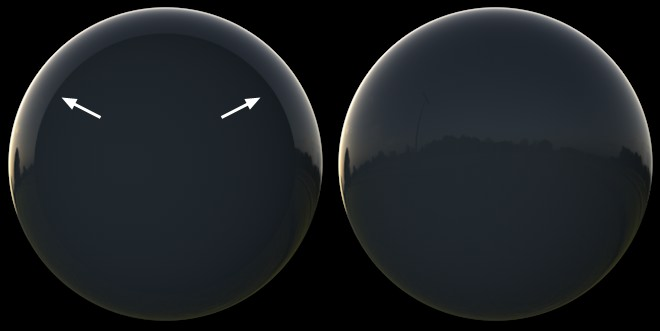
Pokud se objeví efekt nalevo, měli byste snížit hodnotu odříznutí
Výstupní barva
Hloubka odrazu v nastavení Fotozobrazení (Volby/Obecné volby) určuje, kolik odrazů bude scénou projde. Pokud máte například dvě zrcadla umístěná naproti sobě, můžete tímto nastavením omezit počet vzájemných odrazů. Jinak by bylo počítáno s nekonečným množstvím odrazů s prakticky nekonečnou dobou renderování.
Viz Hloubka odrazů.
Nastavení výstupní barvy určuje, jakou barvu bude mít odraz na konci. Výchozí nastavení v předchozích verzích Cineware byla černá. Na obrázku níže ale můžete vidět, že mohly vznikat nechtěná černá místa. Tomu lze předejít, pokud poslednímu odrazu nastavíte vyhovující barvu, jak je vidět níže.
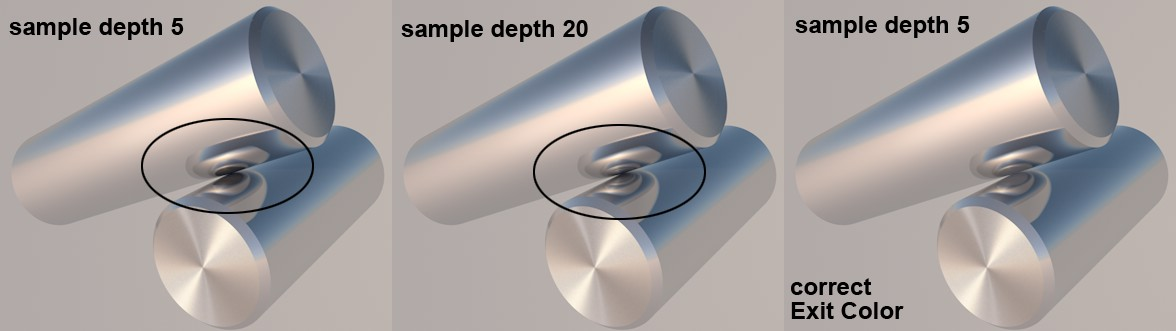
Pomocí správné výstupní barvy můžete získat realistické výstupy bez nutnosti zvyšovat hloubku odrazu
Vzdálený útlum/Vzdálenost/Úbytek
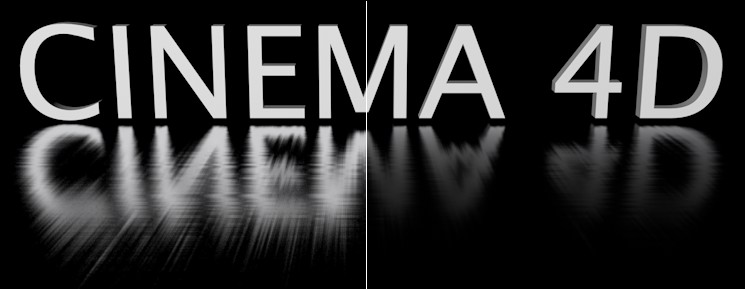
Nalevo: Vzdálený útlum vypnutý, napravo: Vzdálený útlum zapnutý
Vzdálený útlum můžete použít pro vyloučení objektů z odrazu na povrchu objektu v závislosti na jejich vzdálenosti od objektu.
•Pokud je Vzdálený útlum vypnutý, v odrazu budou všechny objekty.
•Pokud je zapnutý, volba Vzdálenost definuje hranici, za kterou již objekty v odrazu nebudou.
•Volba Úbytek definuje úbytek odrazu až na hodnotu nastavené vzdálenosti. Hodnota 0 vytváří lineární úbytek; ostatní hodnoty mají efekt zobrazený na příkladech výše.
Odraz objektu Obloha byl vypnut, protože je považován jako umístěný v nekonečnu.
Vzdálená barva
U tohoto nastavení si představte kouli s velkým poloměrem a v jejím středu je umístěný lesklý objekt. Barva této koule je odrážena v okamžiku, kdy mají vzorky odrazu větší délku, než je nastavená hodnota Vzdálenost. Černá barva by v tomto případě byla správná, protože zabrání vzniku jakýchkoli odrazů. Můžete ale nastavit libovolnou barvu.
Vrstva * Průhlednost * bude přidána, pokud je zapnutý kanál průhlednost.
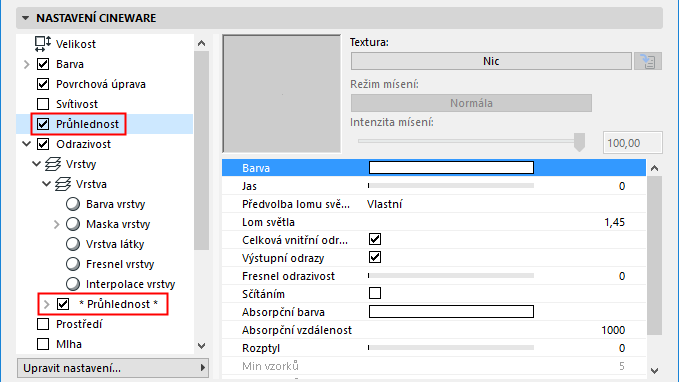
Na této stránce najdete nastavení odrazu, která vám umožňují nastavit celkovou vnitřní odrazivost odrazu.
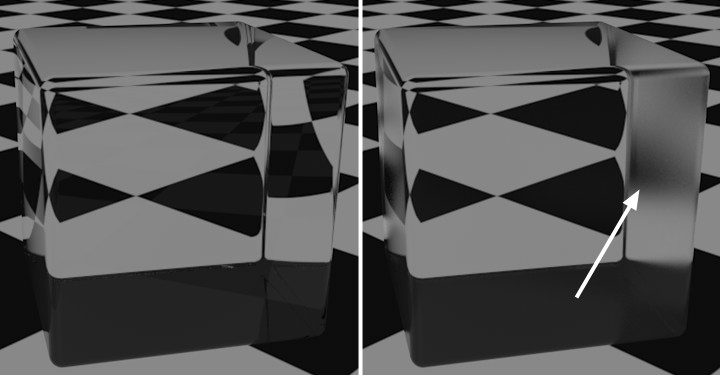
Celková vnitřní odrazivost je také části kanálu Odrazivost;
napravo je vyšší hrubost
Normálně tyto hodnoty není potřeba upravovat. Pokud nepotřebujete vytvořit neobvyklé efekty, nechte tyto volby beze změn.
Poznámka: Celkovou vnitřní odrazivost musíte nastavit v kanálu Průhlednost a Lom světla musí být 0.