
Prostředí: Physical Sky (Cineware)
Fyzikální obloha je souhrn několika objektů o určitých vlastnostech (slunce, počasí, mraky, mlha, barevnost, atmosféra). Slouží jako pozadí, ale i jako osvětlení scény. Jedná se o inteligentní prvek, jehož parametry jsou vzájemně provázané.
Fyzikální oblohu můžete nastavit v parametru nastavení oblohy.
Následující efekty jsou ve výchozím nastavení zapnuté a odpovídající parametry jsou součástí předvoleb počasí. Můžete je samozřejmě libovolně vypnout, např. kvůli získání konkrétního efektu nebo optimalizaci času renderu.
•Viditelnost oblohy: Pokud viditelnost vypnete, parametry fyzikální oblohy budou mít na scénu stále vliv, ale obloha samotná vidět nebude.
•Svítivost oblohy: Tento parametr můžete zapnout a všechny ostatní vypnout: získáte světelný efekt fyzikální oblohy bez dalších efektů.
•Odrazy oblohy: Pokud jsou zapnuté pouze odrazy oblohy, můžete například vidět odrazy okolního prostředí na skleněné budově, samo prostředí ale renderováno nebude.
•Lom světla oblohy: Touto volbou můžete zapnout a vypnout efekt lomu světla fyzikální oblohy.
Použijte jeden z následujících postupů:
•Použít pozici slunce z Archicadu: Aktivováním této volby budou čas a umístění přenastaveny vzhledem k pozici slunce. Tuto funkci použijte pro jemné doladění počasí, které jste vybrali, aby odpovídalo podmínkám v místě projektu.
Viz také Poznámka k nastavení slunce Archicadu.
•Zadejte ručně datum, čas a umístění (v zeměpisných souřadnicích) pro vaší renderovací scénu.
Slunce je plošný zdroj světla. Následující parametry můžete použít při definování zdroje slunečního světla. Nemají žádný vliv na vzhled oblohy v projektu Archicadu nebo objekt slunce.
Použít barvy teploty: Pomocí této volby můžete zvýšit “teplé” barvy slunce.
Intenzita: Definuje intenzitu světla slunce. Pokud je například vaše scéna přesvícená kvůli odrazům různých povrchů, můžete výsledek upravit pomocí těchto voleb.
Korekce sytosti: Definuje sytost barvy slunce. Pokud chcete bílé sluneční světlo, nastavte hodnotu 0%.
Korekce odstínu: S ohledem na použitou hodnotu může být generována libovolná barva spektra. Výborné pro vytvoření mimozemského vzhledu.
Korekce gammutu: Definuje hodnotu gammutu slunce. Pomocí této hodnoty můžete zabránit přeexponování scény i v případě, kdy je hodnota intenzity nastavena příliš vysoko. Korekcí gammutu při animaci přechodu ze dne do noci můžete redukovat světlost poledního slunce.
Poměr velikosti: Definuje velikost viditelného slunce.
Tato volba má vliv také na plošné stíny. Pokud chcete ostré stíny, zadejte zde hodnotu 0%.
Na prvním obrázku níže je nastaveno větší hodnota poměru velikosti, takže jsou generovány měkčí stíny, což lépe odpovídá lomu světla ve skutečnosti.
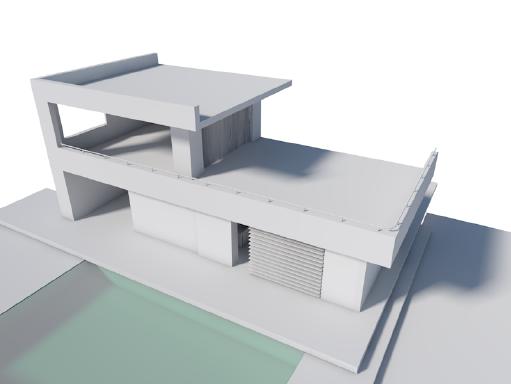
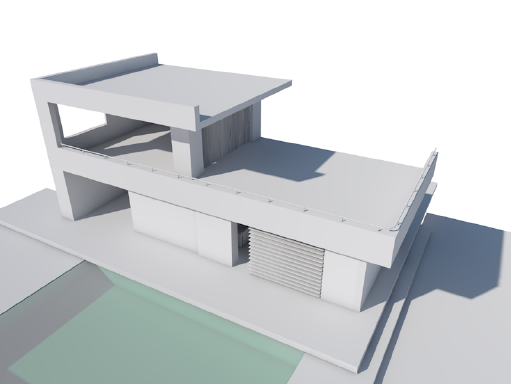
Intenzita viditelnosti: Slouží pro nastavení viditelnosti slunce. Žádným jiným způsobem neovlivňuje vydávané světlo, tento parametr je závislý na parametru intenzita. Pokud je intenzita nastavena na 0%, ani hodnota 1000% parametru intenzita viditelnosti nezaručí viditelnost světla.
Použít vlastní barvy: Pokud chcete definovat vlastní barvu, použijte tuto volbu.
•Barva slunce nebude mít vliv na 2D mraky.
Odlesky čoček: Umožňuje zapnout a vypnout efekty čoček.
•Intenzita záření: Záření a odlesky čoček. Definuje intenzitu záření čoček. Pokud nechcete zobrazit tyto efekty, nastavte hodnotu 0%.
•Intenzita odrazů: Nastavte 0%, pokud chcete vypnout všechny odrazy. Jinak můžete nastavit libovolnou hodnotu intenzity.
•Poměr vzdálenosti: Pokud se u slunečního nebo měsíčního světla objevují nějaké problémy (např. odlesky a záření čoček nejsou zobrazovány korektně), snižte jednoduše jejich vzdálenost.
Stíny
Hustota: Pomocí jezdce můžete nastavit hustotu stínů. Hodnota 50% vytvoří poloprůhledné stíny. Můžete zadat i hodnoty přes 100%.
Barva stínů: Definuje barvu stínů vržených slunečním světlem.
Průhlednost: Když zaškrtnete tuto volbu, průhledné objekty budou vrhat stíny.
Následující tři parametry jsou určeny pouze pro standardní render. V režimu fyzikálního renderu nemají žádný vliv!
–Minimální počet vzorků
–Maximální počet vzorků
–Přesnost stínů
Tyto parametry fungují podobně jako stejnojmenné parametry u světel (s plošným stínem) a vztahují se výhradně na plošné stíny od slunečního světla. (Viz Vrhání stínů (Cineware).)
Shader obloha je přesnou simulací slunce, přirozené barevnosti a jasu oblohy, který zohledňuje umístění projektu i jeho datum a čas.
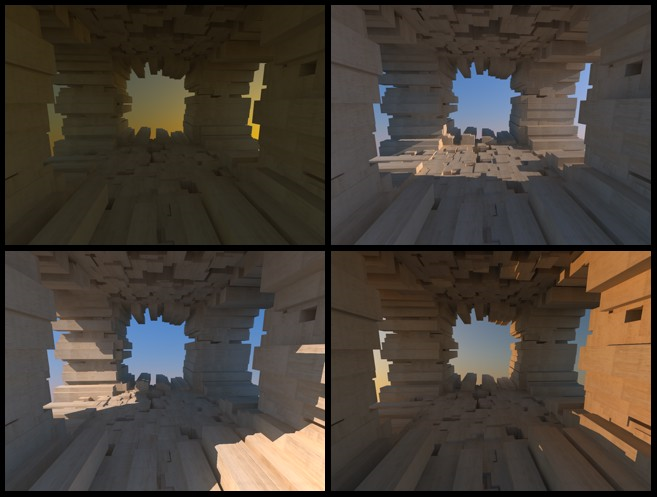
•Horizont oblohy: Vyberte fyzikální vlastnosti, vlastní přechod nebo nic. Pokud vyberete volbu fyzikální vlastnosti, zpřístupní se další parametry:
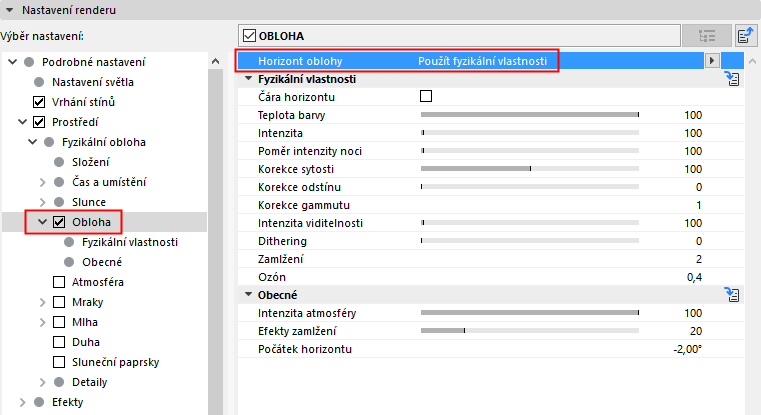
•Čára horizontu: Pokud je horizont zapnutý, bude obloha zespodu oříznutá a směrem dolů bude černá. V opačném případě bude mít jižní polokoule barvu (a jas) horizontu.
•Teplota barvy: Fyzikální obloha interně pracuje s barvami spektra, které musí být převedeny do RGB. Tímto nastavením jsou zvyšovány “teplé” barvy oblohy (tzn. méně tyrkysové v modré obloze a více šedé v ranní nebo večerní obloze).
•Intenzita [0..10000%]: Definuje intenzitu světla oblohy. Toto nastavení má vliv na světlo použité oblohou při výpočtu GI a přímého (nejčastěji modrého) osvětlení objektů. Intenzita reguluje pouze viditelnou intenzitu (bez vlivu na GI).
•Poměr intenzity noci [0..10000%]: Slouží pro nastavení jasu renderované noční oblohy a jasu světel, které noční obloha vyzařuje. Tento parametr je závislý na parametru intenzita. Pokud je intenzita zvýšena, poměr intenzity noci se také zvýší, ale bez vlivu na samotnou číselnou hodnotu.
•Korekce sytosti [0..200%]: Určuje sytost oblohy. Pokud je například nebe příliš modré, jednoduše snižte hodnotu korekce sytosti. Hodnota 0 vygeneruje oblohu v odstínech šedi.

Vlevo: nižší hodnota korekce sytosti. Vpravo: vyšší hodnota korekce sytosti. Všimněte si, že na zdech a pohovce je modrá barva oblohy mnohem intenzivnější.
•Korekce odstínu [0..100%]: Pomocí tohoto parametru můžete nastavit mimozemské zbarvení oblohy. Můžete použít celé barevné spektrum.
•Korekce gammutu [0.1..10]: Vnitřní rozsah jasu oblohy je mnohem větší, než může zobrazit váš monitor. Pomocí korekce gammutu můžete definovat rozsah jasu od nejsvětlejší po nejtmavší hodnoty.

•Intenzita viditelnosti [0..10000%]: Má vliv pouze na renderovanou viditelnou oblohu (je také závislý na parametru intenzita). Výpočet GI není tímto parametrem ovlivněn!
•Dithering [0..100%]: Pokud se v renderu oblohy začne projevovat pásování barev (náhlé přechody barvy), zvyšte tuto hodnotu. Gradientu oblohy přidáte lehký šum, který toto pásování překryje.
•Zamlžení: Spousta barevných jevů na obloze je způsobena různými kombinacemi světla a vody nebo jinými částicemi v atmosféře. Cineware tyto jevy pojmenovává jako “zamlžení”.
Čím nižší hodnota, tím čistší atmosféra. Vyšší hodnoty vytváří odpovídající mlhavé nebo kouřové barevné efekty.
–Tip: V případě, že je obloha příliš světlá nebo tmavá, zamlžení a intenzita atmosféry (viz níže) jsou parametry, kterými můžete nejlépe oblohu korigovat.
•Ozón: Ve skutečnosti ozón filtruje ultrafialové záření. Z pohledu vizualizací jde o žluté a červené sluneční světlo (tzn. že slunce musí být zapnuté). Takže čím vyšší je hodnota ozónu, tím více modré se jeví sluneční světlo (ve skutečnosti se tento jev projevuje za úsvitu a při západu slunce). Barva oblohy samotné zůstává stejná.
Obecný
•Intenzita atmosféry [0..100%]: Intenzita atmosféry má vliv na jas atmosféry (podobný efekt jako parametr zamlžení popsaný výše). Nižší hodnoty způsobí, že atmosféra bude přecházet do černé; vyšší hodnoty naopak způsobí přechod atmosféry do bílé (pokud je hodnota zamlžení dostatečně vysoká).
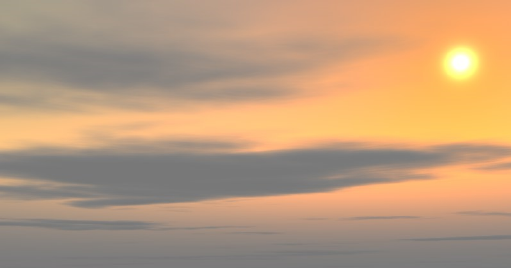
Hodnota intenzity atmosféry redukovaná na 50%
•Počátek horizontu [-89..89°]: Umožňuje upravit výšku horizontu. Můžete mít třeba scénu, která neobsahuje obrovský prvek podlahy, takže může být vidět pod horizont. Pokud taková situace nastane, zadejte zápornou hodnotu počátku horizontu a barva oblohy bude příslušně natažena.
Poznámka: Nastavené výchozí hodnoty jsou určeny pro většinu případů, takže je budete muset měnit velmi zřídka.
Tento efekt lze popsat takto: podíváte se na horské panorama a vidíte, jak jsou hory ve větší vzdálenosti zahaleny do mlžného oparu.
Tento atmosférický jev (který se také nazývá “atmosférická perspektiva”) způsobuj dva hlavní faktory:
•Absorpce světla
•Rozklad slunečního světla a světla oblohy
Intenzita: Určuje jas atmosférického oparu. Vysoké hodnoty vedou k nerealistickým přeexponovaným výstupům.
Zeslabení horizontu: Pomocí tohoto parametru můžete míchat barvu atmosféry s barvou oblohy a vytvořit efekt atmosférické perspektivy. Hodnota 100% znamená, že bude použita pouze barva horizontu.
Korekce sytosti: Upravuje sytost atmosféry. Nižší hodnoty vytvoří šedivý, bezbarvý opar.
Korekce odstínu: Atmosférický opar můžete obarvit libovolnou barvou, kterou zde zvolíte.
Korekce gammutu: Pomocí tohoto nastavení také můžete zesílit atmosférický efekt závisející na světelných podmínkách. V některých situacích může pomoct vylepšit celkový vzhled efektu.
Globální poměr velikosti: Tento algoritmus pracuje s předpokladem, že 1000 metrů ve skutečnosti se rovná 1000 jednotkám v Cineware. Tento poměr můžete tímto nastavením změnit. Hodnoty větší než 100% navýší atmosférický efekt, např. 500 jednotek v Cineware odpovídá 1000 metrům ve skutečném světě.
Dithering: Pokud se v renderu atmosféry začne projevovat pásování barev (náhlé přechody barvy), zvyšte tuto hodnotu. Gradientu oblohy přidáte lehký šum, který toto pásování překryje.
Pomocí těchto voleb můžete nastavit 2D mraky.
2D mraky jsou pomocí speciální metody promítány na sféru oblohy a vytváří realistický dojem mraků rozprostřených přes celé nebe.
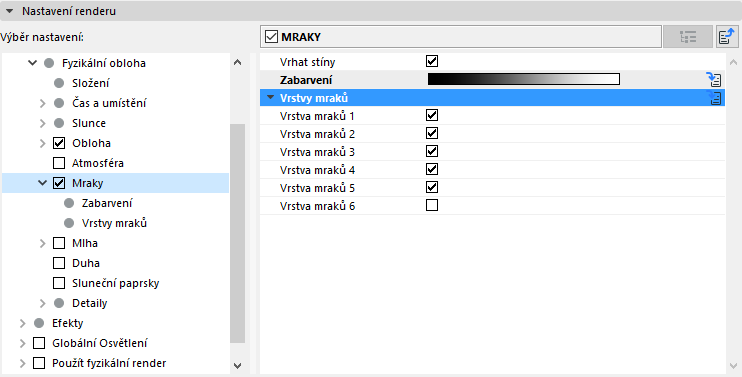
Vrhat stíny: Můžete rozhodnout, jestli 2D vrhají stíny nebo ne.
Zabarvení: Přechod barev v odstínech šedi způsobuje, že obloha na horizontu splývá s barvou mraků, takže když mrakům nastavíte barevné zbarvení, budou u horizontu vypadat přirozeně.
Viz také Nastavení parametrů gradientu.
Vrstvy mraků: Mraky můžete zapnout nebo vypnout ve vrstvách 1 až 6.
2D mraky jsou tvořeny až šesti vrstvami, kde každá může být zapnuta nebo vypnuta samostatně. Každá vrstva obsahuje stejná nastavení.
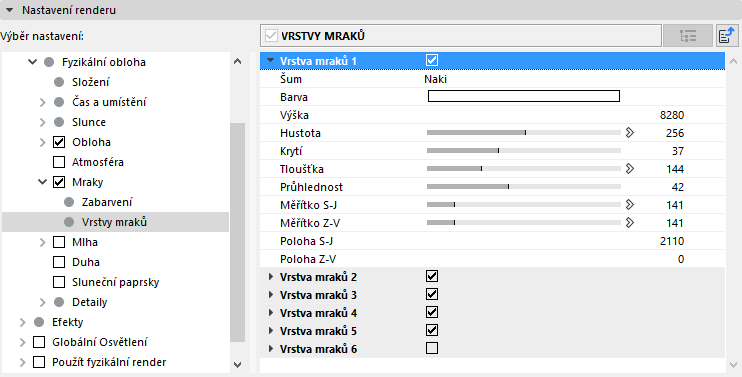
•Šum: Pomocí šumu lze jinak hladké povrchy přeměnit na více nebo méně náhodně nepravidelné povrchy.Zde můžete zvolit, který typ šumu má být použit na 2D mraky.
•Barva: Zde můžete nastavit barvu mraků; tato barva bude nezávislá na barvě slunce nebo jiných zdrojů světla. Pouze jas mraků se přizpůsobí nastavení slunce.
•Výška: Zde nastavte výšku každé vrstvy mraků. Pokud se podíváte z okna, uvidíte, že mraky se často skládají z několika různých vrstev.
Mraky typu cirus můžou být například vloženy do nejvyšší vrstvy (protože i ve skutečnosti jsou v nejvyšších výškách) a tmavší mraky, dešťové mraky a další můžete vložit do nižších vrstev.
•Hustota: Hustota upravuje kontrast mraků. Pokud je hodnota nízká, mraky budou velmi průhledné, obzvlášť u krajů. Čím vyšší hodnota, tím víc budou mraky homogenní.
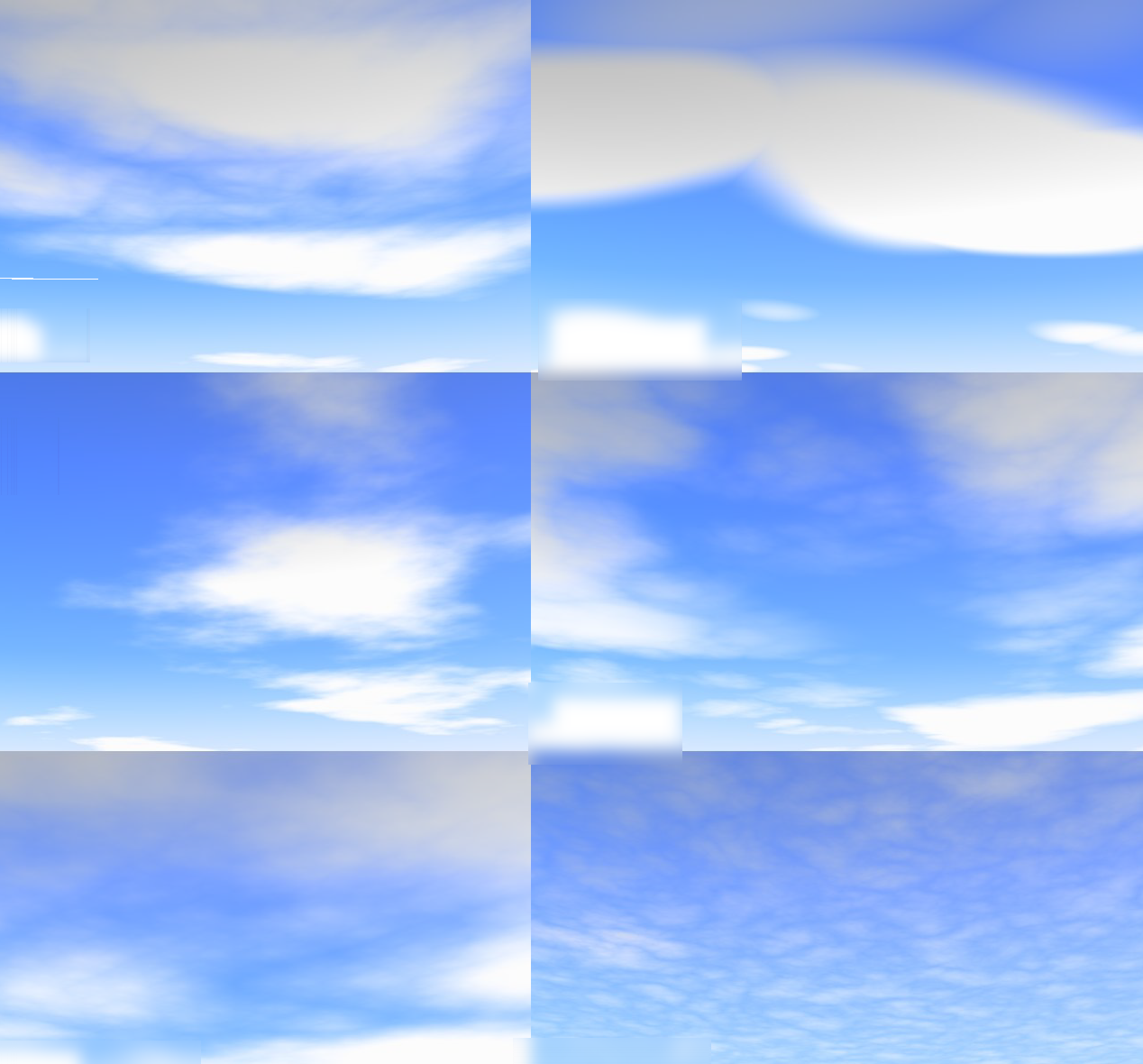
•Krytí: Toto je nejdůležitější nastavení mraků. Rozhoduje o úrovni krytí mraků. Velmi nízké hodnoty vytváří mraky, které nic nekryjí; vysoké hodnoty naopak vytváří úplně zataženou oblohu.
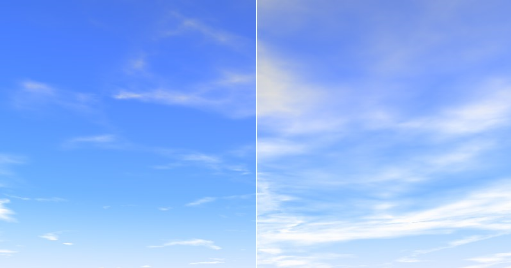
Vlevo: nižší hodnota krytí; vpravo: vyšší hodnota krytí
•Tloušťka: Tloušťka definuje úroveň, do které je sluneční světlo lámáno nebo pohlceno. Nižší hodnoty dávají více prosvětlené mraky, nižší hodnoty naopak tmavé mraky.
•Průhlednost: Průhlednost definuje úroveň, jakou 2D mraky vrhají stíny na ostatní objekty scény. Zadejte hodnotu 100%, pokud nechcete, aby mraky vrhaly stíny.
Pokud vedle slunce umístíte ještě nějaký světelný zdroj, který vrhá stíny, ujistěte se, že je výš než 10 000 m
•Měřítko S-J; Měřítko Z-V: Pomocí těchto voleb můžete upravovat měřítko vzoru šumu v severo-jižním (S-J) nebo západo-východním (Z-V) směru. Změnou měřítka pouze v jednom ze dvou směrů můžete snadno vytvořit dlouhé úzké mraky.
•Poloha S-J; Poloha Z-V: Tyto parametry upravují umístění mraků na obloze v severo-jižním (S-J) a západo-východním (Z-V) směru.
Mlha byla integrována do fyzikální oblohy - opravdová volumetrická mlha složená z různých typů šumů, která se nerendruje jako jeden celek a díky tomu působí více realisticky.
Poznámka: Použitím mlhy můžete zvýšit dobu renderu: čím hustší mlha, tím více je potřeba času.
Mlha se roztahuje nekonečně ve svisle nastavitelném rozmezí.
Pokud již máte aktivní sluneční paprsky, jakákoli další zapnutá mlha značně prodlouží dobu renderu.
•Barva: Toto je barva, kterou mlha převezme. Tuto barvu nebudou ovlivňovat žádné další zdroje barevného světla, ačkoli barva slunečního světla může být barvou mlhy násobena (pokud je hodnota intenzity iluminace popsaná níže nastavena vyšší než 0).
•Počáteční výška/Koncová výška: Těmito hodnotami můžete nastavit, v jaké výšce má mlha začínat a v jaké končit (měřeno od země, Y=0).
Rozmezí, ve kterém se mlha generuje je neomezené ve směru os X a Z, musí být tedy aspoň omezena svisle. V opačném případě byste na výstupu s nastavenou mlhou nic neviděli.
Pomocí parametru distribuce hustoty (viz níže) můžete nastavit, jak rychle se mlha rozpustí mezi počáteční a koncovou výškou.
•Maximální vzdálenost: Pomocí tohoto parametru můžete optimalizovat čas renderu. Stručně řečeno, toto je vzdálenost od kamery, ve které je počítána mlha. Render počítá pouze s mlhou, která leží v této vzdálenosti.
•Hustota: Zde můžete nastavit hustotu mlhy. Tedy čím větší hustota, tím méně je mlha průhledná.
•Distribuce hustoty: Upravuje hustotu mlhy mezi počáteční a koncovou výškou.
Mlha je tvořena světlem rozkládajícím se na kapkách deště. Umístění duhy vychází z umístění slunce. Proto si pamatujte následující pravidla:
•Vrchol duhy leží vždy přesně naproti slunce.
•Čím níž je slunce, tím výš bude ležet vrchol duhy.
Stejně jako ve skutečnosti, i zde je vždy (i když není vždy viditelná) druhá, hůře viditelná, zrcadlená (barvy) duha s větším poloměrem.
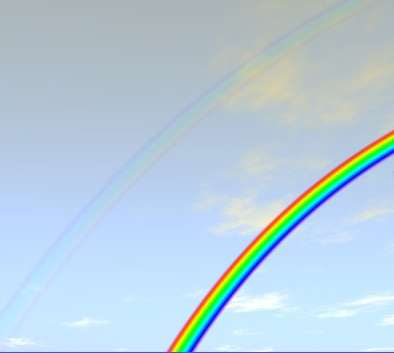
Dostupné jsou dva druhy duhy (zobrazení zde s vysokou hodnotou maximální intenzity)
V prostoru oblohy bude mlha vždy umístěna vpředu (i před mraky).
Maximální intenzita: Pomocí této volby můžete nastavit průhlednost duhy. Druhá duha bude vytvořena v závislosti na nastavení té první. Čím nižší hodnota, tím víc průhledná mlha bude.
Doporučujeme používat nenápadně, průhledné mlhy - méně je někdy více.
Závislost na zamlžení: Pokud ve skutečnosti neprší (nebo není vysoká vlhkost vzduchu), žádná mlha nevznikne. Hustota vlhkosti vzduchu fyzikální oblohy je ovládána pomocí nastavení zamlžení (viz výše v nastavení Prostředí > Fyzikální obloha > Obloha > Fyzikální vlastnosti). Pokud tedy chcete mlhu svázat s tímto nastavením, aktivujte tuto volbu. Pokud je zamlžení nastaveno například na hodnotu 0, mlha se nevytvoří.
Pokud zapnete zamlžení, aktivují se následující volby:
Minimální práh zamlžení/Maximální práh zamlžení
Pomocí těchto voleb můžete upravit zamlžení duhy.
Příklad: První hodnotu nastavíte na 9 druhou na 50. To znamená, že duha se vytvoří až od hodnoty zamlžení 10. Pokud bude zamlžení vyšší než 50, duha bude renderována v plné intenzitě. Mezi hodnotami 9 a 50 bude duha renderována úměrně k intenzitě zamlžení.
Vnitřní a vnější úhel první duhy/Vnitřní a vnější úhel druhé duhy
Není potřeba přesná definice úhlů duhy. Je jasně vidět rozdíl mezi oběma úhly jako měřítko pro šířku každé duhy.
Pokud vám duhy přijdou moc rovné, hodnoty vnitřního a vnějšího úhlu první duhy na 30° a 50°.
Počáteční oříznutí/Koncové oříznutí
Představte si animaci letadla přibližujícího se z dálky k duze. V dálce je letadlo za duhou; jak se přibližuje, může duhu překrýt. Tohoto efektu můžete dosáhnout těmito volbami.
Objekty leží před duhou až po bod počátečního oříznutí; od bodu koncového oříznutí leží objekty za duhou.
Sluneční paprsky zářící skrz mraky vytváří krásné a užitečné efekty.
Pokud chcete, aby byly paprsky vidět, musíte splnit následující podmínky:
•Z pohledu kamery musí být slunce z většiny zakryté mraky.
•Zakrývající mraky musí být rozmístěny tak, aby mohly sluneční paprsky projít, tj. s překrývajícími se otvory nebo průhledy.
Pokud použijete mlhu (viz Mlha) v kombinaci se slunečními paprsky, čas renderu může být delší.
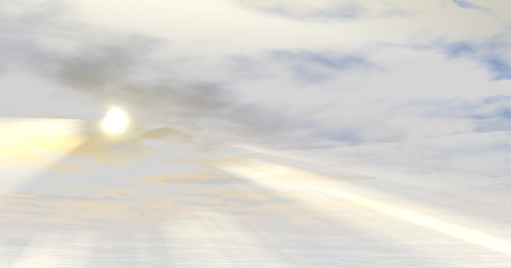
Paprsky slunce zářící skrze díru v mracích
Závislost na zamlžení: Pokud chcete, aby byly sluneční paprsky ovlivněny částicemi v atmosféře jako ve skutečnosti, zapněte jednoduše tuto volbu. Díky tomu budou viditelné paprsky svázány s nastavením zamlžení (Prostředí > Fyzikální obloha > Obloha > Fyzikální vlastnosti). Čím mlhavější je vzduch (atmosféra), tím lepší efekt slunečních paprsků. Pokud je zamlžení 0, nebudou vidět žádné paprsky.
Intenzita: Zde můžete nastavit jas paprsků
Minimální jas: Toto nastavení definuje, od jaké úrovně jasu (vnitřně) budou sluneční paprsky viditelné. Nastavte vysokou hodnotu, pokud chcete zobrazit pouze nejjasnější paprsky, nízkou hodnotu, pokud chcete zobrazit i ty slabé. Jas renderovaných paprsků určuje intenzita.
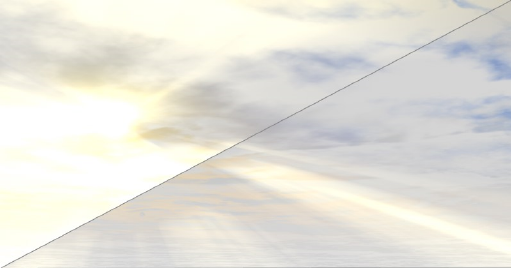
Nalevo: nízká hodnota minimálního jasu; Vpravo: vysoká hodnota minimálního jasu;
Počáteční vzdálenost/Koncová vzdálenost
Pomocí těchto hodnot, počítaných od počátečního bodu kamery, můžete nastavit oblast, ve které budou paprsky zobrazeny.
Vzdálenost vzorků: Pokaždé, když jsou simulovány nějaké fyzikální jevy (například ztráta intenzity paprsků po určité vzdálenosti), jsou nejprve definovány body měření (vzorky), ve kterých je počítána intenzita daného místa. Čím více vzorků, tím lepší a přesnější výsledek. Bude také potřeba delší doba renderu.
To stejné platí pro vzdálenost vzorků: Čím menší hodnota, tím přesněji budou sluneční paprsky renderovány (a doba renderu bude delší).
Pomocí těchto nastavení můžete na vaši fyzikální oblohu přidat další detaily.
Zobrazit měsíc: Umožňuje zapnout a vypnout zobrazení měsíce.
•Měřítko: Zde můžete nastavit velikost měsíce.
•Jas měsíce/Zatmění měsíce: Pomocí těchto nastavení můžete určit světlou stranu měsíce (strana osvětlená sluncem) a tmavou stranu měsíce (strana neosvětlená sluncem). Pokud chcete měsíc v úplňku, nastavte obě hodnoty na 100%.
•Poměr vzdálenosti: Pokud budete mít problémy se světelným zdrojem měsíce, jednoduše zmenšete jeho vzdálenost pomocí tohoto nastavení.
Zobrazit hvězdy: Pomocí této volby můžete zobrazit hvězdy.
•Minimální rozsah hvězd: Hodnota rozsahu definuje jas zobrazených hvězd na nebi. Pomocí tohoto nastavení můžete určit minimální rozsah hvězd, ve kterém budou hvězdy viditelné. Platí následující pravidlo:
–Nízká hodnota: Budou zobrazeny pouze nejjasnější hvězdy
–Nejvyšší hodnota: Budou zobrazeny všechny hvězdy z vnitřní databáze.
•Velikost hvězd podle nastaveného rozsahu: V závislosti na rozsahu (jasu) hvězd, je upravena velikost každé hvězdy, takže vypadají reálněji. Pokud není tato volba aktivní, všechny hvězdy mají stejnou velikost.
•Jas hvězd: Pomocí této volby můžete upravit jas zobrazených hvězd: Čím vyšší hodnota, tím jasnější hvězdy.
•Poloměr hvězd: Tato hodnota určuje velikost hvězd
•Zobrazit souhvězdí: Když aktivujete tuto volbu, budou zobrazena souhvězdí.
•Barva souhvězdí: Souhvězdí můžete zobrazit libovolnou barvou. Pokud nastavíte vyhlazování na nejlepší (viz Vyhlazení (Cineware)), hvězdy souhvězdí (a také mřížka) budou při renderu vyhlazené.
•Šířka mřížky: Nebeská sféra je stejně jako země rozdělena vodorovnými a svislými čárami, které jsou v tomto případě nazývány výška a azimut. Tuto mřížku můžete zviditelnit, když nastavíte hodnotu šířky například na 10°. Azimut a výška pak budou reprezentovány čárami po 10°.
•Barva mřížky: Umožňuje nastavit barvu mřížky.
Mřížka bude při renderu vyhlazena, pokud v nastavení vyhlazování zvolíte volbu nejlepší (viz Vyhlazení (Cineware)).
Zobrazit planety: Můžete zobrazit nebo skrýt planety našeho solárního systému (Merkur, Mars atd.).
Světlo prostředí oblohy: Kromě slunce (které samotné je “normální” interní světelný zdroj) existuje ještě (téměř vždy) modrý plošný zdroj světla, který simuluje světlo vyzařované atmosférou. Toto světlo můžete vypnout (toto namodralé světlo je v některých renderech s GI nežádoucí).
Generovat GI
Pro více informací o globální iluminaci viz Iluminace (kanál povrchového materiálu Cineware).
Poznámka: Vyzařované GI se týká pouze oblohy, nikoli ostatních prvků, tj. mlhy, duhy a podobně.
•Intenzita GI: Umožňuje nastavit intenzitu generovaného GI.
•Sytost GI: Definuje sytost světla vyzařovaného oblohou, tj. jak modrá (nebo oranžová u brzkých ranních scén) bude renderovaná scéna.
•Vliv mraků na GI: Tato volba určuje úroveň, jakou barva 2D mraků ovlivňuje GI. Hodnota 0% znamená, že barva mraků bude úplně ignorována a bude použita pouze barva oblohy.