Následující nástroje slouží pro vkládání knihovních prvků:
•Objekt
•Lampa
•Dveře
•Okno
•Střešní okno
•Rohové okno
•Konec zdi
•Nástroje TZB
Specifikace nastavení knihovních prvků najdete zde:
Nastavení nástroje Střešní okno
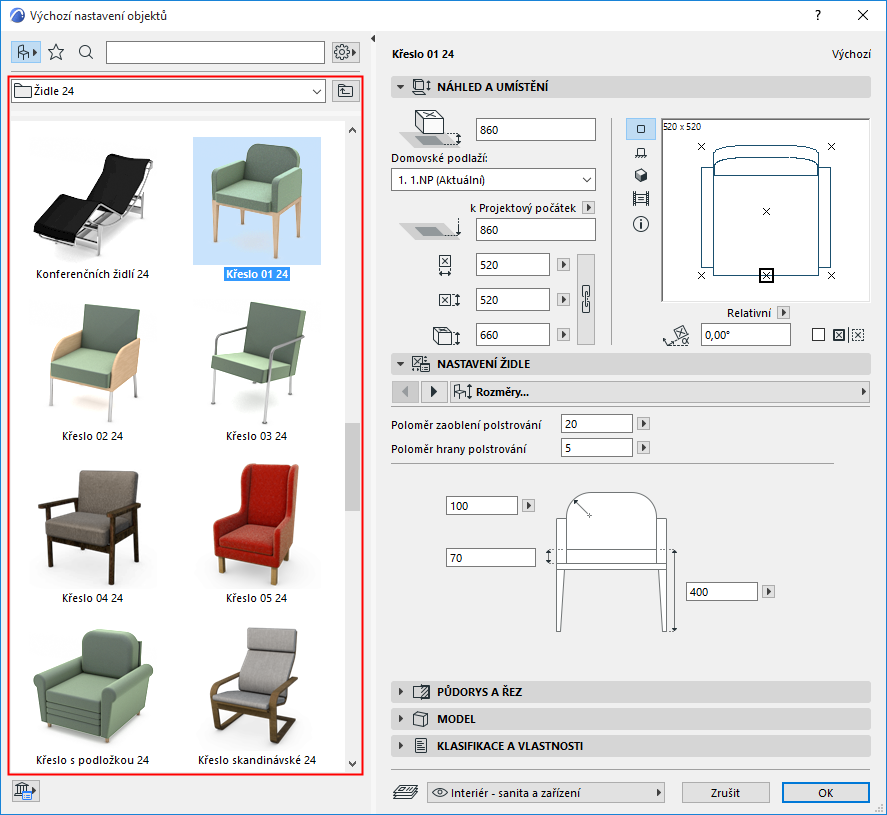
Okno všech nástrojů knihovních prvků má v levé části okna nastavení seznam se stejnými funkcemi. Tyto funkce jsou popsány níže.
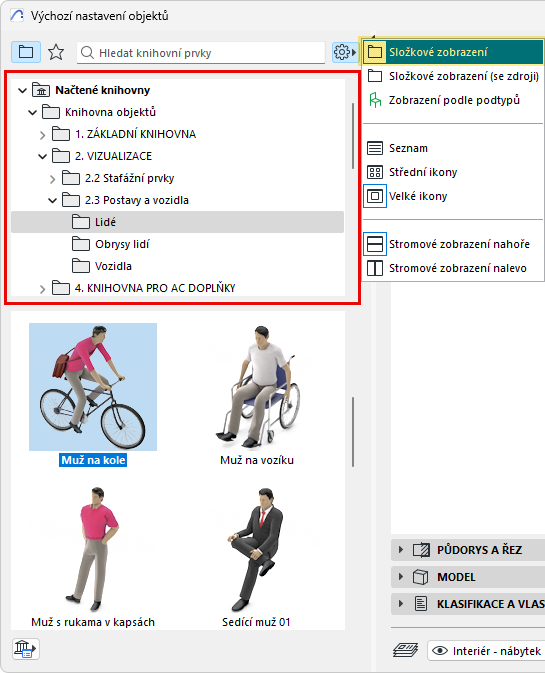
Zobrazení složek nebo Zobrazení složek se zdroji
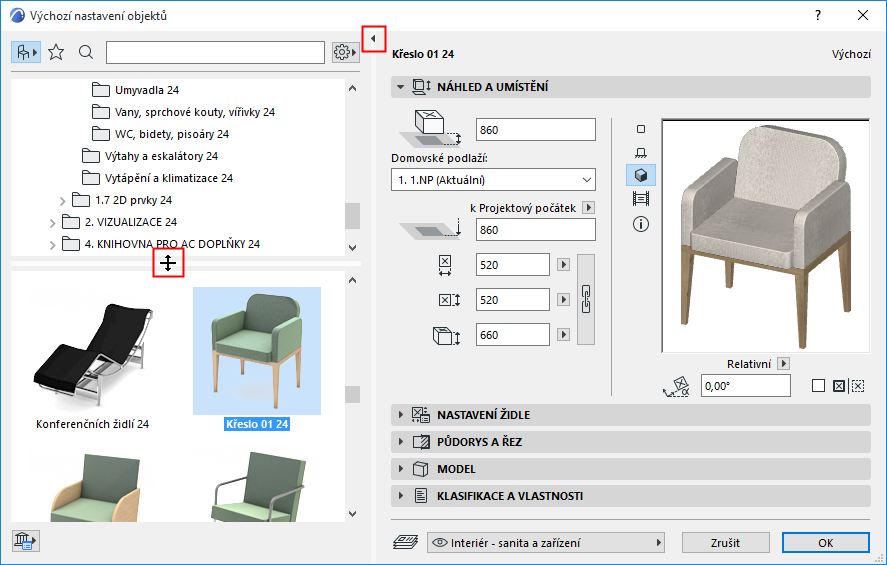
•Dvojklikem na dělící příčku okna, nebo na černou šipku, můžete otevřít/zavřít oblast prohlížeče
•Velikost části prohlížeče se stromovou strukturou můžete změnit přetažením nebo zavřít/otevřít dvojklikem
•V nastavení prohlížeče můžete použít volbu Stromové zobrazení nahoře nebo Stromové zobrazení dole
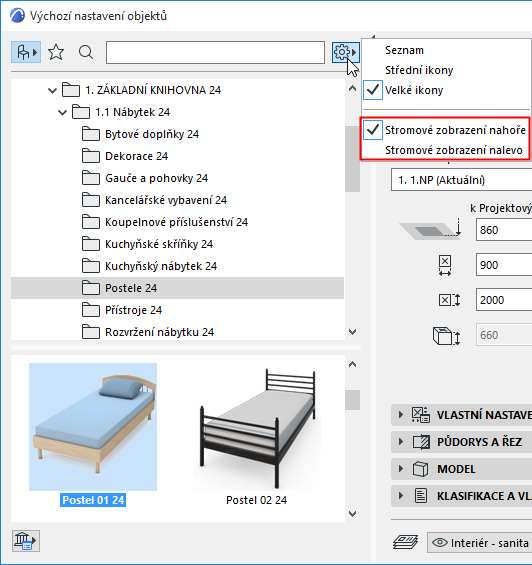
Pokud je aktivní stromové zobrazení, nabídka výběru složek je automaticky skrytá.
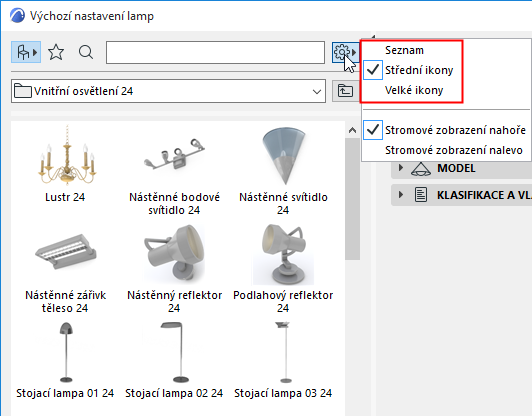
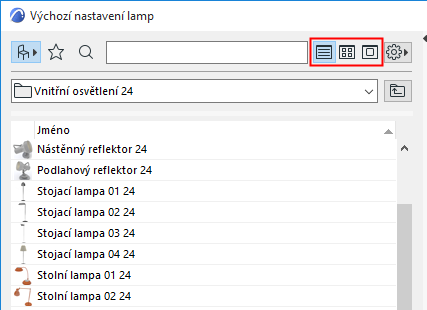
Vyberte Seznam, Střední ikony nebo Velké ikony.
Pokud paletku roztáhnete ve vodorovném směru, budou tyto volby zobrazené také jako samostatné ikony.
Poznámka: V zobrazení Seznam kliknutím na Název v záhlaví seřadíte seznam podle abecedy
Zobrazení složek nebo Zobrazení složek se zdroji
Zobrazení složek zobrazuje knihovní prvky v hierarchické struktuře.
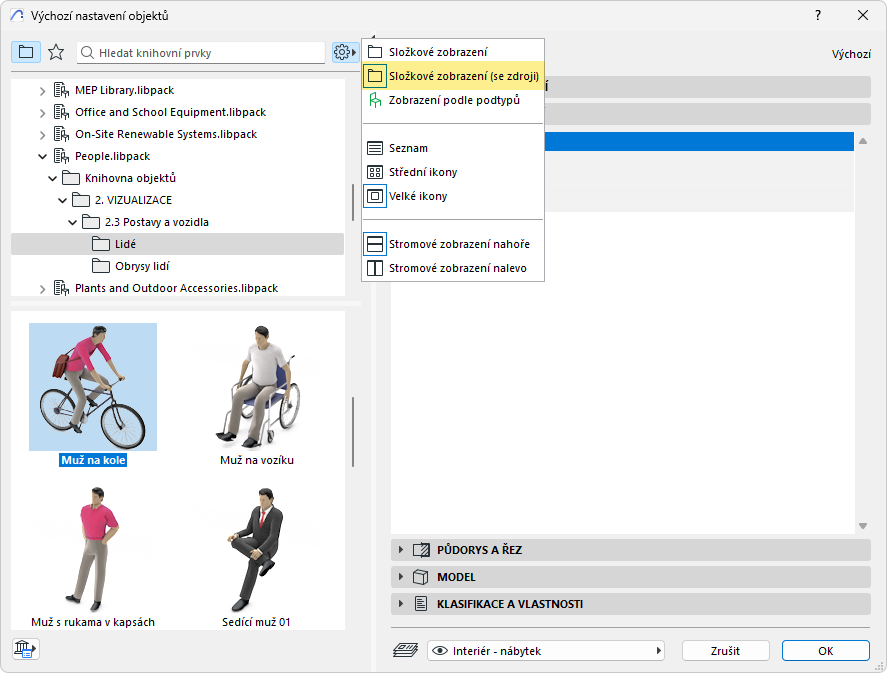
Zobrazení složky s možností zdrojů zobrazuje balíček knihovny každého objektu (k dispozici od verze Archicad 28.)
Více informací o podtypech najdete zde: Dílčí typy GDL objektů.
Když jsou v nastavení knihovního prvku zobrazená Oblíbení, budou zobrazeny pouze prvky daného nástroje.
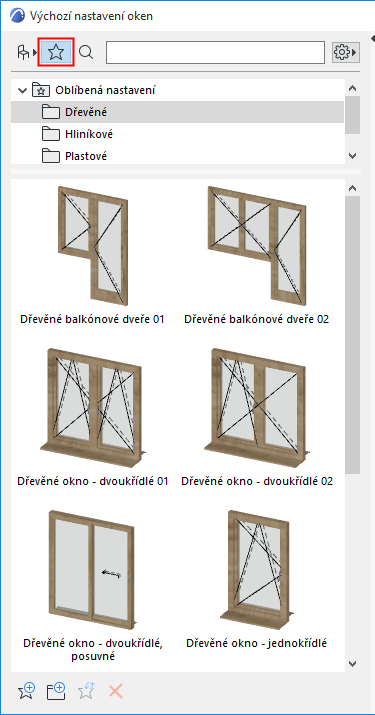
Obecné informace naleznete v tématu Oblíbené nastavení.
•Pomocí dalších voleb nastavení zobrazení můžete zobrazit Oblíbená jako 2D nebo 3D náhledy
Poznámka: Pokud chcete rychle přepnou na 3D nebo 2D náhled libovolného Oblíbeného, najeďte nad něj kurzorem a stiskněte klávesu Shift.
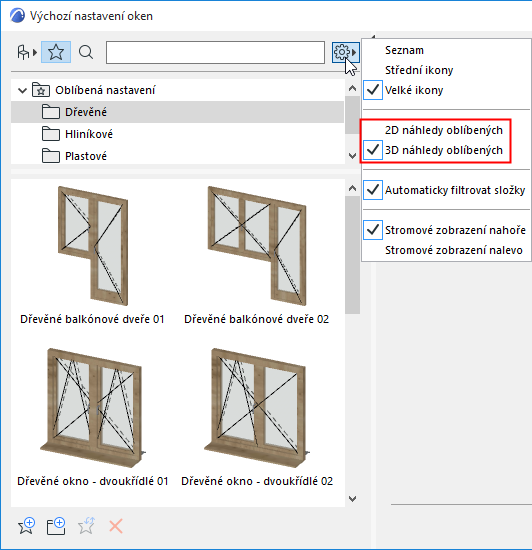
•Pokud nad Oblíbené najedete myší, zobrazí se jeho informace
•Klikněte na Oblíbené, v panelech napravo pak uvidíte (můžete upravovat) jeho nastavení.
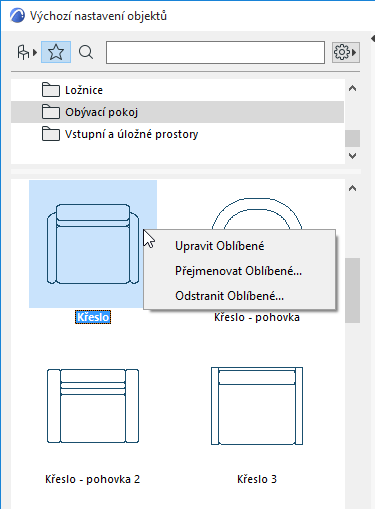
•Příkazy v kontextovém menu:
–Upravit Oblíbené: Touto volbou upravíte nastavení Oblíbeného na základě aktuálního nastavení (v panelech v pravé části okna nastavení objektu)
–Přejmenovat oblíbené nastavení
–Odstranit Oblíbené
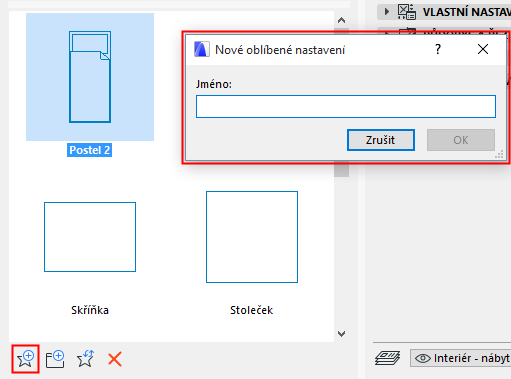
Příkazem Nové Oblíbené ve spodní části okna nastavení knihovního prvku (Zobrazení Oblíbených) můžete uložit nové Oblíbené z aktuálního výchozího nastavení:
Pro další úpravy oblíbených použijte paletku Oblíbená.
Viz oddíly Paletka Oblíbená nastavení a Úprava nastavení jednoho nebo více označených Oblíbených.
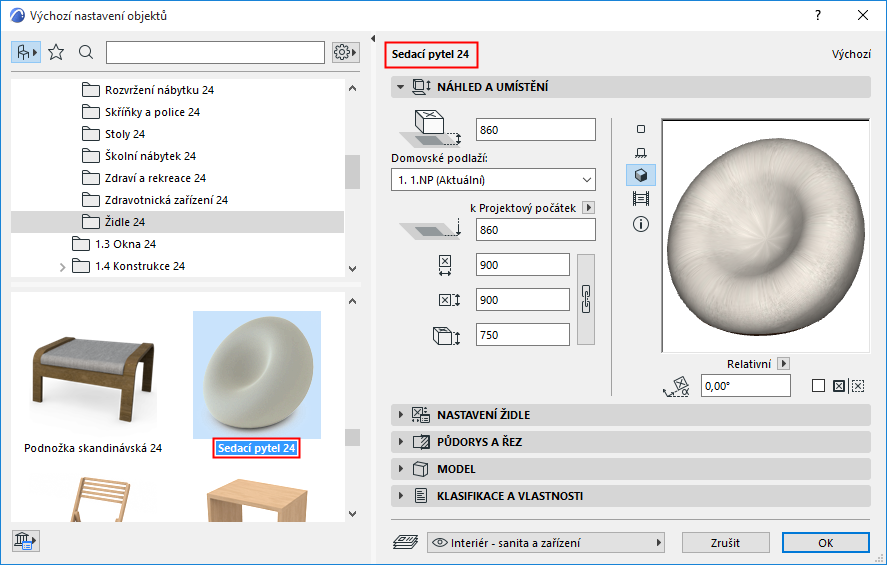
Klikněte na libovolný prvek v prohlížeči prvků, v pravé části se zobrazí nastavení tohoto prvku.
Jméno prvku, jehož nastavení vidíte, je zobrazené tučně.
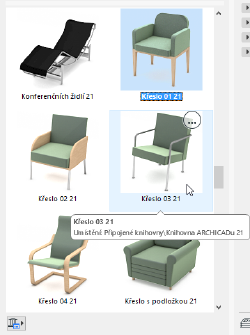
Pokud kurzorem najedete nad knihovní prvek, zobrazí se jeho jméno a umístění v knihovně.
Prvek načtené knihovny má v kontextovém menu tyto příkazy:
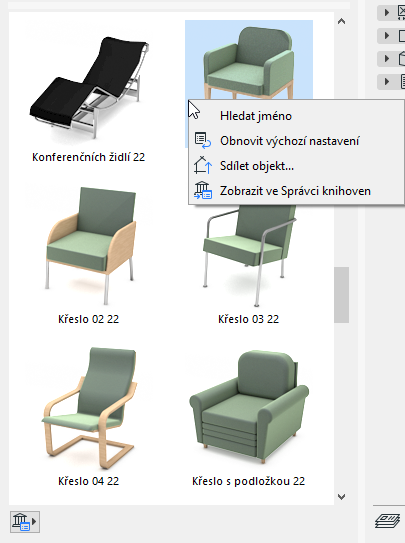
–Klikněte Hledat jméno
Viz oddíly Vyhledávání knihovních prvků a Vyhledávání Oblíbených.
–Pomocí volby Sdílet objekt můžete objekt sdílet na BIM Components
Viz Sdílení objektů na BIM Components.
–Volbou Zobrazit ve správci knihoven zobrazíte knihovní prvek ve struktuře jeho knihovny ve Správci knihoven
Použijte ikony vlevo dole pro následující příkazy:
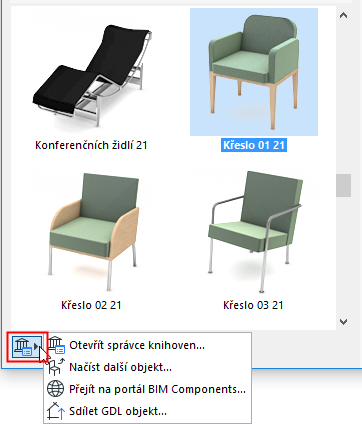
Poznámka: Některé z těchto příkazů jsou dostupné také z nabídky v Infopaletce knihovního prvku.
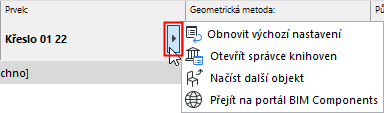
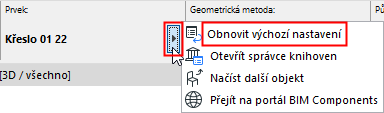
Pokud chcete obnovit výchozí nastavení upraveného knihovního GDL prvku, klikněte na příkaz Obnovit v Infopaletce: