Informace o obecných nastaveních používaných všemi nástroji v nástrojové paletce naleznete v tématu Práce v dialogových oknech pro nastavení nástrojů.
Obecné informace o tom, jak vytvářet a upravovat střechy naleznete v tématu Střechy.
Informace o záložce Parametry pro analýzu konstrukce v okně nastavení nástroje Střecha:
viz2D členy (deska, zeď, střecha)
Panel Geometrie a umístění pro střechu
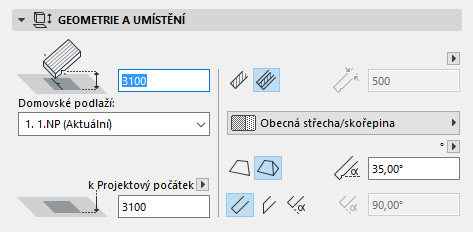
Odsazení referenční čáry: Do tohoto pole zadejte hodnotu výškové úrovně referenční čáry vzhledem k domovskému podlaží.
Domovské podlaží
Viz Domovské podlaží.
Výšková úroveň referenční čáry je fyzicky vázána na domovské podlaží. Pokud dojde ke změně umístění tohoto podlaží (například bude změněna výška podlaží), střecha se této změně přizpůsobí.
Výšková úroveň referenční čáry [k projektovému počátku]: Zadejte hodnotu výšky referenční čáry vzhledem k referenční rovině (ve výchozím nastavení je tato referenční rovina projektový počátek). V případě potřeby můžete referenční rovinu změnit.
Poznámka: Referenční roviny se definují v nabídce Volby > Předvolby projektu > Referenční roviny.
Konstrukce střechy: Klikněte na ikonu základní nebo sendvič a nastavte atributy které odpovídají vlastnostem zvolené konstrukce:
•Základní střecha: Z nabídky vyberte stavební materiál.
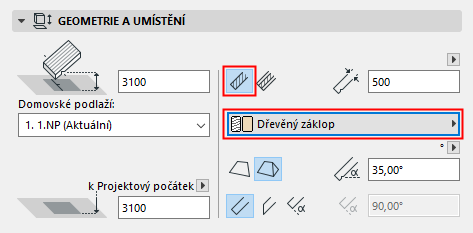
–Tloušťka střechy: Zadejte hodnotu tloušťky střešního roviny, měřenou buď kolmo nebo svisle k ploše střechy. Klikněte na šipku zvolte způsob, jak měřit tloušťku střechy.

Poznámka: Tloušťka sendvičové střechy odpovídá součtu tlouštěk jednotlivých vrstev sendviče nastavených v okně Volby > Atributy prvku > Sendvičové konstrukce. Pokud kreslíte sendvičovou střechu, tloušťku upravovat nelze.
•Sendvičová střecha: z nabídky vyberte sendvičovou konstrukci.
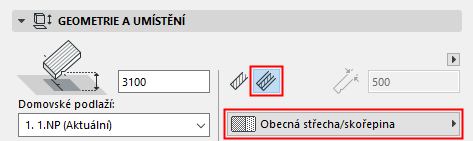
Poznámka: Toto okno obsahuje seznam sendvičů, které mají v nastavení "Použít s" vybranou střechu: viz"Použít s" - určuje dostupnost sendviče
Geometrická metoda střechy: Před kreslením střechy nastavte její geometrii jako samostatnou rovinu nebo složenou střechu.
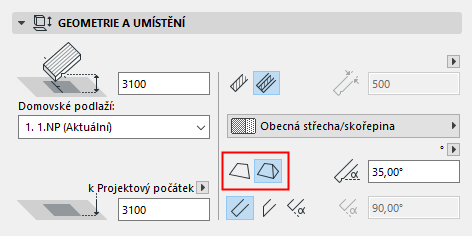
Pokud je zde zvolena složená střecha, je aktivováno nastavení geometrie složené střechy.
Viz Panel Složená geometrie střechy.
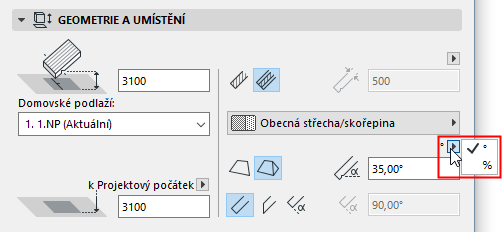
Sklon střechy: Zadejte hodnotu sklonu (úhlu naklonění) střechy.
Poznámka: Sklon lze měřit ve stupních, v procentech, nebo (pokud používáte imperiální jednotky) jako převýšení na 12 stop nebo 12 palců ve vodorovném směru. Výběr jednotek můžete zobrazit kliknutím na ikonu šipky vedle pole Sklon střechy.
Pokud nastavení střechy náleží složené střeše, pak zde nastavená hodnota sklonu je použita také, když nastavujete sklon jednotlivých úrovní střechy.
Viz Panel Složená geometrie střechy.
Úhel sklonu střechy je většinou kladný, ale může být i záporný, v tomto případě je výsledná střecha „obrácená“: její střešní rovina se sklání směrem dolů.
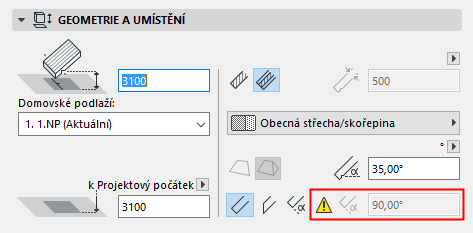
Úhel hrany: Z nabídky si vyberte úhel všech hran střechy (kolmý, vodorovný nebo vlastní úhel).
•Pokud vyberete vlastní, zadejte požadovanou hodnotu zkosení.
Poznámka: Můžete nastavit vlastní úhel pro každou hranu. Pokud tak uděláte, zobrazí se v okně nastavení střechy u volby nastavení typu hrany žlutá ikona “vlastní”.
Viz Úprava hrany střechy nebo střešního otvoru.
viz Zobrazení prvků v půdorysech a řezech
Povrchové výplně
Viz Přiřazení povrchové výplně.
Tento panel ovládá 3D zobrazení střechy.
Přepsání povrchových materiálů: Aktivujte libovolné ze tří tlačítek, pokud chcete přepsat přiřazený povrchový materiál prvku (určený nastavením stavebního materiálu). Můžete přepsat povrchové materiály horního a spodního povrchu střechy a její hrany.
Viz také Přepsání povrchových materiálů pomocí Painteru.
Poznámka: Jako povrchovou výplň střechy lze použít i výplň povrchového materiálu, který přepisuje původní povrchový materiál - pokud má vektorovou výplň (zaškrtněte volbu “Použít výplň povrchového materiálu” na panelu půdorys a řez v nastavení střechy).
Navíc, pokud má povrchová výplň vlastní počátek (prostřednictvím volby Připojit k počátku výplně), bude 3D model odrážet danou orientaci také.
“Horní” povrch střechy je u sendvičové konstrukce zobrazen jako první vrstva v seznamu v okně nastavení daného sendviče.
Kliknutím na ikonu řetězu přiřadíte poslední vybraný povrchový materiál všem povrchům prvku. Vypnutím ikony řetězu obnovíte povrchové materiály, které jste jednotlivým povrchům nastavili původně.
Poznámka: Ikona řetězu je dostupná, pouze pokud je přepsání nastaveno pro všechny povrchy.
Pokud změníte povrchový materiál horního nebo spodního povrchu nebo hrany střechy, , objeví se u voleb nastavení povrchového materiálu žlutá ikona “vlastní", která upozorňuje, že povrchový materiál jedné nebo více částí byl změněn oproti základnímu nastavení.
Viz Úprava hrany střechy nebo střešního otvoru. Viz také Úprava střešních rovin
Vlastní zarovnání textury: Pokud se objeví tato zpráva, znamená to, že aktuálně vybrané střeše (jíž umístěné v projektu) byla přiřazena vlastní 3D textura. V tomto případě se aktivuje tlačítko Přestavět texturu. Kliknutím obnovíte původní texturu vybrané střechy.
Více informací naleznete v tématu Připojit 3D texturu.
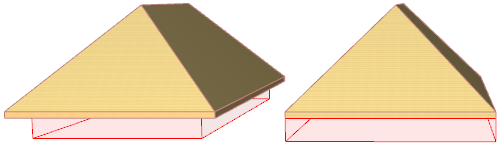
Operační hmota: Pomocí tohoto ovladače určete geometrii operační hmoty střechy. Když ořežete jiný prvek touto střechou, operační hmota ořeže ostatní prvky v souladu s touto geometrií.
•Vytažené z referenčních čar
•Z obrysu
Poznámka: Chcete-li tyto operační hmoty vidět během práce (pouze ve 3D okně) zapněte Operační hmoty v nabídce Zobrazení > Možnosti pohledů.
Více informací naleznete v tématu Napojení prvků na střechu/skořepinu.
Panel Složená geometrie střechy
Tento panel je aktivní pouze pokud jste zvolili složenou střechu, nebo v případě když je zvolena metoda složené geometrie (Panel geometrie a umístění) ve výchozím nastavení střechy.
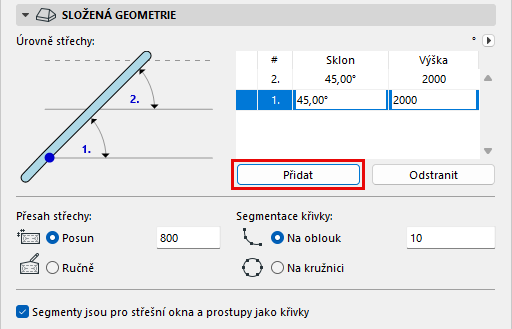
Úrovně střechy: Pomocí těchto ovládacích prvků přidáte složené střeše jednu nebo více úrovní.
Ve výchozím nastavení má složená střecha jednu úroveň.
Pro přidání další úrovně střechy klikněte na Přidat .
•V tabulce nastavte požadovaný sklon jakékoliv úrovně střechy.
•Výška se vztahuje na bod, na kterém začíná nová úroveň:
•Odsazení: Zadejte hodnotu přesahu střechy od referenčního polygonu. Tato hodnota je použita na střechu jako celek.
Tuto hodnotu můžete nastavit pro libovolnou konkrétní střešní rovinu v dialogovém okně vlastní roviny střechy.
Pokud tak učiníte, hodnota ve nastavení střechy (aplikovaná na celou střechu) se nemění, ale v nastavení střechy se u ovladače přesahu střechy objeví žlutá ikona "vlastní", což naznačuje, že hodnota přesahu střechy byla pro jednu nebo více střešních rovin změněna z obecného nastavení.
Pokud později v nastavení střechy změníte hodnotu "posun" přesahu střechy, žlutá ikona "vlastní" se změní na červenou. To znamená, že přesah střechy se změní: chcete použít tuto změnu také na vlastní přesah střešních rovin? Pokud ano, zaškrtněte políčko v dolní části nastavení střechy. (Použít změny také na vlastní plochy a/nebo hrany). Pokud políčko nezaškrtněte, vlastní přesahy střechy zůstanou tak, jak jste je nastavili.
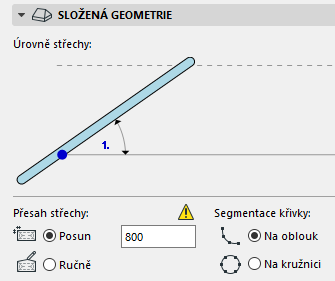
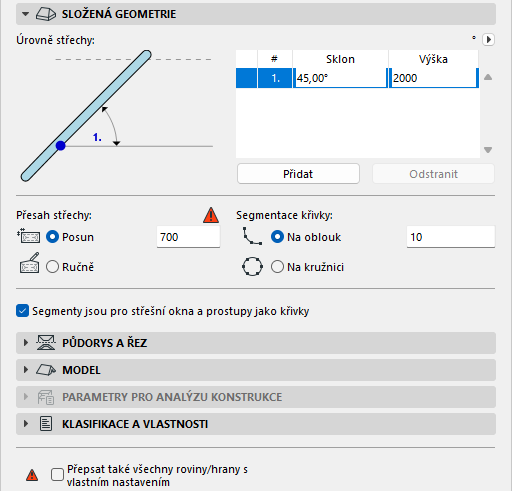
•Ručně: Pokud upravíte obrys střechy graficky, hodnota ovladače přesahu střechy se změní na "Manuální".
Kdykoliv můžete vrátit tyto ruční úpravy kliknutím na "posun" a zadáním pevné hodnotu přesahu střechy.
Vyberte možnost dělení segmentů zakřivených ploch v této střeše.
•Na oblouk: Rozdělí zakřivené plochy na daný počet segmentů.
•Na kružnici: Rozdělí kruh na daný počet segmentů, a použije tuto geometrii na zakřivené plochy střechy.
Nastavení rozlišení křivky můžete přizpůsobit pro každou jednotlivou střešní rovinu.
Viz také Úprava střešních rovin.
Viz Přidání věžičky ke střeše.
Segmenty jsou pro střešní okna a prostupy jako křivky: Pokud se změní geometrie střešní roviny se zakřivenou referenční čarou, může Archicad upravit některá střešní okna a otvory jedním ze dvou způsobů:
•Umístění střešního okna/otvoru na zakřivený povrch: toto je v nastavení střechy výchozí nastavení se zaškrtnutým políčkem v panelu složené geometrie. Geometrie střešního okna je upravena tak, aby se plynule přizpůsobila zakřivené ploše.
•Umístění střešního okna/otvoru na rovinu: zrušíte-li zaškrtnutí políčka, upraví Archicad geometrii střešního okna / otvoru tak, aby byl ve střešní rovině v plochém tvaru.
Viz také Vložení střešního okna do zakřivené střešní roviny.