Fogódzó beállításai (Korlát eszköz)
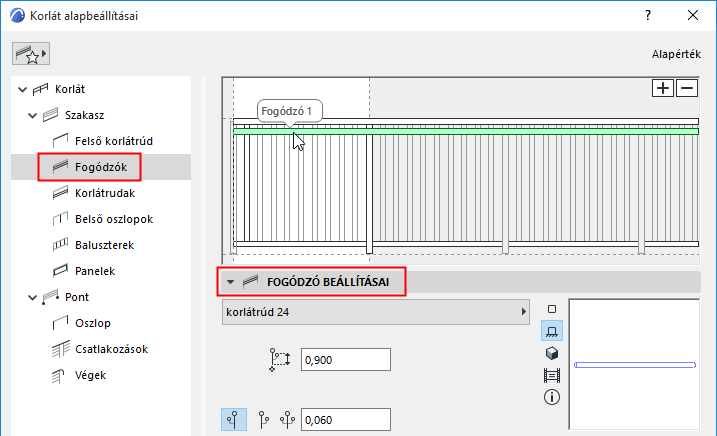
A szakaszmintában legfeljebb két Fogódzó lehet. (Ezek megkettőzhetők, lásd lentebb: Kettős fogódzó használata.)
Fogódzó hozzáadásához vagy törléséhez használja a Mintaszerkesztőben lévő plusz és mínusz jelet.
Lásd még Összetevő hozzáadása a Mintaszerkesztőhöz.
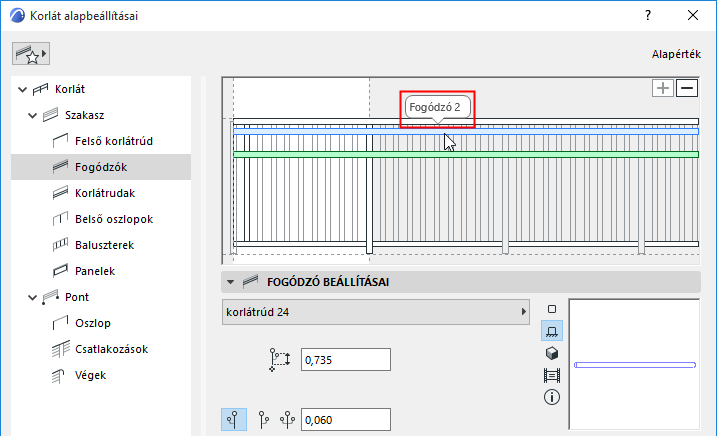
Állítsa be a Mintaszerkesztőben kiválasztott fogódzók mindegyikét a Fogódzó beállításainál:
•Válasszon ki egy GDL összetevőt fogódzóként.
A GDL összetevő beállításai a lenti panelen adhatók meg. Lásd Korlátrúd elem beállításai (felső korlátrúd, fogódzó, korlátrúd)).
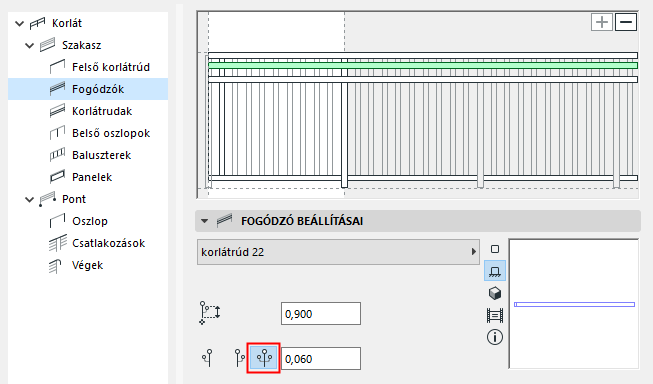
•Adja meg, hogy a fogódzó a korlát bal vagy jobb oldalára (a „bal” és a „jobb” irány a korlát rajzolási iránya szerint értelmezendő), illetve mindkét oldalra kerüljön-e (lásd lent).
•Vízszintes eltolás: adja meg a fogódzó(k) oldalirányú eltolását.
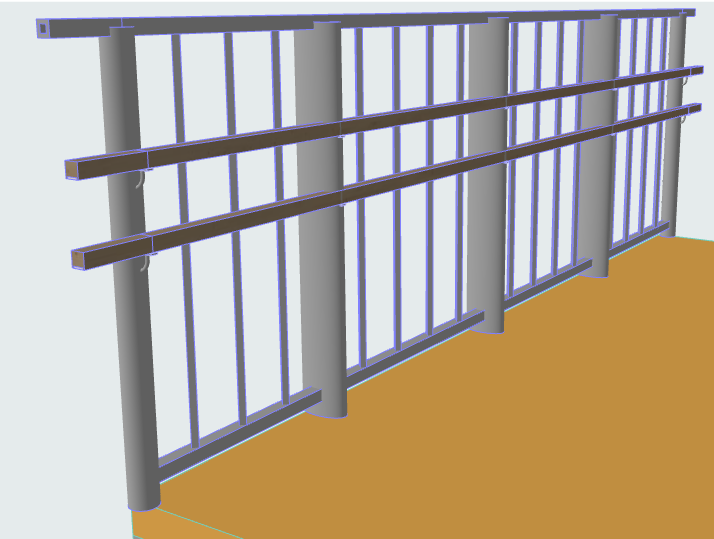
Két fogódzó
Mindkét fogódzóból létrehozható egy második példány a korlát másik oldalán, így összesen négy fizikai fogódzó jön létre. Ehhez válassza a „Mindkét oldalon” lehetőséget a Fogódzó beállításainál:
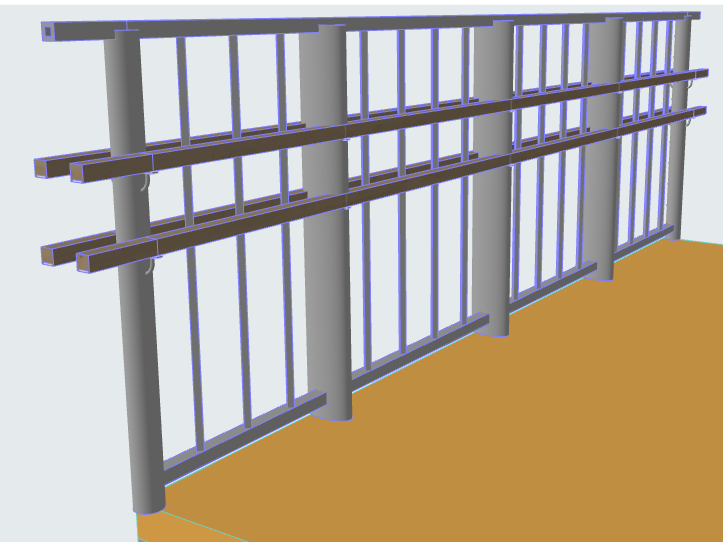
Két fogódzó megkettőzve
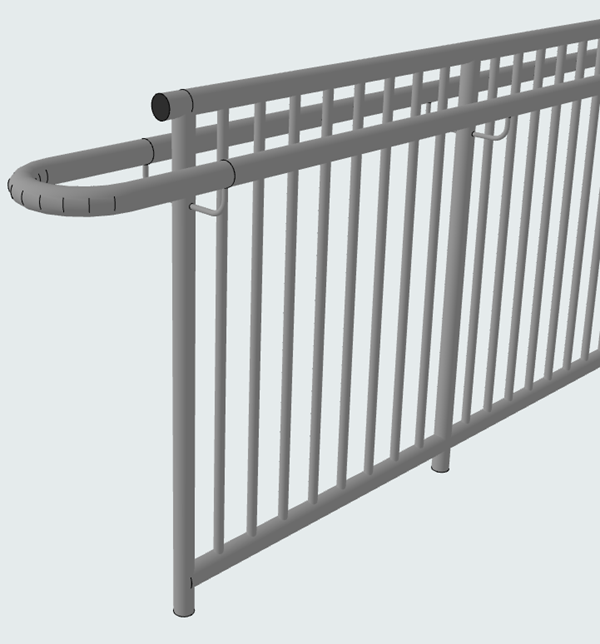
Kettős fogódzók végeinek összekapcsolása
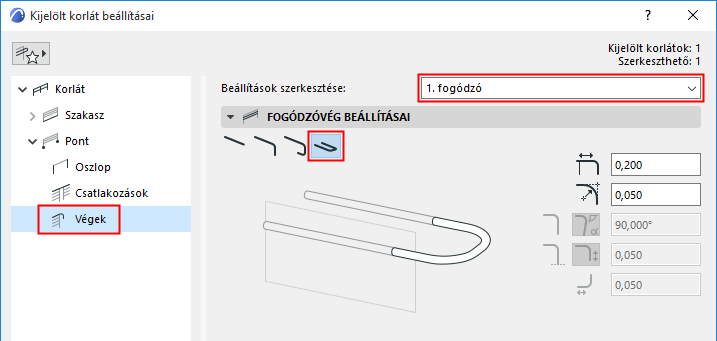
A kettős fogódzók végeinek összekapcsolásához használja a Korlát beállításai panel Végek oldalát: