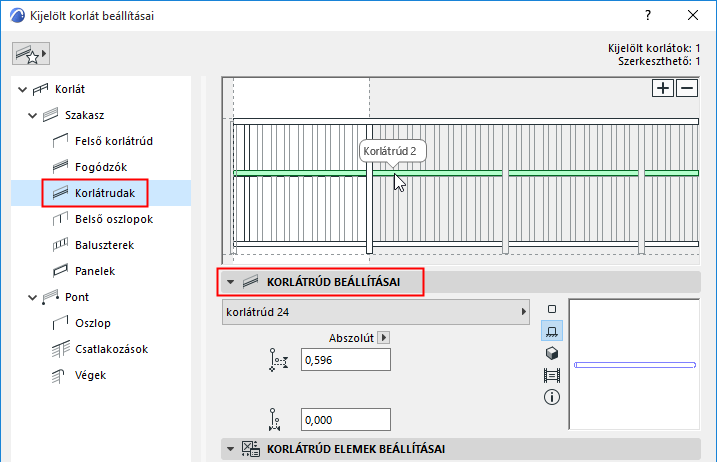
Korlát beállításai (Korlát eszköz)
A korlátok általános vízszintes elemek. Eltolhatók a korlátszakaszhoz képest, és bármilyen magasságba helyezhetők. Minden korlát keresztmetszete egyedileg beállítható.
A korlátok hivatkozási pontként is használhatók a panelek és korlátoszlopok elhelyezésekor.
Korlát hozzáadásához vagy törléséhez használja a Mintaszerkesztőben lévő plusz és mínusz jelet. A mintához tetszőleges számú korlátrúd adható.
További információ: Mintaszerkesztő (Korlát eszköz beállítások).
Állítsa be a Mintaszerkesztőben kiválasztott korlátok mindegyikét a Korlát beállításainál:
•Válasszon ki egy GDL összetevőt korlátként, vagy állítsa be az Egyik sem opciót az előugró ablakban (ha nem kíván fizikai korlátot lehelyezni).
A GDL összetevő beállításai a lenti panelen adhatók meg. Lásd Korlátrúd elem beállításai (felső korlátrúd, fogódzó, korlátrúd)).
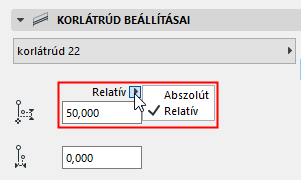
•Adja meg a Korlát magassága értéket abszolút értékként (a szakasz aljától számítva) vagy a szakasz magasságának arányában (pl. 50%).
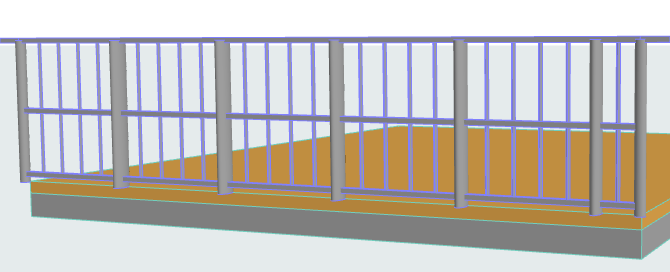
•Vízszintes eltolás: adja meg a korlát oldalirányú eltolását.
•Vegye figyelembe, hogy az újonnan elhelyezett korlát bármelyik korlátoszlopot metszheti, és ezeket egyedileg szerkeszthető Baluszter összetevőkre oszthatja, ha a Baluszter magasságokat a Korlát magassága határozza meg.
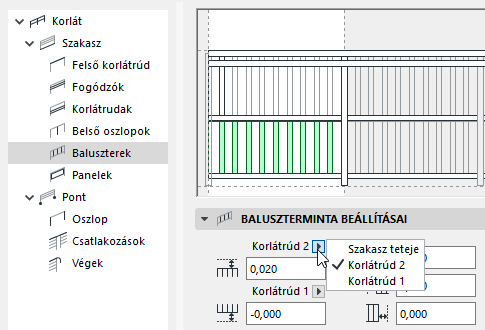
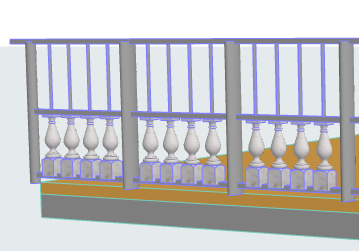
Oszlopkorlátokat metsző és felosztó vízszintes korlát
Természetesen a baluszter teteje/alja beállítható úgy, hogy a korlát helyett a szakasz tetejéig/aljáig húzódjon.
Megjegyzés: A szakasz magassága a szakasz beállításainál adható meg. Lásd Szakasz magassága és Függőleges eltolás.