Baluszter beállításai (Korlát eszköz)
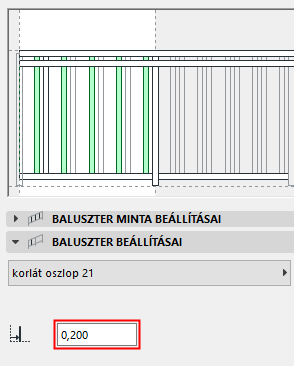
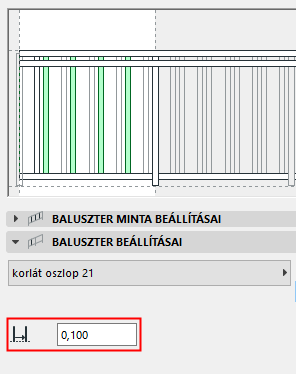
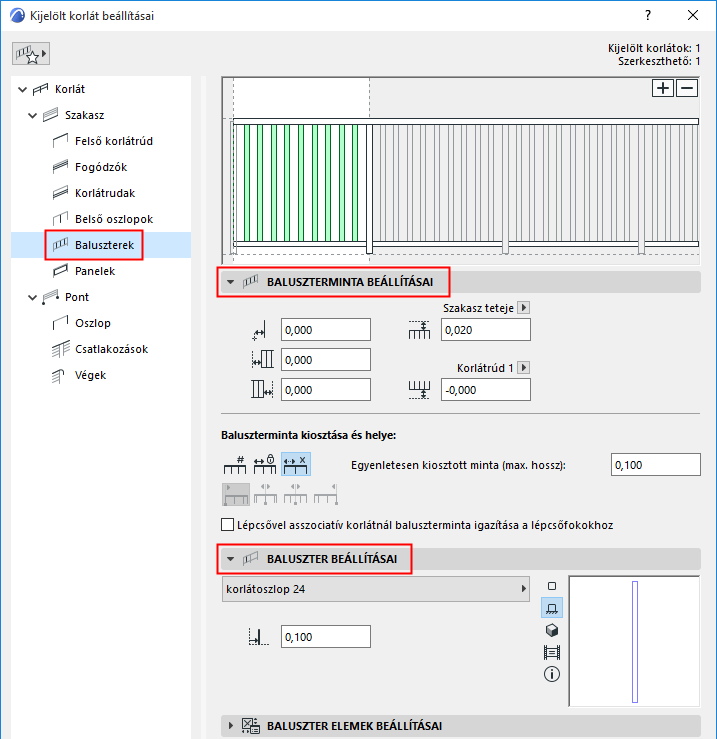
A baluszterek külön mintát alkotnak a mintázaton belül. Alapértelmezés szerint a mintázatban két baluszterkészlet található: ha kijelöl egy balusztert, annak összes példánya kijelölésre kerül a Mintaszerkesztőben.
A baluszterekhez nem tartozik rögzítés; elhelyezhetők a korlátrudak/felső korlátrudak közötti területre vagy a szakasz tetejére/aljára.
Baluszter hozzáadásához vagy törléséhez használja a Mintaszerkesztőben lévő plusz és mínusz jelet.
Lásd még Összetevő hozzáadása a Mintaszerkesztőhöz.
A mintához adható baluszterek számát korlátozhatja:
•a Baluszter beállításai panelen (lásd lent) megadott Távolság az előzőtől érték, és
•a baluszterminta kiosztása, abban az esetben, amikor a minta maximális hossza korlátozva van.
Baluszter alsó/ felső eltolása
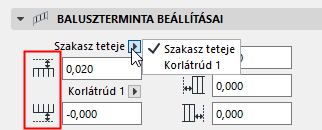
Adja meg az alsó és felső eltolás értékét a baluszterkészletekhez.
Adja meg az eltolás kiszámításának módját az előugró ablakban:
•Szakasz teteje: Adja meg az eltolás szakasz magasságához viszonyított értékét.
Megjegyzés: A szakasz magassága a szakasz beállításainál adható meg. Lásd Szakasz magassága és Függőleges eltolás.
•1., 2. stb. korlát: Ha a minta tartalmaz korlátot, megadhatja egy adott korlát magasságától számított felső vagy alsó eltolást.
Adja meg a baluszterre vonatkozó oldalsó eltolás értékét.
Tetszés szerint adja meg a bal/jobb oldali eltolás értékét a baluszter mintázatához. Az eltolást a program a minta bal és jobb végétől méri.
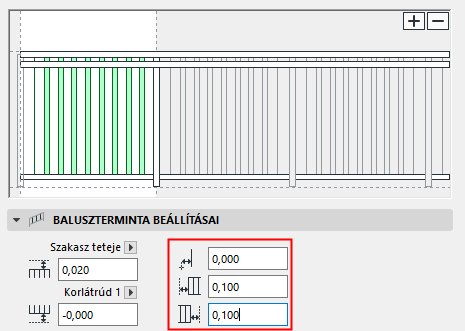
Baluszter mintázatának eltolása: vízszintes, balra, jobbra
Minta ismétlése és elhelyezése (baluszterek)
Ezekkel a beállításokkal adható meg a baluszter mintájának ismétlése.
Megjegyzés: A baluszterminta hossza a Korlát beállításai Szakasz oldalán tekinthető meg: a fekete korlátoszlopok jelzik a balusztermintát. (Ezzel ellentétben a szakaszminta hossza az első belső oszlopig tart.)
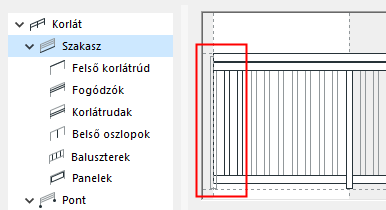
Baluszterminta hossza (a Mintaszerkesztőben, a Szakasz beállításainál látható)
Válasszon egyet az alábbi négy minta elosztási lehetőség közül:
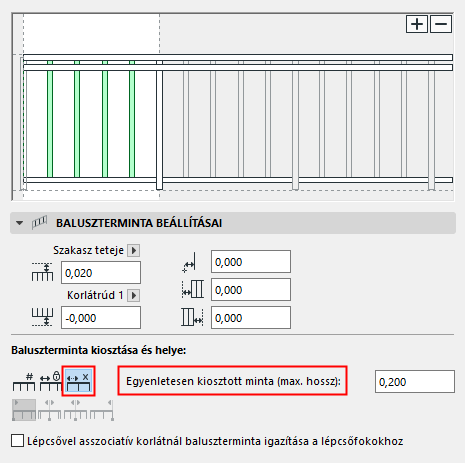
•Minta egyenletes elosztása: A program a szakaszminta mentén ismétli a balusztermintát. A minta hossza szükség szerint módosul (a minta megnyúlik).
Adja meg a baluszterminta maximális hosszát.
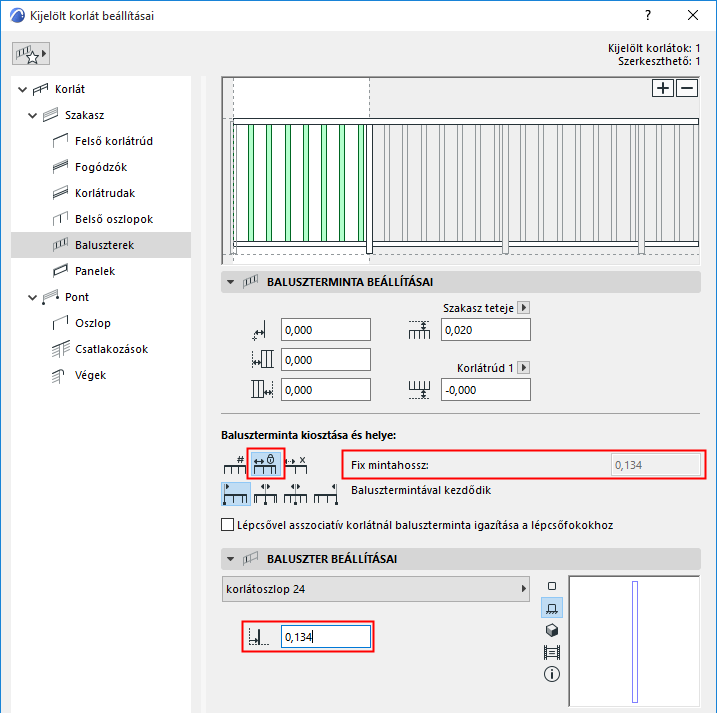
•Fix mintahossz: a baluszterminta hossza állandó és nem módosítható.
A baluszterminta hossza a baluszterkészletek helyzeti értékeinek összege, melyek a Baluszter beállításainál adhatók meg (lásd lent).
•Szakasz felosztása: Ossza részekre a baluszterminta hosszát (adja meg a mezőben az osztások számát, pl. 5). A program kinyújtja a balusztermintát úgy, hogy az minden osztásba pontosan illeszkedjen.
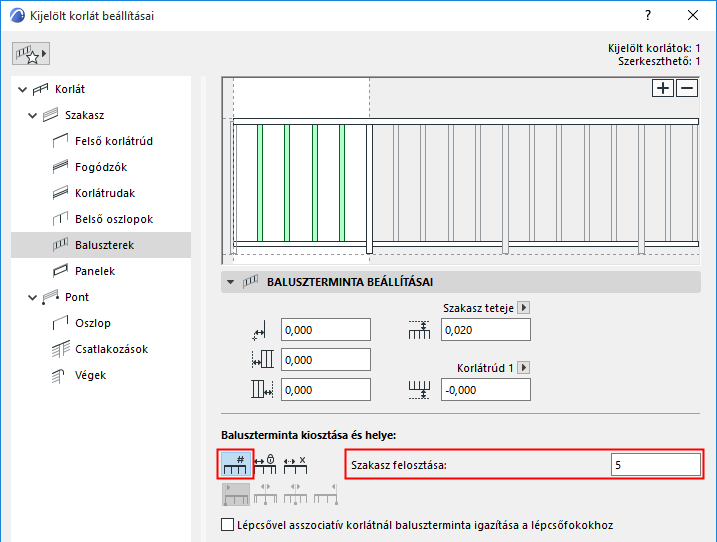
•Baluszterminta hossza = lépcsőlap szélessége: lépcsőhöz kapcsolt korlát esetén. (Ha ezt az opciót választja, azzal felülírja a baluszterminta ismétlésére vonatkozó egyéb beállításokat.)
Lásd még: Lépcsőhöz kapcsolt korlátok a szakasz beállításainál.
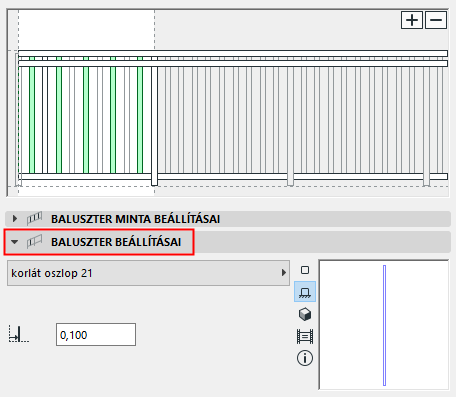
Válasszon ki egy GDL összetevőt baluszterként.
A GDL összetevő beállításai a lenti panelen adhatók meg. Lásd Oszlop elem beállításai (Oszlopok/Belső oszlopok/Korlátoszlopok).
Az előre meghatározott tartalmon kívül egyedi összetevő is menthető oszlopként és használható baluszterként.
A részleteket lásd: Egyedi alárendelt elemek lépcsőkhöz és korlátokhoz.
A Mintaszerkesztőben kijelölt összes baluszterkészlet esetén határozza meg a baluszter helyzetét az előzőhöz viszonyítva. (Több baluszterkészlet esetén a két érték összege a baluszterminta hosszának felel meg.)