A DXF és DWG formátumú fájlokat Rajzként vagy Tervlapként is megnyithatja.
•Válassza ki a Fájl >Megnyitás parancsot, majd a kívánt fájlt a párbeszédablakban.
•Az Archicad és AutoCAD közötti adatcsere konverziós szabályai egy fordítónak nevezett fájlban tárolódnak (XML kiterjesztéssel).
•A Megnyitás párbeszédpanel Fordító mezőjében felsorolja az alapértelmezett fordítókat, amelyeket az esetek többségében használunk (például az „úgy, ahogy van” kimenethez).
•Ha nem tudja, melyik fordítót használja, kattintson a Beállítások gombra a DXF-DWG átalakítás beállításai párbeszédpanel megnyitásához. A fent felsorolt alapértelmezett fordítók mellett talál egy rövid ismertetést a Leírás mezőben.
További információkért a fordítóbeállításokról ld. a DXF/DWG átalakítás beállításai.
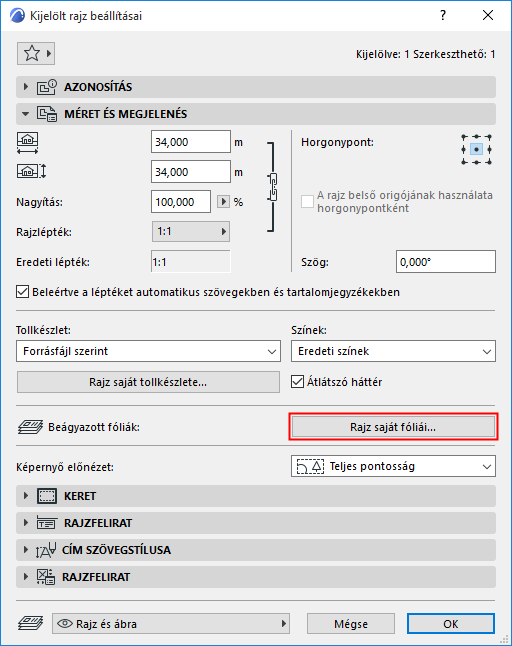
Elhelyezett rajzok esetében a Rajz beállításai párbeszédablakban tudja testre szabni a rajzok méretét, léptékét, feliratát és keretét.
Lásd Rajz beállításai.
Külső rajzfájl elhelyezése (több módszer)
DXF/DWG fájl megnyitása könyvtári elemként
Válassza a Fájl > Könyvtárak és Tárgyak > Könyvtári elem megnyitása menüparancsot.
Ez megnyitja a GDL mesterablakot, amelyben elkészítheti az új tárgyat a teljes fájlból.
További részleteket lásd GDL tárgy szerkesztő.
Megnyitás a fogd-és-vidd eljárással
A DXF/DWG rajzokat a Fogd-és-Vidd paranccsal importálhatja:
Kattintson az egér bal gombjával az AutoCAD rajzra, mozgassa a kívánt hely fölé, majd engedje el. A fájlt a legutoljára használt DXF-DWG fordító használatával fogja megnyitni a program. Ezzel a módszerrel a DWG/DXF egyszerűen befűzésre kerül a tervbe. A fájl 3D-s tartalma nem, csak annak 2D-s megjelenítése kerül importálásra.
Ha több DXF/DWG fájt fog és visz egyszerre, csak az egyikük lesz beillesztve; azt ajánljuk, hogy csak egy fájlt vigyen és illesszen be egy időben a tervbe.
Az AutoCAD-rajzok megnyitása vagy egyesítése húzással és ejtéssel:
•A fájl megnyitásához húzza az Archicad alkalmazás ablakába, a menüsorba vagy az alkalmazás ikonjára
•Húzza az Archicad alaprajz, metszet/magasság/IE vagy 3D dokumentum ablakba vagy részlet/munkalap ablakba, hogy a fájlt rajzként helyezze el
•A tervlapra húzással elhelyezheti a rajzot a tervlapon
Jelszóval védett fájl megnyitása
Az AutoCAD 2004-ben és későbbi verziókban a rajzokat jelszavas védelemmel lehet ellátni.
Jelenleg a Mac rendszerben nem lehetséges jelszóval védett AutoCAD 2004 és annál régebbi DXF/DWG fájlok megnyitása, mert az operációs rendszer nem támogatja azt a titkosítási eljárást, melyet a jelszó mechanizmus használ. Ilyen esetben egy figyelmeztetést fog küldeni az operációs rendszer.
Windows esetén előfordulhat, hogy az operációs rendszer nem támogatja a jelszómegadási rutint. Ebben az esetben értesítést kap, hogy a fájlt nem lehet megnyitni.
Ha a rendszer támogatja a dekódolást, egy párbeszédpanel jelenik meg, melyben megadhatja a fájlt küldő személytől kapott jelszót.
Külső referenciafájloknál a program a fájl első betöltésekor fogja kérni a jelszót. Ha több XREF fájlt tölt be, csak a jelszavas védelemmel ellátott fájl betöltése marad el, amennyiben a jelszót helyesen adta meg.
Blokkok megnyitása könyvtári elemként
Az AutoCAD blokknak leginkább a Könyvtári elem felel meg. A blokkhivatkozások (beillesztett rajzelemek) illeszkednek a könyvtári elemek példányaihoz. A különbség a következő: míg a könyvtári elem egy különálló fájl, addig a blokk magában az AutoCAD fájlon belül tárolt elem.
A blokkok könyvtári elembe való konvertálása az egyedüli módja annak, hogy azok 3D-s szerkezeteit megőrizzük.
A blokkok könyvtári elemmé való konvertálásának hátrányai:
•A DXF/DWG importálás során létrehozott tárgy könyvtárakat rendszeresen át kell vizsgálni, hogy kiküszöböljük a duplázott és szükségtelen adatokat.
•Néhány, a blokkokban tárolt, a részleteket szerkesztő funkció nem érhető el a könyvtári elem példányai számára.
DWG/DXF/DWF-fájlok kiválasztott fóliáinak importálása
Lásd a „Részleges megnyitás engedélyezése” részt itt: Megnyitási lehetőségek (DXF-DWG átalakítás beállításai).
Importált DWG/DXF/DWF-fájlok fóliáinak megjelenítése/elrejtése
A Rajz beállításai Tulajdonságok panelén található Beágyazott fóliák vezérlő használatával vezérelheti az importált DWG, DXF vagy DWF-fájl megjelenését, a saját fóliák (a forrásfájl fóliái) megjelenítésével vagy elrejtésével.
Ez a vezérlő akkor aktív, ha a kiválasztott Rajz forrása DWG, DXF vagy DWF-fájl.
További részleteket lásd Beágyazott fóliák.