
Disponibile con Archicad Collaborate
1.Attivare uno strumento Percorso dalla Barra Strumenti: Percorso Condotto, Percorso Canaletta o Percorso tubazione.
2.Per impostazione predefinita, la linea di riferimento si trova al centro dei segmenti del percorso. Inserite l'offset o regolate l'Allineamento nel riquadro Informazioni, se necessario. (vedere anche Modifica della linea di riferimento del segmento - allineamento e offset)
Nota: attivare le Linee di riferimento MEP nelle viste 2D in Visualizza > Opzioni Visualizzazione a Video.
3.Nella finestra Pianta, Sezione o 3D: Fare clic in serie per definire i segmenti e i nodi del poligono del Percorso.
•Ogni clic rappresenta un nodo, che collega i segmenti adiacenti.
•Premere il tasto Backspace per eliminare l'ultimo segmento posizionato
4.Per completare il Percorso, fare clic una seconda volta alla fine del segmento finale.
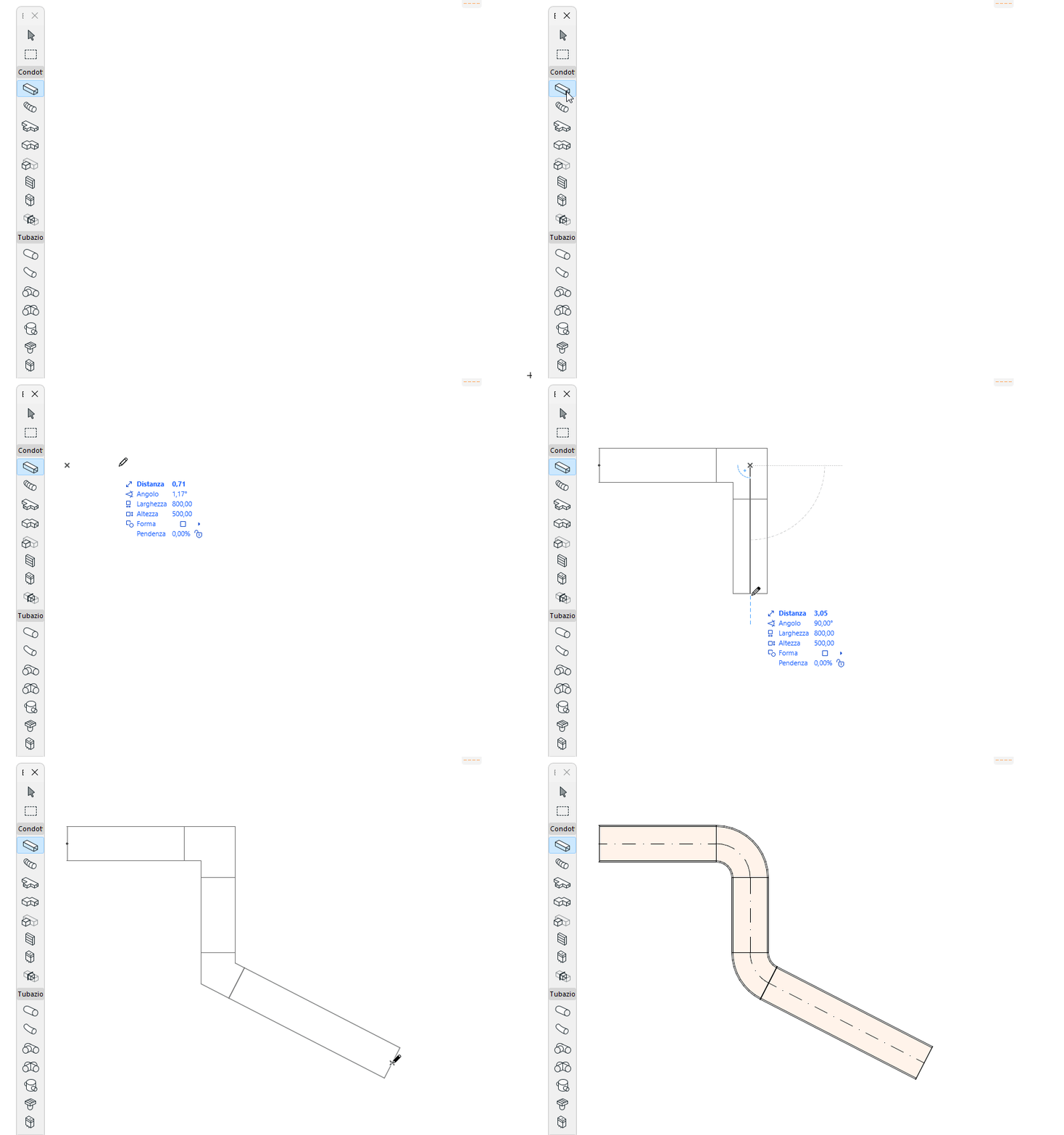
Il risultato è un singolo elemento di Percorso.
I gomiti e le transizioni sono generati automaticamente in ogni nodo.
Nota: quando si termina un elemento del percorso su un terminale, un accessorio o un'apparecchiatura, utilizzare i tasti freccia su e giù per visualizzare percorsi alternativi per collegare il percorso. (Vedere Posiziona Terminale, Accessorio o Apparecchiatura)
Modifica al volo dei parametri del Percorso
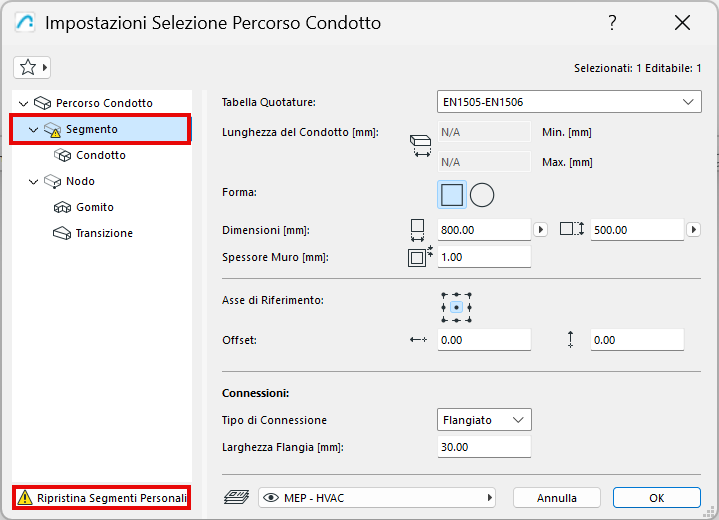
Una volta posizionato un elemento del percorso, è possibile modificarne la sezione trasversale nell'Ispettore.

Poiché il valore di default del segmento è stato modificato, nella finestra di dialogo delle impostazioni viene visualizzato come "personalizzato".
Unisci i percorsi
I percorsi si uniscono se:
•Un nodo finale di un elemento di Percorso è collegato al nodo finale di un altro elemento di Percorso
•Si cancella un raccordo (i Percorsi rimanenti vengono uniti)
•Un nodo terminale del ramo viene spostato, scollegando il ramo precedente
Posiziona Percorso con Bacchetta Magica
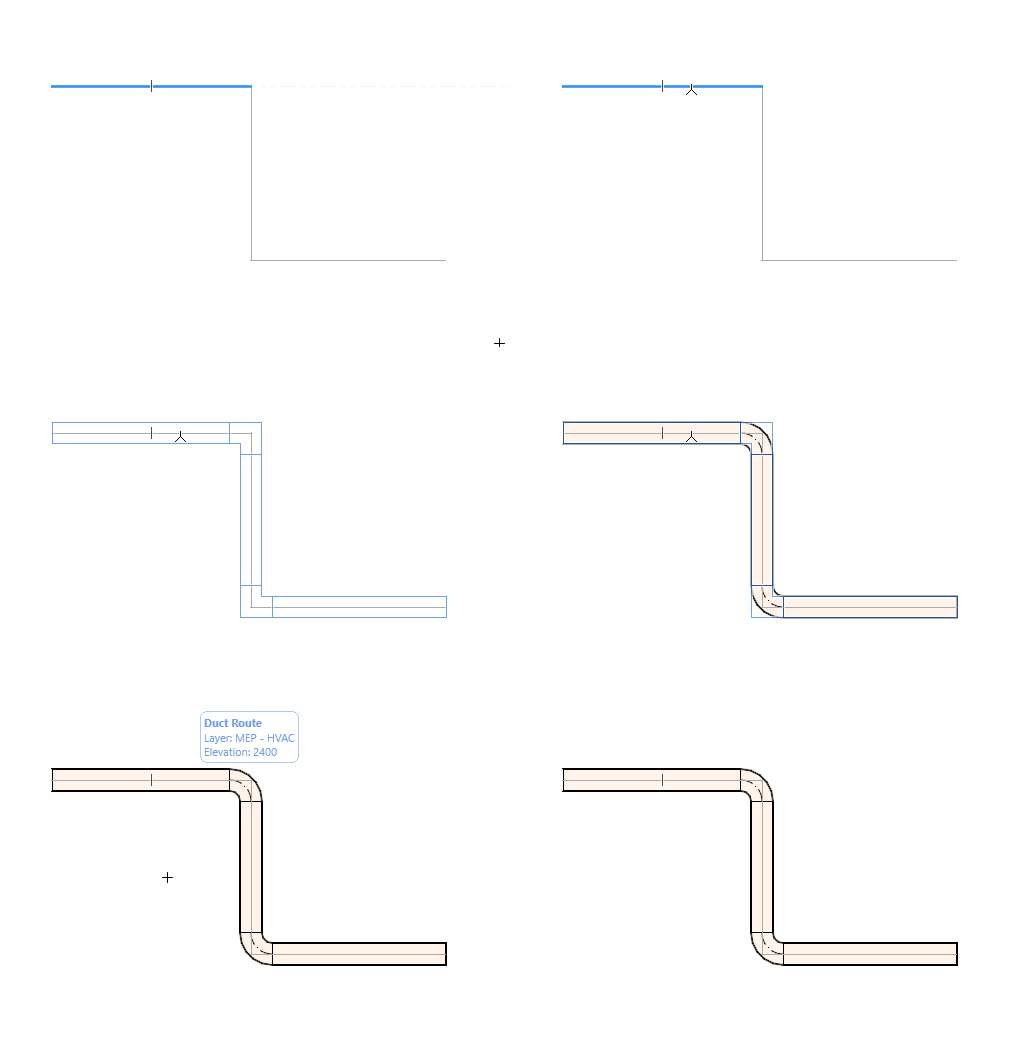
Utilizzare la Bacchetta Magica per posizionare un percorso con un solo clic, sulla base di una polilinea o di un poligono esistente.
1.Disegna una linea o un PoliLinea.
2.Scegliere uno strumento MEP (Conduttura, Tubazione o Canaletta).
3.Premere la barra spaziatrice per attivare la Bacchetta magica, quindi fare clic sulla polilinea o sul poligono.
Conduttura Flessibile e Segmenti di Tubatura Flessibile
Utilizzate questi strumenti per creare facilmente una geometria flessibile utilizzando input di tipo Spline. Fare clic sulla porta di connessione di un elemento di percorso esistente per collegarlo, oppure fare doppio clic per terminare l'immissione.
La conduttura o il tubo flessibile non aggiungono transizioni alle estremità e le connessioni di dimensioni diverse devono essere risolte nel percorso.
Vedere anche Modificare graficamente un Percorso.