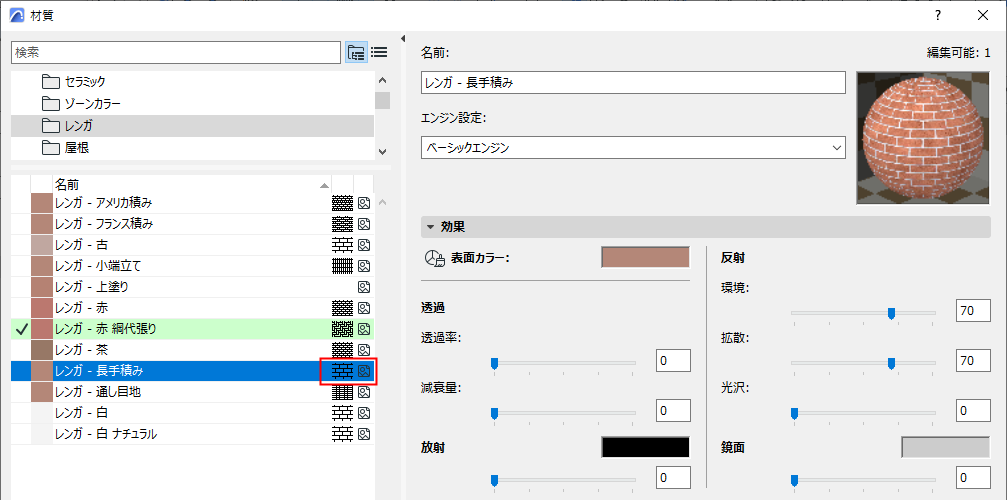
次のいずれかの方法で[材質]ダイアログを開きます。
•[オプション]→[属性設定]→[材質]
•属性ツールバー([ウィンドウ]→[ツールバー]→[属性])
1.編集する材質を1つ以上選択します。
ヒント:フォルダビューでサブフォルダを選択すると、その内容を全て一度に編集することができます。
2.ダイアログボックスの右側のフィールドを使用すると、材質の特性を編集できます。
•材質によっては、アイコンに示されるように、定義の一部として表面塗りつぶしやテクスチャが含まれています。
•テクスチャが欠落している場合、テクスチャアイコンが赤色で表示されます。
•現在選択されている要素で使用されている材質は、チェックマーク付きでリストされ、緑色にハイライトされます。
プレビュー画像は、[材質]ダイアログボックスで操作を行うと同時に変化しますので、設定のエフェクトを確認できます。
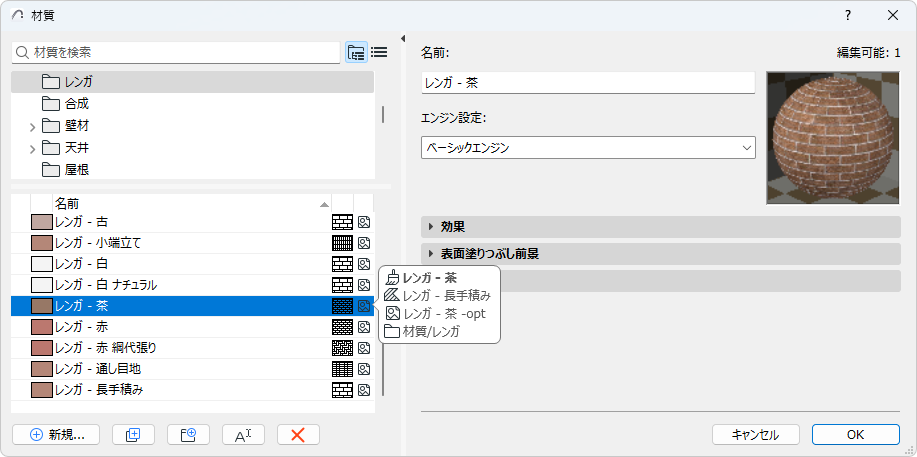
注: 材質にカーソルを合わせると、その材質の詳細情報が表示されます。
詳細は、「属性ダイアログの使用」を参照してください。
一般材質に関する注記
一般材質は、ビルディングマテリアル、要素レベルの材質上書き、GDLに使用できます。材質が「一般」として定義されると、要素の投影線種に基づいたソリッドカラーが表示されます。
デフォルトでは、一般材質は、GDL内に追加された新規ビルディングマテリアルと新規材質パラメータに割り当てられます。このことにより、間違った材質の割り当てや未定義の属性の作成が避けられます。これは はハードコードされており、[材質]ダイアログや[属性]パレットでは使用できません。
リストからレンダリングエンジンを選択します。
重要:材質は全て、固有のエンジンで設定されます。あるエンジンの材質パラメータを変更し、別のエンジンに切り替えた場合、行った変更はそのエンジンの同じ材質パラメータには反映されません。
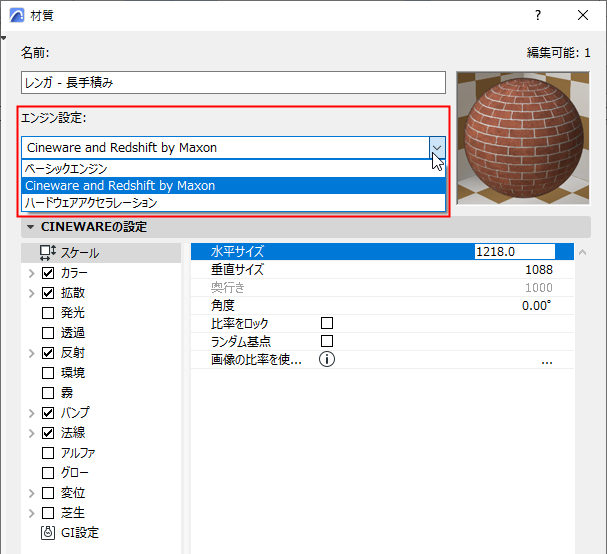
レンダリングエンジンについての詳細は、「レンダリング設定」を参照してください。
[材質]ダイアログのパネルは、ベーシックエンジンとCineware/Redshiftエンジンで異なります。
これについては、以降のセクションで説明します。