Rodzaje plików projektu (Zapisz)
Obsługiwane są nazwy plików Unicode o dowolnej długości.
Więcej szczegółów, patrz Projekty archiwalne.
Wzorzec projektu (.tpl)
Wybierz tę opcję aby zachować bieżące ustawienia projektu jako Wzorzec projektu.
Więcej szczegółów, patrz Plik wzorca.
Więcej szczegółów, patrz Projekty archiwalne.
Projekt (.pln) wcześniejszej wersji Archicada
Spośród wszystkich wcześniejszych formatów plików, Archicad 29 umożliwia zapisanie projektu tylko w formacie Archicad 28.
Aby zapisać do starszej wersji:
1.Użyj Plik > Zapisz jako...
2.W oknie dialogowym Zapisz, wybierz Projekt Archicada 28 z listy Zachowaj jako.
Kompatybilność wsteczna dla Elementów bibliotecznych
W przypadku zapisywania projektu w starszej wersji, wszystkie elementy biblioteczne, które zostały zmodyfikowane do najnowszej wersji zostaną automatycznie zastąpione swoimi odpowiednikami w wersji poprzedniej.
Jeśli jednak element biblioteczny w najnowszej wersji projektu wykorzystuje nowe parametry lub funkcje, które nie występowały w poprzedniej wersji, ten element biblioteczny nie będzie zastąpiony przy zapisywaniu projektu: będzie wyświetlany jako brakujący element biblioteczny.
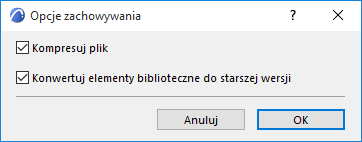
W oknie Opcje w oknie dialogowym Zachowaj jako, możesz odznaczyć pole Konwertuj elementy biblioteczne do starszej wersji. W efekcie, elementy biblioteczne poprawione zgodnie z najnowszą wersją nie zostaną zastąpione oryginalnymi odpowiednikami w poprzednich wersjach, a będą wyświetlone jako “brakujące”.
Format pliku BIMx/Hyper-model BIMx
Więcej szczegółów, patrz Graphisoft BIMx.
Rysunek PlotMakera (.pmk)
Użyj publikatora, aby zapisać widok modelu w formacie pliku PMK.
Więcej szczegółów, patrz Formaty plików Publikatora.
Plik modułu; Plik modułu ze schowka (.mod)
Więcej szczegółów, patrz Utwórz plik modułu (.mod).
Ta opcja umożliwia zachowanie modelu w skrypcie GDL.
Więcej szczegółów, patrz Edytor obiektów GDL.
Linie 2D (.2dl)
Te pliki to rysunki wektorowe zapisane z okna 3D (przy użyciu Wektorowej procedury 3D). Rysunki te nie zawierają informacji o modelu i można je modyfikować przy pomocy narzędzi rysunkowych 2D.
Ważna uwaga: W Oknie 3D opcja ta jest dostępna tylko w przypadku Wektorowej procedury 3D - nie jest dostępna w trybie akceleracji sprzętowej.