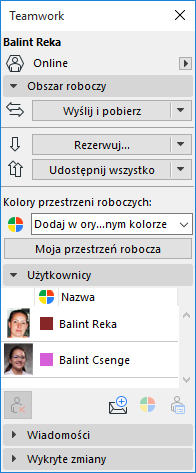
Otwórz tę paletę z menu Zespół lub z menu Okna > Palety.
Jeśli nie jesteś dołączony do projektu Teamwork, opcje w tej palecie będą wyświetlane jako szare.
W trybie pracy zespołowej, dostępność opcji tej palety również będzie różna w zależności od tego czy jesteś podłączony do sieci czy pracujesz offline; oraz czy posiadasz uprawnienia Administratora serwera lub projektu.
Zobacz Praca online/offline w projektach Teamwork.
W górnej części palety wyświetlona jest nazwa użytkownika oraz status użytkownika - online/offline.
Jeśli występuje problem z połączeniem z serwerem, kliknij Diagnostyka sieci, aby otworzyć okno dialogowe ze szczegółami, które pomogą w rozwiązaniu problemu.
Zobacz Informacje diagnostyczne o sieci (BIMcloud).
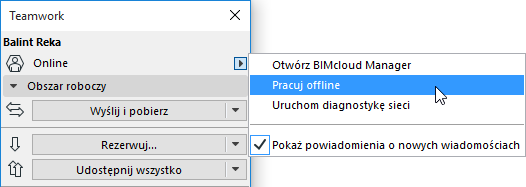
Aby pracować offline, w oknie wyskakującym kliknij “Pracuj offline”.
Opcja Pokaż informację o nowej wiadomości jest domyślnie włączona. Oznacza to, że za każdym razem kiedy otrzymasz nową wiadomość w ramach projektu Teamwork, na Twoim ekranie pojawi się powiadomienie.
Zobacz także Wysyłanie wiadomości (projekty Teamwork).
Paleta Teamwork zawiera cztery panele: Obszar roboczy, Użytkownicy Wiadomości; i Zmiany projektu.
Panel Obszaru roboczego
Wyślij i pobierz: Kliknij ten przycisk, aby wysłać i pobrać zmiany w projekcie z/na BIMcloud.
Kliknij wyskakujące okno, aby otworzyć oddzielne polecenia Wyślij i Pobierz.
•Wyślij oznacza, że wszystkie zmiany wprowadzone od ostatniej operacji wyślij/odbierz zostaną połączone z danymi projektu na BIMcloud.
•Pobierz oznacza, że wszystkie zmiany w danych projektu na serwerze wprowadzone od czasu ostatnio wykonanej operacji "Pobierz" zostane połączone z Twoją kopią lokalną.
Uwaga: Pomiędzy zmianami w kopii lokalnej i zmianami w danych projektu na serwerze nie zajdą konflikty, ponieważ musisz najpierw zarezerwować elementy/dane, aby móc je modyfikować; z kolei elementów/danych nie można zarezerwować dopóki nie zostaną one zsynchronizowane z danymi projektu na serwerze.
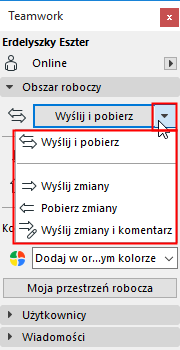
•Wyślij zmiany i komentarz Dzięki tej opcji, wysyłając wprowadzone zmiany możesz również dodać komentarz do panelu Akcje w Menedżerze BIMcloud.
Zobacz Dodaj komentarz do Zdarzeń (projekty Teamwork).
•Wyślij i pobierz/Pobierz zmiany i Porównaj: Te polecenia uruchamiają proces Porównania modeli po pobraniu, dzięki czemu użytkownik może zobaczyć, co zmieniło się w modelu w wyniku pobrania zmian.
Zobacz Porównaj wersje modeli Teamwork (przed i po pobraniu zmian).
Rezerwuj: Ten przycisk może przybrać kilka form w zależności od tego, czy element został zaznaczony oraz od jego statusu rezerwacji.
•Jeżeli nic nie jest zaznaczone: Na przycisku napisane jest “Rezerwuj...” a naciśnięcie go spowoduje wyświetlenie okna dialogowego Rezerwuj elementy.
Zobacz Rezerwuj elementy według kryteriów (projekty Teamwork).
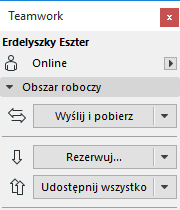
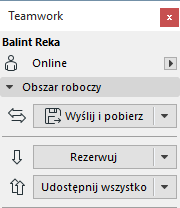
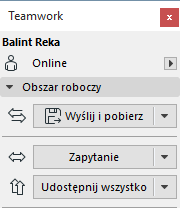
•Jeśli zaznaczyłeś elementy, które są, choćby częściowo, wolne do zarezerwowania: Na przycisku napisane jest Rezerwuj. Po wydaniu tego polecenia, wszystkie dostępne elementy, które zaznaczyłeś, zostaną zarezerwowane dla Ciebie. Jeśli nie można było zarezerwować któregokolwiek elementu, zostaniesz o tym poinformowany.
Zobacz Rezultat rezerwacji (projekty Teamwork).
•Jeśli wszystkie elementy, które wybrałeś, są niedostępne, polecenie zmieni się na Zapytanie. Kliknięcie tego przycisku rozpocznie procedurę wysyłania Zapytania o własność.
Zobacz Wyślij zapytanie o elementy lub dane projektu (projekty Teamwork).
Udostępnij/Udostępnij wszystko: Jeśli zaznaczyłeś elementy, które zarezerwowałeś, możesz je udostępnić za pomocą przycisku Udostępnij. Przycisk Udostępnij wszystko jest dostępny jeśli nie zaznaczyłeś żadnych elementów; Kliknięcie przycisku spowoduje udostępnienie wszystkich rezerwacji danego użytkownika,
Z okna Udostępnij w Palecie Zespół dostępne są dwa dodatkowe polecenia:
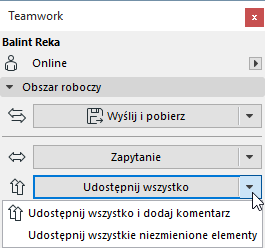
•Udostępnij (Wszystkie lub Zaznaczone elementy) i dodaj komentarz: Dzięki tej opcji, udostępniając rezerwacje możesz również dodać komentarz do panelu Akcje w Menedżerze BIMcloud.
•Udostępnij wszystkie niezmienione elementy Spowoduje to udostępnienie zarezerwowanych elementów, które nie zostały zmodyfikowane.
Kolory obszarów roboczych: Za pomocą tego rozwijanego menu wybierz metodę rozróżniania elementów projektu według koloru, właściwym dla ich właściciela.
Więcej szczegółów - zobacz Kolory obszarów roboczych.
Moja przestrzeń robocza: Kliknij ten przycisk, aby zobaczyć przegląd wszystkich zarezerwowanych przez Ciebie obiektów w projekcie (będących i niebędących elementami).
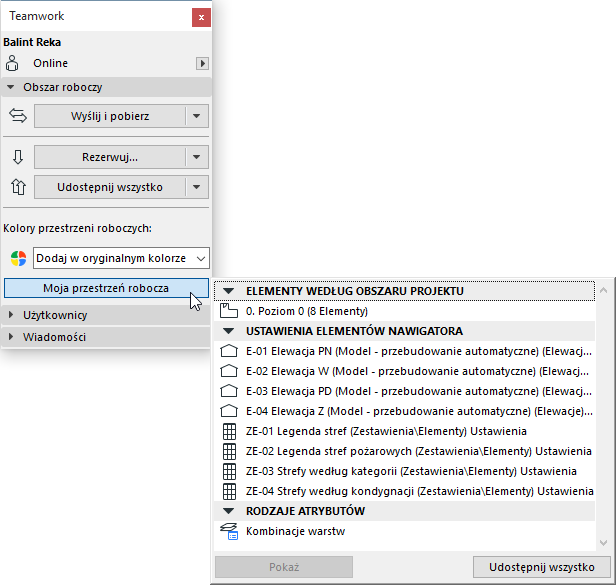
Zaznacz dowolny obiekt na liście i kliknij Pokaż (aby powiększyć elementy) lub Otwórz (aby otworzyć odpowiednie okno dialogowe).
Kliknij Udostępnij, aby udostępnić zaznaczony element.
Zobacz Przejrzyj Obszar roboczy (projekty Teamwork).
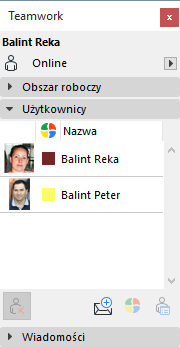
Na panelu wyświetlona jest lista użytkowników aktualnie dołączonych do projektu. Jeśli dany użytkownik jest offline, ikonka "osoby" po lewej stronie nazwy użytkownika będzie szara. Kolor pokazany dla każdej nazwy użytkownika może służyć rozpoznaniu elementów tego użytkownika na ekranie.
Zobacz “Pokaż rezerwacje użytkowników” w Kolory obszarów roboczych.
Przyciski ikon na panelu Użytkownicy, od lewej:
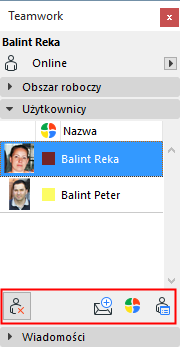
Wymuś opuszczenie
Szczegóły - zobacz Wymuś opuszczenie.
Wyślij wiadomość
Szczegóły - zobacz Utwórz nową wiadomość (projekty Teamwork).
Ustal kolor użytkownika
Szczegóły - zobacz Przedefiniuj kolory użytkownika lokalnie.
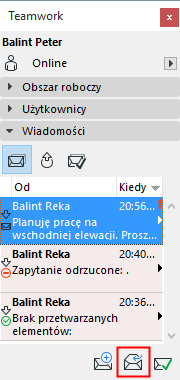
Ten panel ma trzy zakładki. Kliknij trzy ikony znajdujące się na górze, aby zobaczyć żądaną zakładkę:
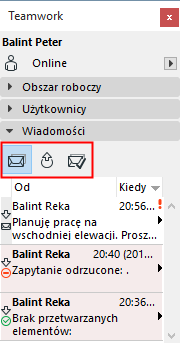
•Lista Do zrobienia zawiera obiekty wymagające od użytkownika podjęcia jakichś działań.
•Lista Zapytania przetwarzane zawiera wysłane zapytania, na które odpowiedź do tej pory nie nadeszła.
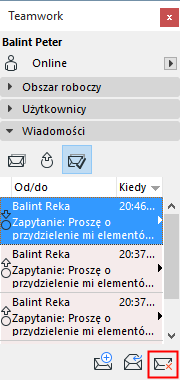
•Na liście Zakończone są przechowywane wiadomości, które zostały już przetworzone i nie wymagają od użytkownika podjęcia żadnego działania.
Przy wybranej wiadomości, kliknij czarną strzałkę po prawej stronie, aby wyświetlić listę czynności związanych z wiadomością.
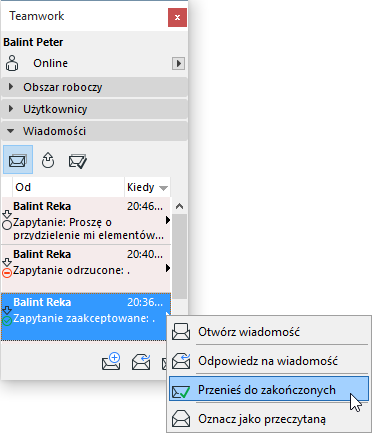
W dolnej części tego panelu znajdują się trzy ikonki, które przedstawiają trzy operacje dozwolone dla danej wiadomości:
•Wyślij nową wiadomość: Kliknij, aby utworzyć nową wiadomość.
•Odpowiedz: Kliknij, aby odpowiedzieć na wybraną wiadomość.
•Przenieś do zakończonych: Kliknij, aby przenieść tę wiadomość na listę Zakończone.
•Usuń wiadomość (opcja dostępna jedynie na liście Zakończone): Kliknij, aby usunąć wiadomość.
Panel Zmian projektu