Lista shaderów (Powierzchnie Cineware)
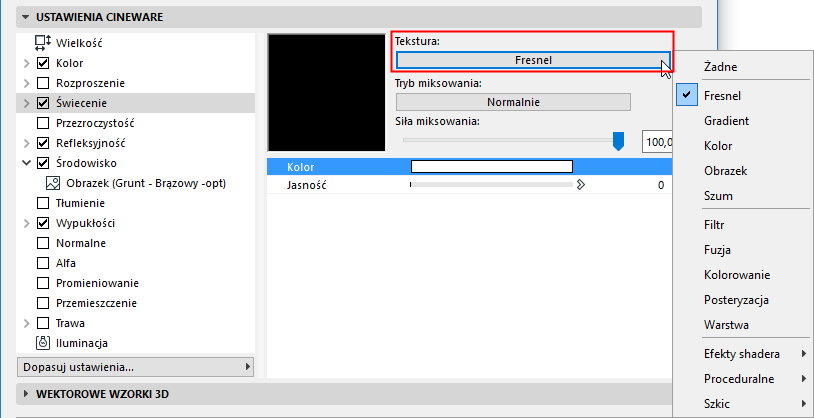
Aby wybrać teksturę lub shader dla określonego kanału, włącz kanał, a następnie kliknij przycisk wyboru tekstury i wybierz obraz lub shader.
Shadery to niewielkie aplikacje, z których większość oferuje własne ustawienia konfiguracji.
Zasadniczo, shadery są stworzone do określonego celu, np. aby przedstawić gradient lub strukturę powierzchni (drewno, marmur, itp.). Ponieważ shadery składają się z informacji o kolorach, można je również powielać o inne wartości kolorów i jasności przy użyciu trybu miksowania.
Zobacz Tryb mieszania i siła Mieszania (Powierzchnie Cineware).
Po wybraniu shadera, jego ustawienia można otworzyć klikając na jego nazwę w ustawieniach tekstury lub na obrazku podglądu pod nazwą.
Dla poszczególnych kanałów wykończenia można połączyć kilka shaderów/tekstur w warstwę, aby uzyskać bardziej zróżnicowane efekty.
Zobacz Używanie warstw do łączenia shaderów (Powierzchnie Cineware).
Poniżej zamieszczono listę shaderów oraz grup shaderów wraz z krótkim objaśnieniem parametrów:
Shadery proceduralne (Powierzchnie Cineware)
Efekty shadera (Powierzchnie Cineware)
Shadery szkicu (Powierzchnie Cineware)
Dodatkowe efekty shadera Warstw/Folderów (Powierzchnie Cineware)
Określ kolor za pomocą opcji wyboru koloru.
Najprostszym shaderem jest Shader koloru. Jedynie podstawowe pola kolorów dostępne są do edycji. Ten shader może być naturalnie zastosowany w ramach shadera warstwy lub połączenia z innymi shaderami lub teksturami.
Shader gradientu umożliwia tworzenie własnych przejść kolorów w różnych kierunkach i dla różnych wzorów.
•Za pomocą okna Typ wybierz spośród kilku standardowych wzorów.
•Większość gradientów można obracać używając wartości Kąt.

•Turbulencja: To ustawienie zniekształca przejście pomiędzy kolorami. Ustawienie wartości Turbulencji na wartość większa niż 0% uruchomi opcje Oktawy, Skali i częstotliwości poniżej.
–Wartość Oktaw określa szczegółową głębokość efektu Turbulencji.
–Wartość Skali określa gęstość efektu.
Im większe te wartości, tym większe zniekształcenie powstanie w ramach gradientu.
–Wartości Częstotliwość można używać podczas animowania powierzchni gradientu. Wprowadzona tutaj wartość określa prędkość, z jaką turbulencja zostanie zmieniona.
–Zmiana wartości Ziarno spowoduje ponownie obliczenie turbulencji. Dzięki temu będzie można użyć kilku gradientów dla jednej powierzchni, nie generując takiego samego efektu.
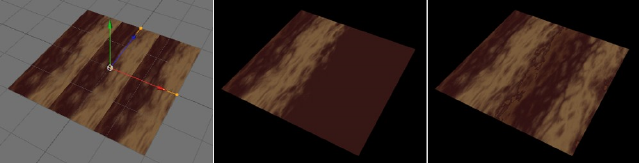
Zazwyczaj gradient ograniczony jest do obszaru płytki tekstury, czyli obszaru wyświetlonego w podglądzie. Jeśli powierzchnia z gradientem ma zostać użyta dla obiektu kilkakrotnie, należy aktywować opcję Cykl. Dzięki temu powierzchnia będzie rozciągać się wokół obiektu.
Przykład przedstawiono na rysunku poniżej. Przykład po lewej stronie pokazuje powierzchnię o shaderze gradientu przypisanym do obiektu o prostej płaszczyźnie. Ponieważ gradient jest ograniczony do wielkości jednej płytki, gradient zostanie powtórzony na całej powierzchni obiektu. Podczas renderingu obiektu (środek), pokazany będzie tylko jeden gradient, który został tylko rozciągnięty do krawędzi obiektu. Ten problem rozwiąże aktywowanie opcji Cyklu a shader gradientu pokryje całkowicie płaszczyznę (prawa strona).
Poza zwykłymi gradientami 2D dostępne są również gradienty 3D. Gradienty 3D pokrywają obszar w przestrzeni 3D wzdłuż danej osi i mogą służyć do pokrycia obiektu 3D.
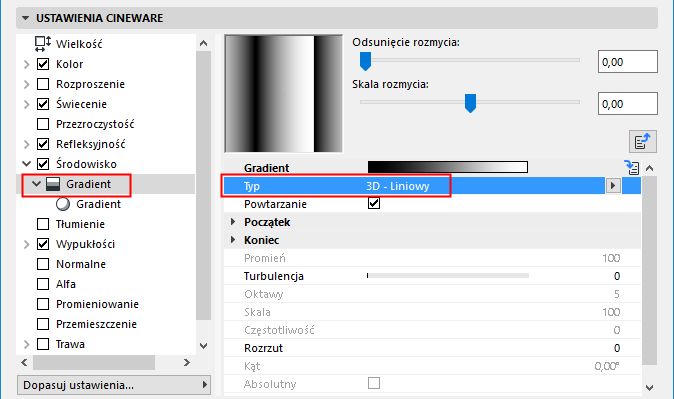
•Układ współrzędnych określa ustawienie Przestrzeni
•Powtarzanie: Czasami potrzebna mapa tekstury może stać się znacznie większa niż tekstura wyjściowa. Uruchom opcję Powtarzanie, aby powtórzyć shader na płytkach.
•W przypadku gradientów okrągłych lub walcowatych, wartość Promienia służy do określania objętości. Wartości Początku i Końca określają położenie i orientację gradientu 3D.
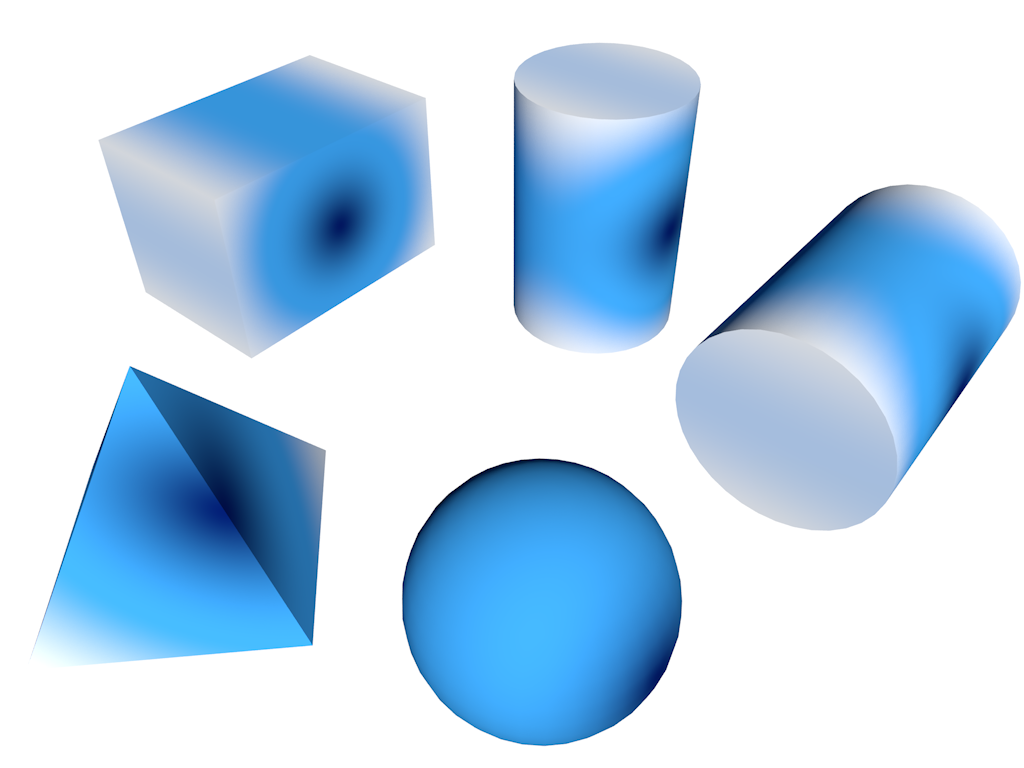
Gradient 3D, cylindryczny (cykl WYŁ)
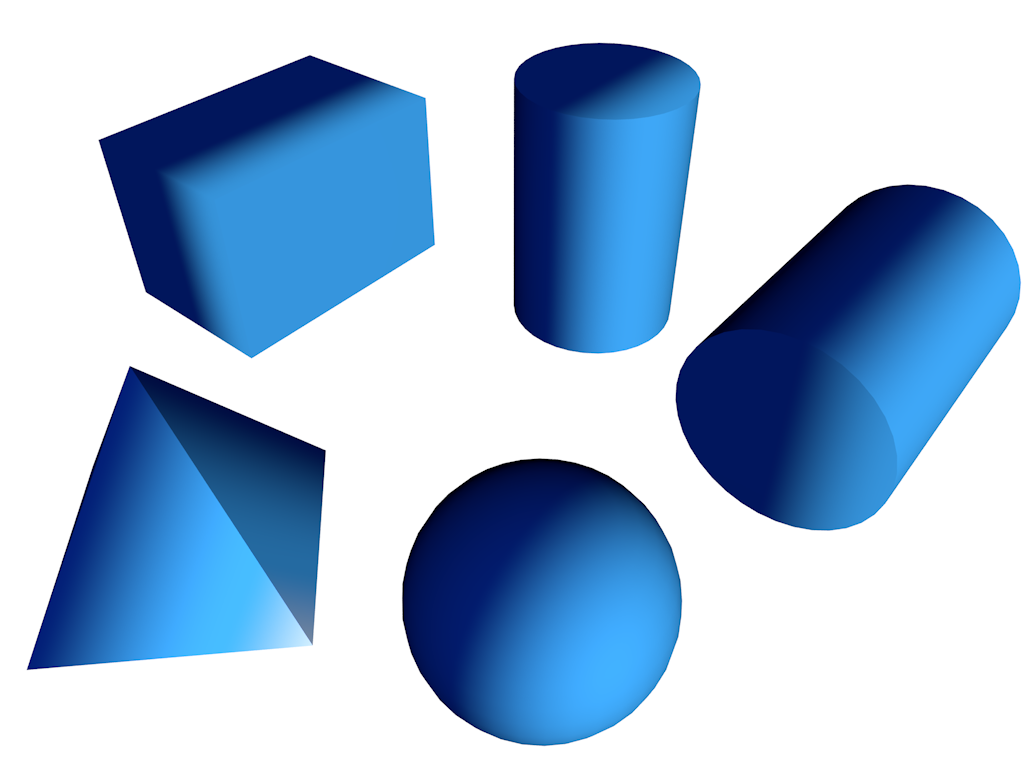
Gradient 3D, liniowy (cykl WYŁ)
Ten shader może nadać bardziej realistyczny wygląd wielu rodzajom powierzchni, takim jak szkło, wykończenie samochodu itp.
Im większy kąt, pod którym oglądasz powierzchnię, tym bardziej refleksyjna stanie się powierzchnia.
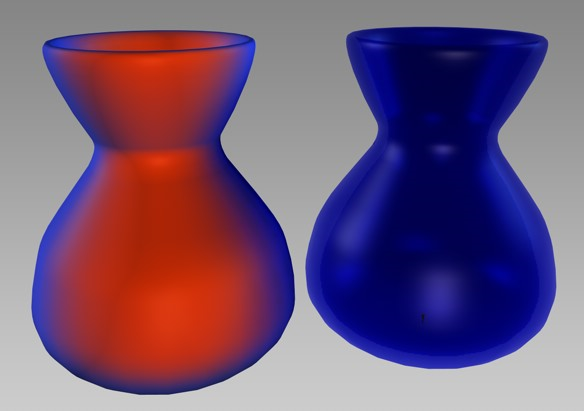
Lewa: Shader Fresnela w kanale koloru.
Prawa: Shader Fresnela w kanale przezroczystości.
Shader Fresnela ustawia się zgodnie z kątem powierzchni w stosunku do oglądającego. Kolor z lewej strony gradientu będzie dominujący jeśli powierzchnia oglądana jest pod kątem; Kolor z prawej strony gradientu będzie dominujący jeśli powierzchnia oglądana jest od przodu.
Takie zachowanie odzwierciedla naturalne zjawiska. Na przykład, witryna sklepowa, jest ledwie zauważalna jeśli patrzy się na nią od przodu, ale jeśli patrzymy pod kątem zaczyna wyglądać jak odbicie lustrzane.
Mimo że shader Fresnela może być stosowany w dowolnym kanale powierzchni (preferowany jest kanał Świecenia), nie ma on wpływu na kanały Wypukłości ani Przemieszczenia, chyba że zostanie zastosowany jako kanał dodatkowy
•Użyj wypukłości: Aby shader miał wpływ nie tylko na geometrię ale również cienie na powierzchni, użyj opcji Wypukłości. Wypukłość odnosi się do wszystkich właściwości powierzchni, które mają wpływ na Normalne a tym samym powierzchnię obiektu, np. kanały Wypukłości i Normalnych.
Aktywuj opcję Fizyczne, aby otworzyć dodatkowe opcje (IOR- Współczynnik załamania, Ustawienia wstępne i odwrócenie) do dostosowania shadera fresnela:
Ten shader tworzy przypadkowy wzór, który może być zastosowany, np. do powierzchni słońca i rzeźb kamiennych. Zaletą szumu 3D jest fakt, że nie musisz martwić się o mapowanie ani łączenia.
Szum to nieodłączny element każdego systemu do renderingu ponieważ zamienia on powierzchnię, której daleko do gładkości, w powierzchnię bardziej lub mniej nierówną (np. przy używaniu kanału Wypukłości).

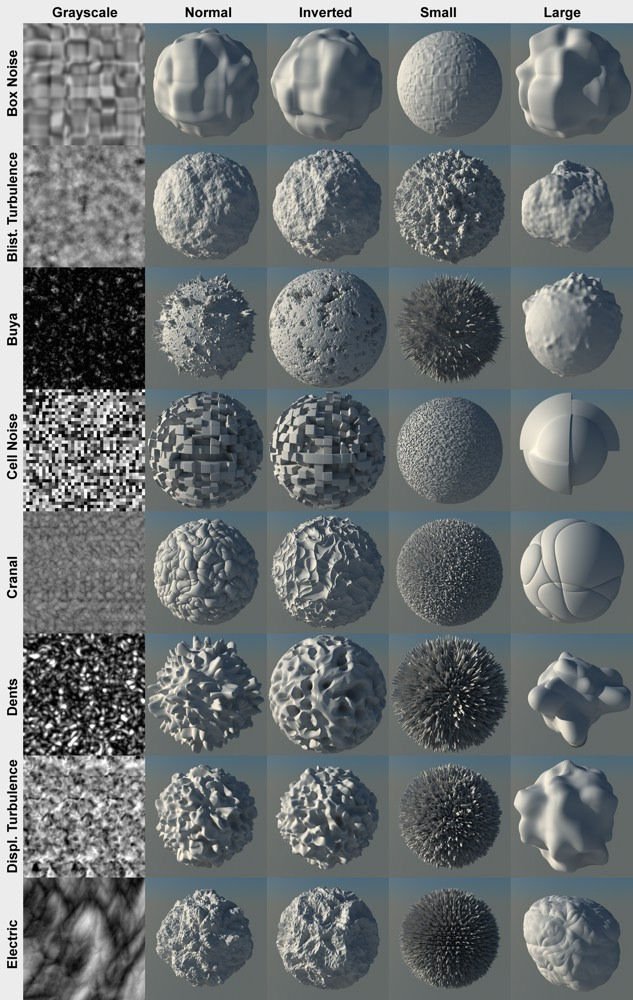
Poniżej pokazano przykłady niektórych dostępnych typów szumu w Shaderze szumu. Odpowiednie efekty pokazaną są przy użyciu Przemieszczenia wieloboków składowych (zobacz Przemieszczenie wieloboków składowych, w kanale Przemieszczenia).
Po lewej stronie figuruje Shader szumu jako zwykły obraz w stopniach szarości; po prawej stronie widać ten sam Shader szumu na kuli, przy różnych skalach szumu (parametr skali globalnej).
Koloryzer przejmuje wartość kanału wejściowego i odwzorowuje go na podstawie gradientu. Jest to bardzo przydatne do shaderów koloryzujących takich jak szum oraz do kolorowania gradientów w odcieniach szarości.
•Dane wejściowe: Użyj okna wprowadzania i wybierz która z właściwości tekstury zostanie użyta do obliczenia gradientu. Następnie gradient zostanie zastosowany od lewej do prawej strony zgodnie z natężeniem danych wejściowych tekstury.
Jeśli, przykładowo, Dane wejściowe ustawione na Luminescencję, a Koloryzer zawiera gradient od czarnego do białego, wszystkim czarnym obszarom tekstury przypisane zostaną kolory po lewej stronie gradientu. Białym obszarom zostanie przypisany kolor z prawej strony gradientu.
•Powtarzanie: Jeśli Powtarzanie jest włączone, tekstura zawierająca wartości jasności lub Natężenia wyższe niż 100% zostaną skalkulowane ponownie do zakresu pomiędzy 0% i 100%.
Można również użyć efektu Koloryzera zastosowanego do warstw lub folderów shadera.
Zobacz Dodatkowe efekty shadera Warstw/Folderów (Powierzchnie Cineware).
Shader Filtra filtruje inny shader lub bitmapę.
Użyj tej opcji do ustawienia jasności shadera lub bitmapy, kontrastu, barwy oraz nasycenia. Możesz również przyciąć kolor (aby zmniejszyć zakres kolorów i zwiększyć kontrast).
Shader filtra jest szczególnie przydatny do konfiguracji tekstur HDRI.
Można również użyć efektu Filtra zastosowanego do warstw lub folderów shadera.
Zobacz Dodatkowe efekty shadera Warstw/Folderów (Powierzchnie Cineware).
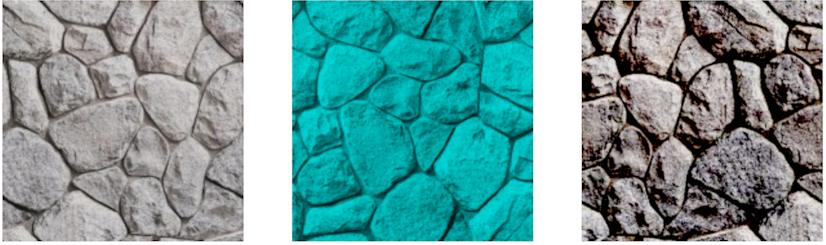
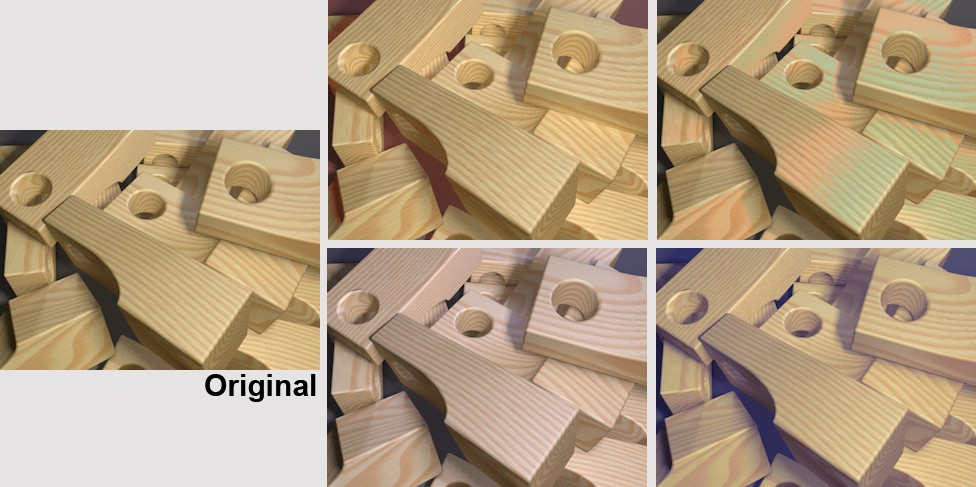
lewa = oryginalny
środek = edycja barwy, koloryzacja włączona i zwiększone nasycenie
prawa = dostosowanie jasności i kontrastu
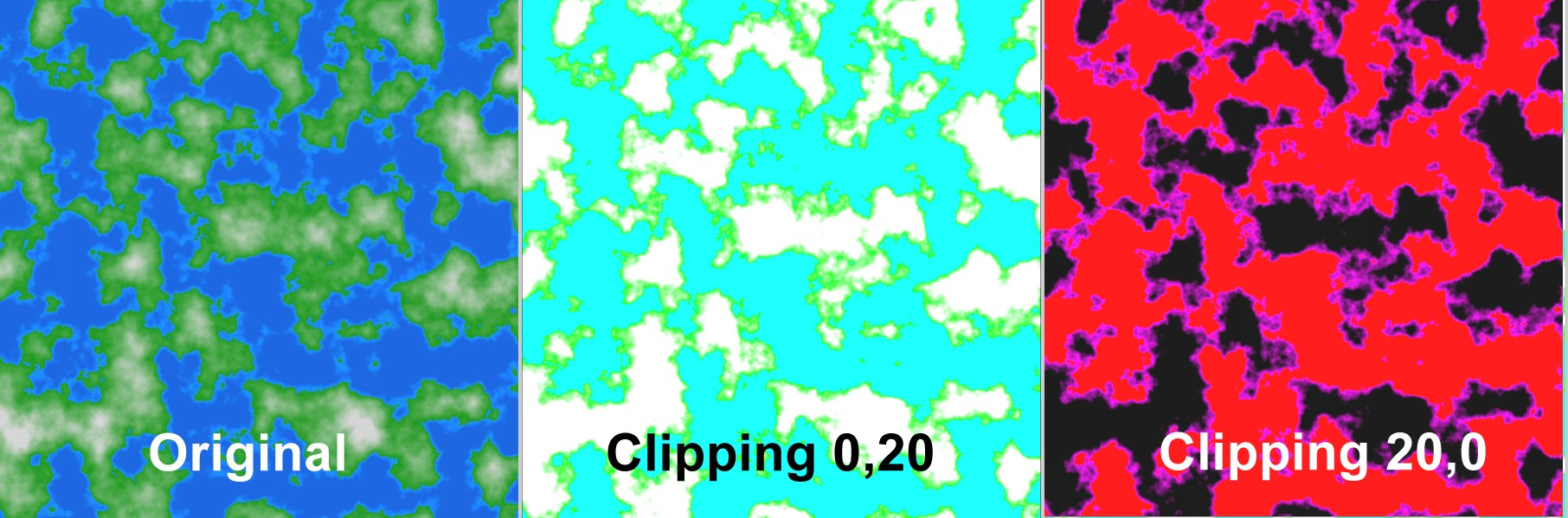
Przycinanie - dół/Przycinanie - góra
Te parametry przycinają lub odcinają kolory na dwóch krawędziach. Aby najszybciej poznać sposób działania tych parametrów, najlepiej je po prostu wypróbować.
Odwrócenie wartości Niskiego cięcia i Wysokiego cięcia mogą spowodować odwrócenie tekstury.
Krzywe gradacji
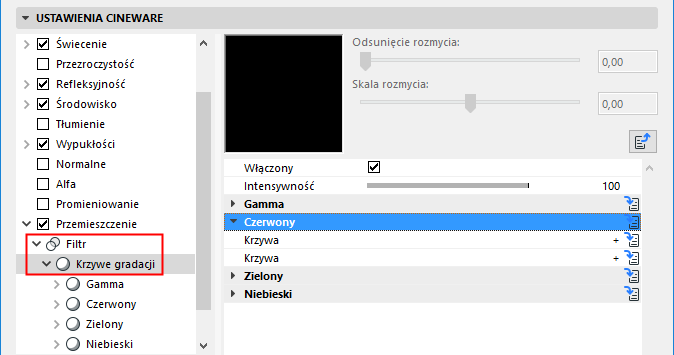
Krzywe gradacji mogą być stosowane do dokładnego określania jasności i obszarów kolorowych oryginalnego obrazu. Przykładowo, można rozjaśnić tylko ciemne obszary obrazka lub pokolorować jasne.
Krzywe gradacji mogą służyć do rozjaśnienia, przyciemnienia lub pokolorowania poszczególnych obszarów jasności
Krzywa (w połączeniu z krzywymi RGB) służy do określania jasności całkowitej.
Jak działa krzywa
Krzywa gradacji określa, w którym miejscu wzdłuż osi X zostanie przypisana nowa wartość jasności. Krzywa ma zastosowanie dla wartości jasności 0 do pierwszej tercji, np. koloru czarnego. Druga tercja posiada gradient liniowy, przypisujący proporcjonalne wartości jasności dla obszaru. Ostatnia tercja posiada wartość maksymalną, co oznacza, że wygląda na białą.
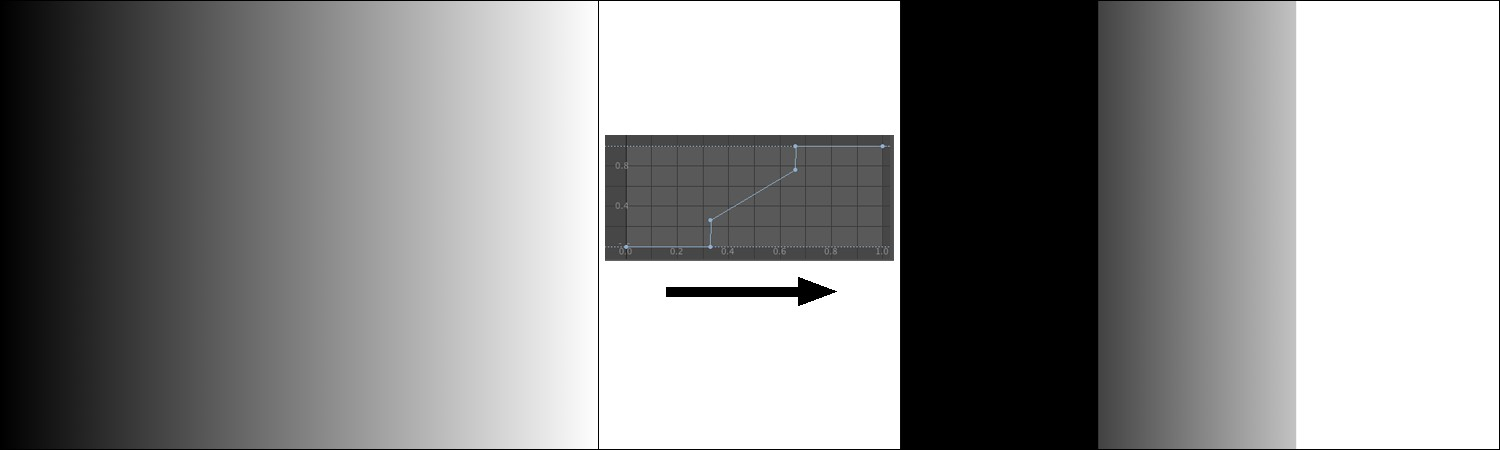
Po lewej stronie do liniowej skali szarości zastosowano krzywą gradientu. Rezultat pokazano po prawej.
Intensywność
Użyj tego ustawienia, aby określić siłę oddziaływania krzywej gradacji na shader. Wartość 0% oznacza brak efektu, wartość 100% zapewni maksymalny efekt.
Gamma
Użyj tej krzywej do określenia jasności całkowitej.
Przy użyciu krzywych gradientu czerwonej, zielonej i niebieskiej, można ją również określić dla poszczególnych kanałów koloru. Dzięki temu można pokolorować tylko ciemne lub jasne obszary:
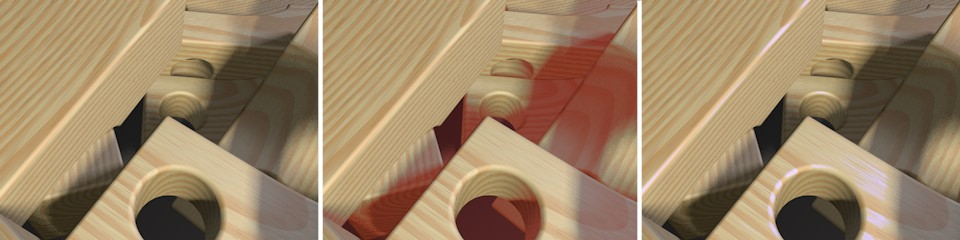
Ciemne obszary pośrodku miały kolor czerwony, a obszary jasne - niebieski po prawej stronie
Połączenie pozwala łączyć dwie tekstury z maską za pomocą trybów mieszania w aplikacjach do edycji zdjęć tak, jakby były warstwami. Można jednak użyć shadera Warstwy (patrz poniżej) aby osiągnąć ten sam efekt.
Zobacz Używanie warstw do łączenia shaderów (Powierzchnie Cineware).
Ciekawe efekty można osiągnąć wyświetlając jedynie niektóre właściwości jasności lub koloru dla danej tekstury. Na przykład, można ustawić obok siebie dowolną liczbę pasm jasności.
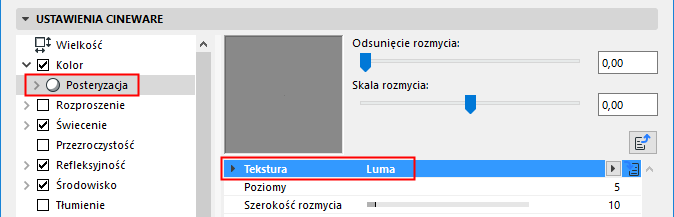
Liczbę pasm koloru i jasności określa wartość Poziomy. Szerokość Filtra służy do zmiękczania ostrych krawędzi, poprzez delikatne rozmycie.
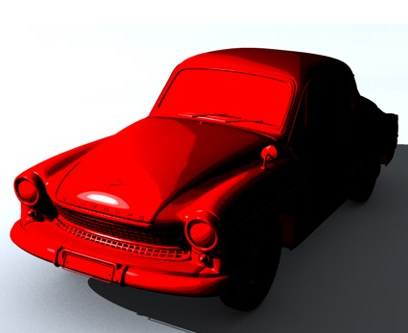
Shader posteryzera może służyć do usunięcia niechcianych przejść kolorów lub utworzenia efektu komicznego. W przykładzie poniżej, zastosowano shader Lumas w Posteryzerze, w celu osiągnięcia efektu komicznego.
Można również użyć efektu Posteryzacji zastosowanego do warstw lub folderów shadera.
Zobacz Dodatkowe efekty shadera Warstw/Folderów (Powierzchnie Cineware).