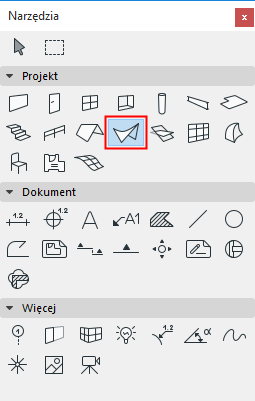
Opis podstawowych funkcji wspólnych dla wszystkich narzędzi znajdujących się w Palecie narzędzi, patrz Praca w oknach dialogowych Ustawień Narzędzi.
Informacje ogólne na temat tworzenia i edycji powłok - zobacz Powłoki.
Panel Geometria i położenie powłoki
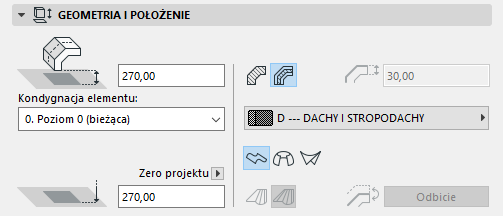
Odsunięcie linii odniesienia względem własnej kondygnacji: Tutaj wpisz wartość wzniesienia (mierząc do kondygnacji macierzystej, punktu rozpoczęcia
•wektora wytłoczenia Powłoki (w przypadku wytłoczonej powłoki), lub
•osi powłoki (w przypadku obróconej powłoki), lub
•pierwszego profilu powłoki (dla powłoki prostokreślnej).
Punkty odniesienia charakteryzują się podświetlonym punktem aktywnym na każdej zaznaczonej powłoce.
Kondygnacja macierzysta
Zobacz Kondygnacja Macierzysta.
Wzniesienia linii odniesienia [do poziomu odniesienia]
Wzniesienie punktu początkowego Powłoki (punkt odniesienia), mierzone od poziomu odniesienia (domyślnie poziomem odniesienia jest Zero projektu). Kliknij przycisk ze strzałką aby zmienić Poziom Odniesienia.
Komentarz:
–Poziomy Odniesienia definiuje się w oknie Opcje > Preferencje Projektu > Poziomy odniesienia.
–To wartość obliczona, nie łącze. Jeśli zmienisz poziom odniesienia, dół powłoki pozostanie w tym samym miejscu.
Struktura powłoki
Kliknij jedną z tych ikon, aby określić właściwości ściany - Podstawowa lub Warstwowa, a następnie wybierz atrybut, który odzwierciedla jej właściwości konstrukcyjne:
•W przypadku powłoki Podstawowej: użyj listy rozwijanej, aby wybrać Materiał budowlany.
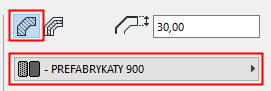
•W przypadku Powłoki Warstwowej: użyj listy rozwijanej, aby wybrać strukturę warstwową.
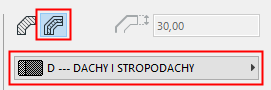
Uwaga: W tym oknie otworzy się lista Struktur warstwowych, których ustawienie "Użyj z" obejmuje element powłoki: Zobacz „Zastosuj dla” – określ dostępność struktur warstwowych
Grubość powłoki: Wpisz wartość wysokości powłoki.
W przypadku użycia struktury warstwowej, pole to będzie nieaktywne, bez możliwości wprowadzania modyfikacji, a grubość powłoki zostanie określona grubością wybranej struktury warstwowej i można będzie ją zmienić w menu Opcje > Atrybuty Elementów > Struktury warstwowe.
Geometria
W Ustawieniach domyślnych powłoki, kliknij jedną z trzech ikon, aby określić Metodę geometrii, za pomocą której wstawiona zostanie nowa powłoka:
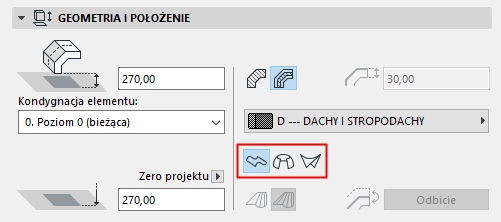
•Wytłaczana
•Obrotowa
•Prostokreślna
Szczegóły - Zobacz Powłoki.
Reguła kształtowania (tylko dla powłok prostokreślnych): Wybierz metodę “Gładko” lub “Podwójnie”, aby zdefiniować geometrię Powłoki prostokreślnej, na podstawie połączenia odpowiednich wierzchołków dwóch profili.
Szczegóły - zobacz Reguły powłok prostokreślnych.
Odbicie: (z możliwością edycji w Ustawieniach zaznaczonych powłok.) Powłoka składa się z membrany oraz bryły powłoki dołączonej po jednej stronie membrany. Za pomocą polecenia Odbicie możesz zmienić strony: bryła powłoki zostanie przeniesiona na drugą stronę membrany.
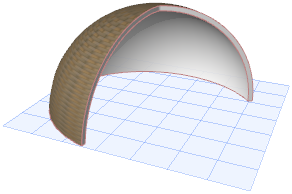
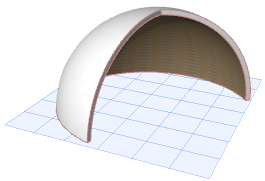
Panel właściwości powłoki specjalnej (Właściwości powłoki wytłaczanej, Właściwości powłoki obrotowej)
Jeśli używasz metody Wytłaczanej lub Obrotowej, w tym panelu odnajdziesz właściwości specjalne związane z geometrią powłoki.
Właściwości powłoki wytłaczanej
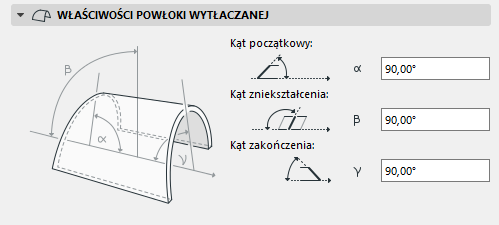
Kąt początkowy: Kąt pomiędzy płaszczyzną powłoki i jej krawędzią w punkcie początkowym wektora wytłoczenia.
Kąt zniekształcenia: Kąt profilu powłoki, mierzony do płaszczyzny powłoki. Domyślnie: 90 stopni, ale zmiana tego parametru umożliwia wytłoczenie powłoki pod kątem, tworząc zniekształconą powłokę, pod warunkiem, że kąt początkowy lub końcowy nie wynosi 90 stopni.
Kąt zakończenia: Kąt pomiędzy płaszczyzną powłoki i jej krawędzią w punkcie końcowym wektora wytłoczenia.
W przypadku powłoki obrotowej:
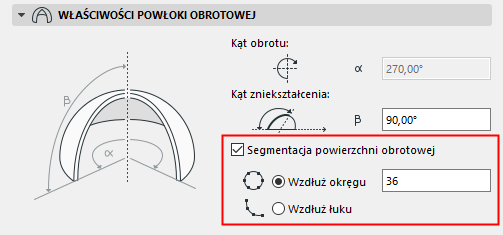
•Kąt obrotu: Kąt obrotu powłoki wokół jej osi.
•Kąt zniekształcenia: Kąt osi obróconej powłoki, mierzony do kąta płaszczyzny powłoki. Zmiana lub zniekształcenie kąta będzie miało wpływ na profil powłoki. (Zmiana samego kąta nachylenia, możliwa poprzez edycję graficzną, nie spowoduje zmiany profilu powłoki, jedynie ją 'przechyli'.)
•Segmentacja powierzchni obrotowej
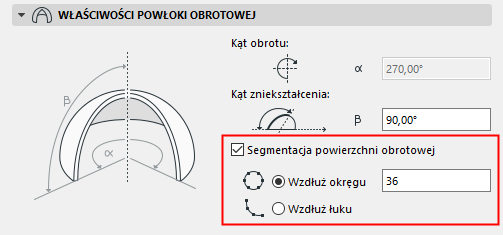
Domyślnie, powierzchnia powłok obrotowych jest gładka. Można ją podzielić na segmenty w razie potrzeby.
Zaznacz tę kratkę jeśli chcesz podzielić obróconą powłokę na segmenty. Następnie wprowadzić liczbę segmentów.
Podaną liczbę segmentów można zastosować do istniejącej powłoki na dwa sposoby:
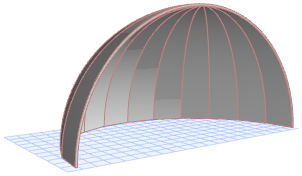
•Wzdłuż okręgu: Dzieli pełen okrąg na daną liczbę segmentów i powoduje zastosowanie tej geometrii do istniejącego łuku powłoki.
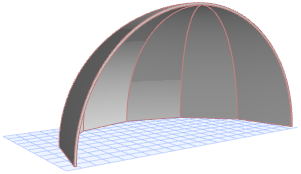
•Wzdłuż łuku: Dzieli istniejący łub obrotowej powłoki na daną liczbę segmentów.
Zobacz Widok elementów na rzucie i w przekroju
Wypełnienia kryjące
Zobacz Przypisywanie Wypełnienia kryjącego.
Parametry w tym panelu odpowiadają za wyświetlanie powłok w oknie 3D.
Zobacz także Zastąp wykończenia za pomocą Malarza powierzchni.
W przypadku Powłoki warstwowej, powierzchnia “Strony odniesienia” jest pierwszą warstwą przedstawioną w zestawieniu w Ustawieniach Powłok warstwowych.
Uwaga: Jeżeli zastąpienie wykończenia strony odniesienia posiada wektorowe kreskowanie 3D, może ono być również wykorzystane jako wypełnienie kryjące powłoki (należy zaznaczyć opcję "Użyj wypełnienia według wykończenia powierzchni" w panelu Rzut i przekrój w Ustawieniach powłoki). Ponadto, jeżeli wypełnienie kryjące zostało zorientowane przez użytkownika (poprzez opcję Powiąż z początkiem wypełnienia), będzie to widoczne w modelu 3D.
Uwaga: Można zastosować własne ustawienia rodzajów wykończenia dla jednej lub kilku krawędzi powłoki, używając opcji Własne ustawienia krawędzi z Palety pomocniczej. Wtedy, panel Modelu Ustawień powłoki wskaże, za pomocą żółtej ikony, że w jednej lub kilku krawędziach wykorzystano własne wykończenie.
Zobacz Własna krawędź powłoki lub krawędź otworu w powłoce.
Bryła docinania: Za pomocą tej opcji możesz określić geometrię bryły docinania powłoki. Bryła docinania dotnie inne elementy odpowiednio do tej geometrii, po docięciu innego elementu do tej powłoki.
•Wytłaczana do dołu
•Wytłaczana do góry
•Modyfikowalne
Uwaga: Aby zobaczyć bryły docinania podczas pracy (tylko w widoku 3D, należy otworzyć polecenie Bryły docinania w menu Widok > Opcje wyświetlania.
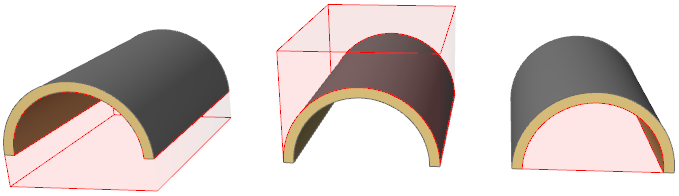
Szczegóły - zobacz Przytnij elementy do dachu/powłoki.