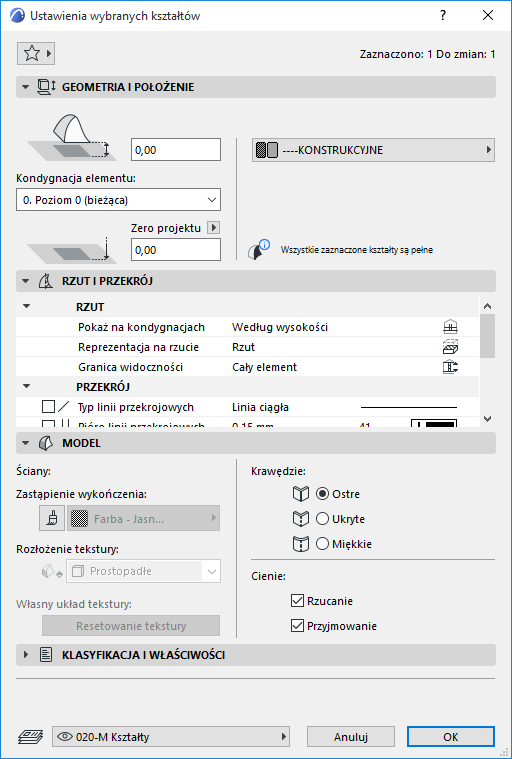
Opis podstawowych funkcji wspólnych dla wszystkich narzędzi znajdujących się w Palecie narzędzi, patrz Praca w oknach dialogowych Ustawień Narzędzi.
Informacje ogólne na temat tworzenia i edycji kształtów - zobacz Kształty.
Ustawienia domyślne kształtu umożliwiają konfigurację parametrów tworzonych kształtów.
Ustawienia zaznaczenia kształtu różnią się w zależności od tego, czy zaznaczyłeś
•cały Kształt lub
•jeden lub kilka jego elementów podrzędnych (powierzchni oraz/lub krawędzi),
•lub połączenie powyższych.
Zobacz także Zaznaczenie kształtu.
Pokazane są ustawienia dla ostatniej wybranej ściany lub krawędzi, jednak przy zmianie opcji zostaną one zastosowane dla wszystkich zaznaczonych ścian oraz/lub krawędzi.
Ustawienia zaznaczonych kształtów: Całe kształty
Jeśli zaznaczono cały kształt, dostępne będą wszystkie opcji Ustawień kształtu.
Wyjątek: Rozłożenie tekstury (w prostopadłościanie lub płaskie) można zmieniać tylko dla pojedynczo zaznaczonych ścian. Dla kształtu jako całości, rozłożenie tekstury będzie zawsze w "Prostopadłościanie".
Ustawienia zaznaczonych kształtów: Ściany oraz/lub krawędzie
Użyj zaznaczenia części elementu, aby zaznaczyć dowolne połączenie poszczególnych krawędzi i ściany z dowolnej liczby kształtów, aby rozpocząć edycję.
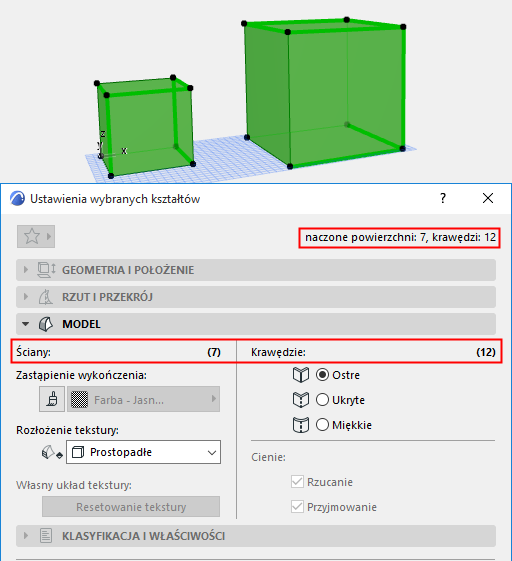
W tym przypadku dostępny będzie tylko panel Modelu, a jedynymi dostępny opcjami będą Zastąpienia wykończenia i Rozłożenie tekstury (dla wszystkich zaznaczonych ścian) oraz Rodzaj krawędzi (dla wszystkich zaznaczonych krawędzi).
Pozostałe opcje (Cienie kształtów) będą nieaktywne, ponieważ można je zastosować jedynie do kształtu jako całości, a nie do jego zaznaczonych części.
Pokazane są ustawienia dla ostatniej wybranej ściany lub krawędzi, jednak przy zmianie opcji zostaną one zastosowane dla wszystkich zaznaczonych ścian oraz/lub krawędzi.
Numery edytowalnych ścian i edytowalnych krawędzi, jeśli takie istnieją, pokazane są w panelu Modelu oraz w Palecie info.

Ustawienia zaznaczonych kształtów: Cały kształt plus ściany oraz/lub krawędzie
Jeśli zaznaczono cały kształt wraz z dodatkowymi ścianami lub krawędziami, będzie można edytować tylko części elementów: wszystkie części elementów całego kształtu oraz dodatkowo zaznaczone części elementów.
Ponownie, dostępny będzie tylko panel modelu Ustawień zaznaczenia kształtu, i będzie można edytować tylko Wykończenie powierzchni, Rozłożenie tekstury oraz Rodzaj krawędzi. Całkowita liczba edytowalnych elementów pokazana będzie w panelu Modelu oraz Palecie info.
Panel Geometria i położenie kształtu
Uwaga: Opcje w tym panelu dostępne są jedynie w Ustawieniach domyślnych kształtów lub jeśli zaznaczono jeden lub kilka całych kształtów (a nie części elementów).
Odsunięcie względem własnej kondygnacji: Tutaj należy wprowadzić wartość wzniesienia kształtu od kondygnacji macierzystej.
Ten punkt wyróżniony będzie podświetlonym punktem aktywnym na zaznaczonym kształcie; to najniższy punkt kształtu.
Kondygnacja macierzysta
Zobacz Kondygnacja Macierzysta.
Punkt odniesienia kształtu jest fizycznie powiązany z jego kondygnacją macierzystą.
Wzniesienie dołu [do Poziomu odniesienia]:
Wzniesienie najniższego punktu Kształtu, mierzone od poziomu odniesienia (domyślnie poziomem odniesienia jest Zero projektu). Kliknij przycisk ze strzałką aby zmienić Poziom Odniesienia.
Komentarz:
–Poziomy Odniesienia definiuje się w oknie Opcje > Preferencje Projektu > Poziomy odniesienia.
–To wartość obliczona, nie łącze. Jeśli zmienisz poziom odniesienia, dół kształtu pozostanie w tym samym miejscu.
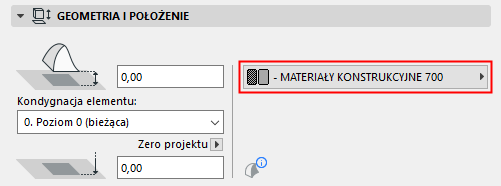
Materiał budowlany: Użyj rozwijanego przycisku, aby wybrać materiał budowlany kształtu.
Panel Rzut i przekrój kształtu
Zobacz Widok elementów na rzucie i w przekroju
Uwaga: Opcje w tym panelu dostępne są jedynie w Ustawieniach domyślnych kształtów lub jeśli zaznaczono jeden lub kilka całych kształtów (a nie części elementów).
OBRYS:
•Wyświetlanie obrysu: Dodaje obrys dookoła elementu Kształtu w Rzucie/Przekroju/3D nawet jeśli krawędzie są ukryte lub miękkie.
Wypełnienia kryjące
Zobacz Przypisywanie Wypełnienia kryjącego.
Parametry w tym panelu odpowiadają za wyświetlanie kształtów w oknie 3D.
Uwaga: Jeśli zaznaczono jeden lub kilka części elementów kształtów (ścian oraz/lub krawędzi), dostępne będą tylko następujące opcje: Wykończenie powierzchni, Rozłożenie tekstury oraz Rodzaj krawędzi.
Można zastosować własne ustawienia dla jednej lub kilku ścian lub krawędzi kształtu używając opcji Własne ustawienia powierzchni lub Własne ustawienia krawędzi z palety pomocniczej.
Zobacz Zmiana kształtów: Własne ustawienia powierzchni.
Jeśli dostosowałeś dowolne Wykończenie powierzchni kształtu (w oknie dialogowym własnych ustawień powierzchni), obok opcji powierzchni/krawędzi w Ustawieniach kształtu pojawi się żółta ikona ustawień własnych, która oznacza że jedno lub kilka wykończeń krawędzi lub typów zostało zmienione w stosunku do ustawień ogólnych.
Zobacz Własna ściana kształty: Uwagi w Ustawieniach kształtu, oraz Zmień rodzaj krawędzi.
•Rozłożenie tekstury: Rozłożenie tekstury (w prostopadłościanie lub płaskie) można zmieniać tylko dla pojedynczo zaznaczonych ścian. Dla kształtu jako całości, rozłożenie tekstury będzie zawsze w "Prostopadłościanie" i nie będzie możliwości jej edycji.
•Krawędzie: Wybierz opcję wyświetlania wszystkich krawędzi kształtu.
•Cienie: Zaznacz jedno lub oba pola aby wyświetlić cienie rzucane przez kształt oraz/lub przyjmowane na kształcie (inne elementy mogą rzucać cienie). Efekty są widoczne zawsze kiedy używane są cienie (np. Fotoprezentacja, Okno 3D).
Zastąp wykończenia za pomocą Malarza powierzchni.
Zmiana kształtów: Własne ustawienia powierzchni
Rodzaje krawędzi kształtów: Ostre, Ukryte, Miękkie
Rozłożenie tekstury kształtu i Wyrównanie
Panel Klasyfikacja i właściwości Kształtów
Uwaga: Opcje w tym panelu dostępne są jedynie w Ustawieniach domyślnych kształtów lub jeśli zaznaczono jeden lub kilka całych kształtów (a nie części elementów).
Zobacz Panel Klasyfikacje i właściwości.