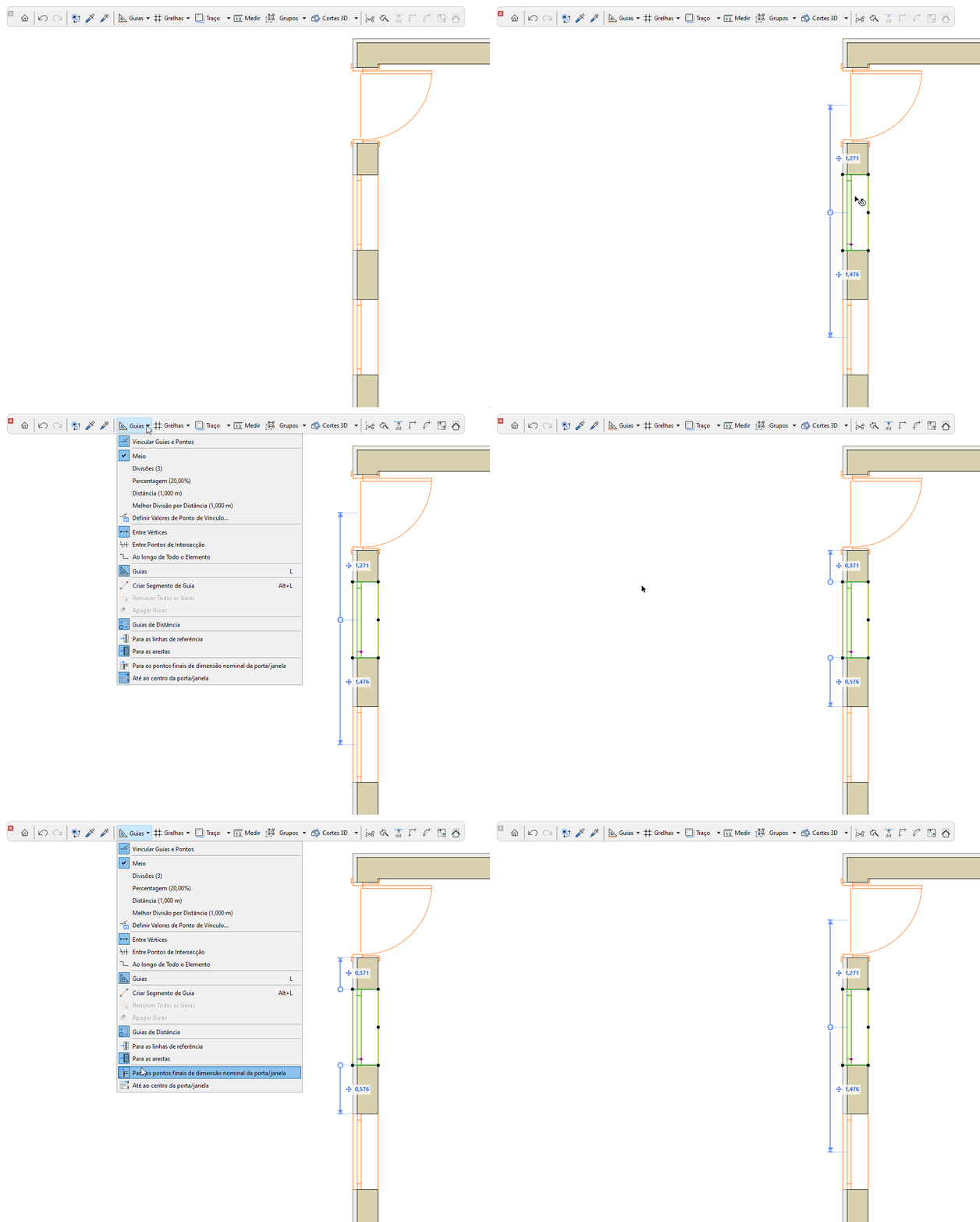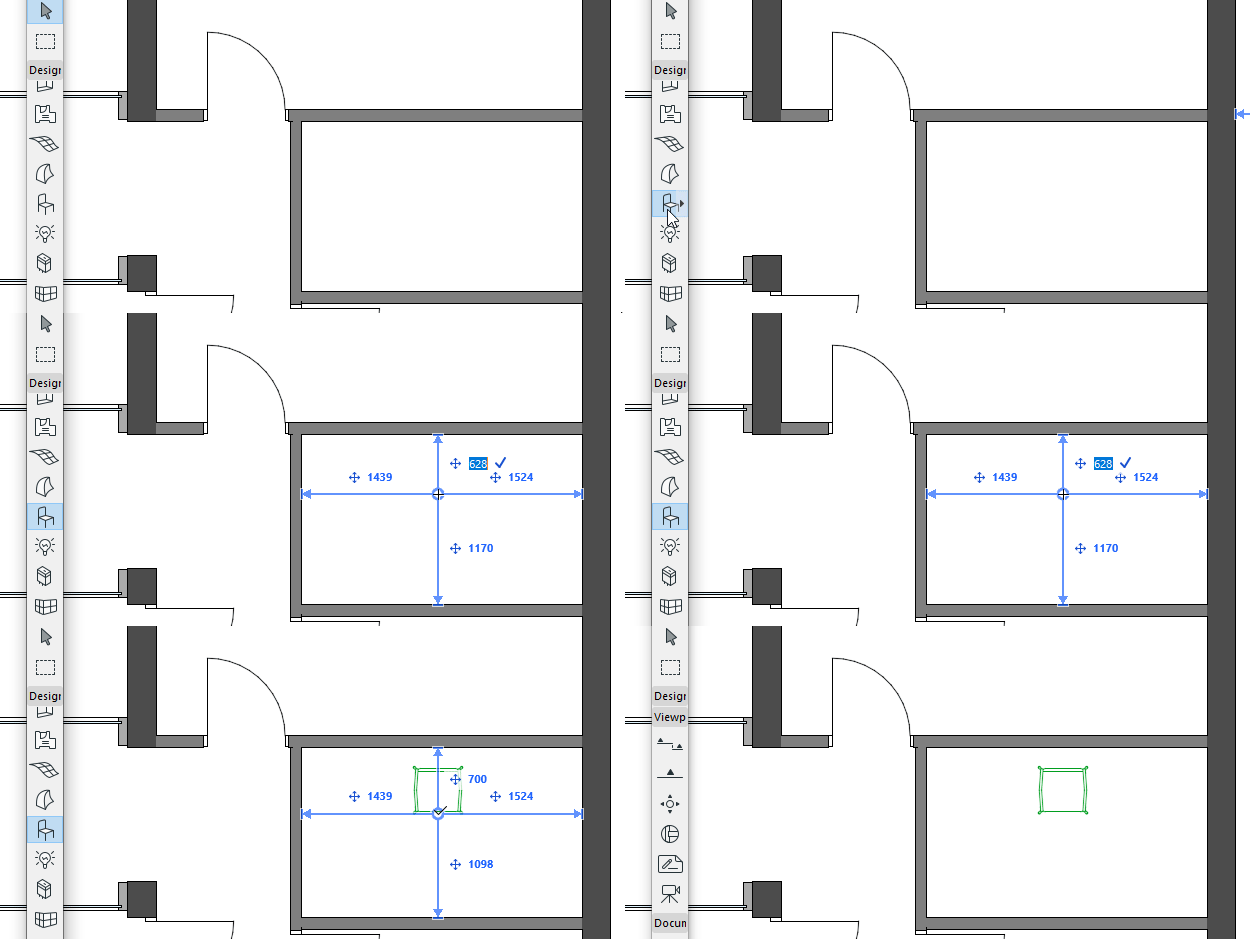
Utilize Guias de Distância para introduzir e mover elementos com precisão na Planta, com guias pop-up que mostram distâncias dinâmicas de elementos de "contexto" circundantes. Pode utilizar as Guias de Distância durante e após a colocação de elementos.
Activar as Guias de Distância
As Guias de Distância estão activadas por defeito.
Active-as ou desactive-as das seguintes formas:
•Visualização > Guias de Distância
•Opções > Ambiente de Trabalho > Orientador e Input de Coordenadas
•Opção Barra de Ferramentas
A cor do Guia de Distância pode ser personalizada em Opções > Ambiente de Trabalho > Orientador e Input de Coordenadas.
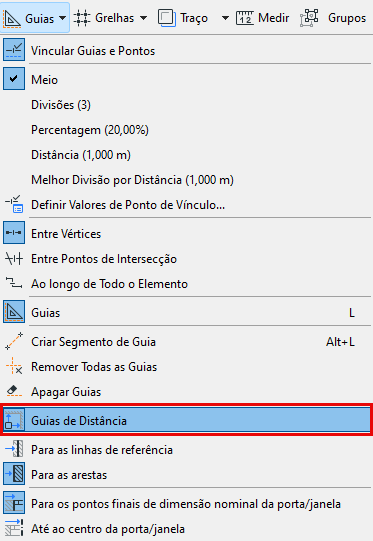
Defina as Preferências de Guia de Distância
A partir da opção barra de ferramentas:
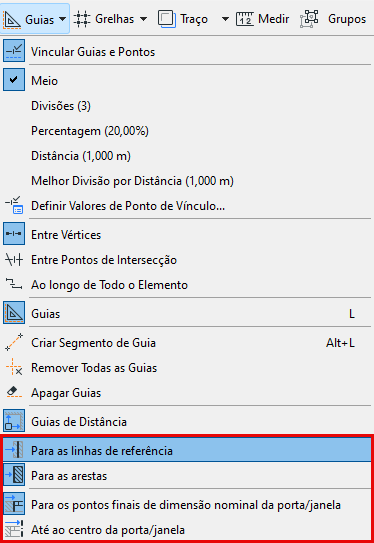
•Defina se as guias devem medir a partir dos bordos dos elementos ou a partir das suas linhas de referência
•Defina os pontos de referência de porta/janela a utilizar. Ver Pontos de Referência para Portas/Janelas.
Que elementos apresentam Guias de Distância?
Os seguintes elementos de "contexto" mostram Guias de Distância quando selecciona ou introduz um elemento autónomo:
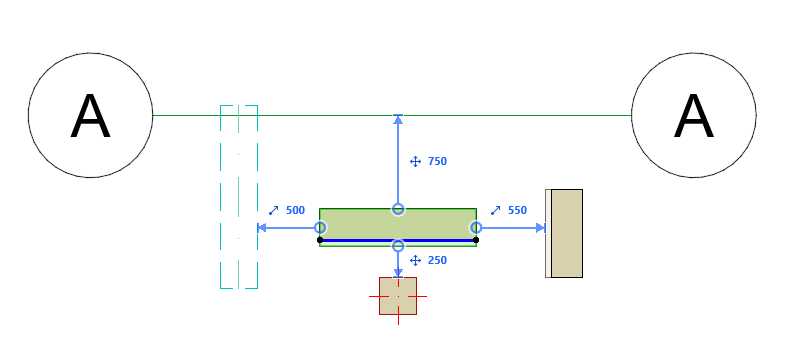
•Grelha (sem a parte do marcador)
•Parede
•Viga
•Coluna
Guias de Distância - Prioridade
Quando vários tipos de elementos (visíveis no zoom actual) podem ser utilizados como elementos de contexto, as Guias de Distância "preferem" os elementos pela seguinte ordem:
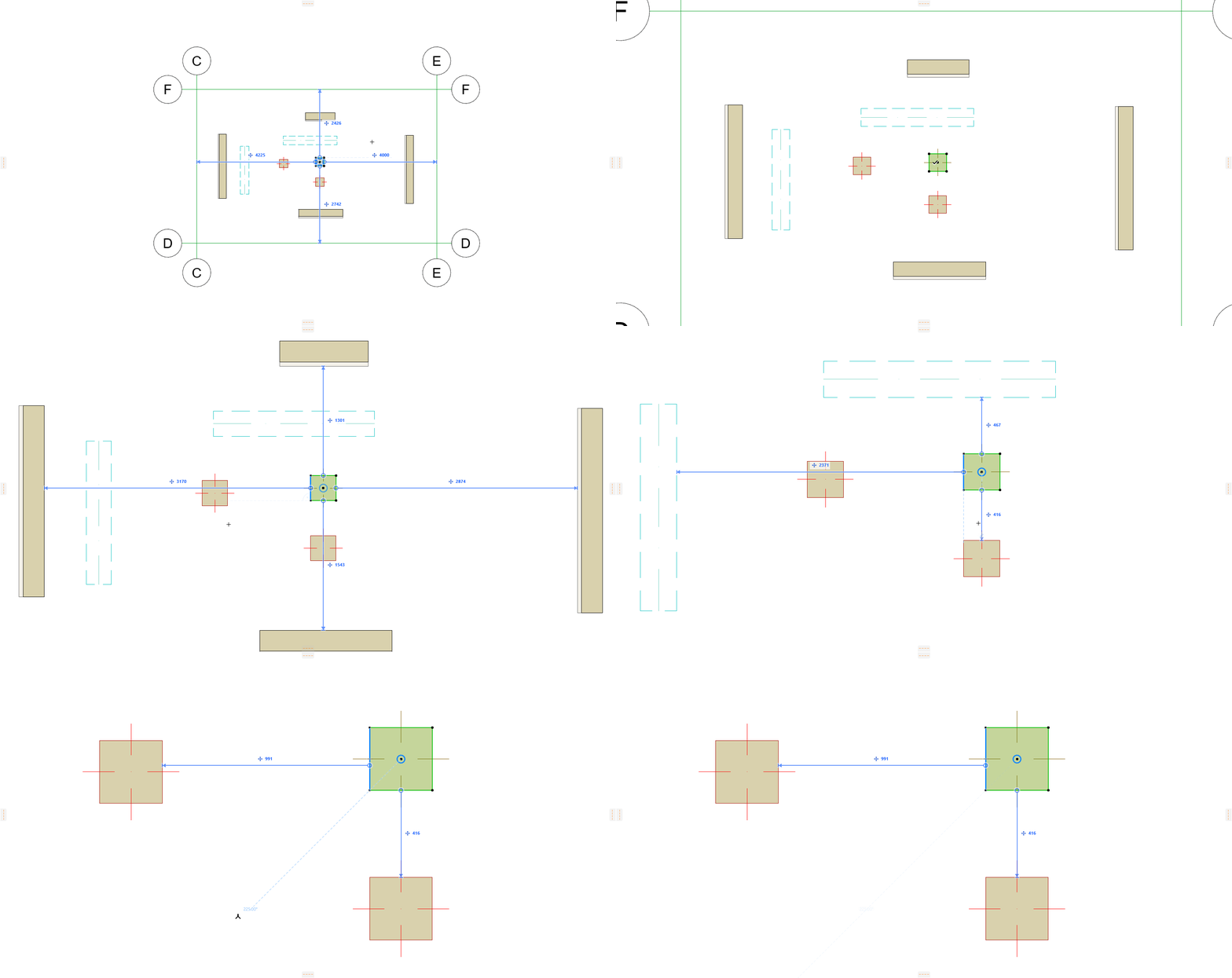
1.Linhas
2.Paredes
3.Vigas
4.Pilares
Utilize Guias de Distância para editar o elemento seleccionado
1.Seleccione um único elemento dos seguintes tipos na Planta (elementos curvos não são suportados):
•Parede
•Viga
•Coluna
•Porta/Janela
•Abertura
2.Edite a localização do elemento seleccionado utilizando o Orientador, tirando partido dos comentários das Guias de Distância.
Ver Entrada de Elementos através do Orientador.
Nota sobre Guias de Distância com paredes e vigas
Quando se utilizam Guias de Distância para "mover" estes elementos longitudinalmente, eles esticam-se ou encolhem (em vez de se moverem de um sítio para outro). Consequentemente, as paredes e as vigas ligadas não se partem.
Utilizar Guias de Distância para a introdução de elementos
1.Active uma das seguintes ferramentas de elementos:
•Parede
•Viga
•Coluna
•Porta/Janela
•Abertura
2.Defina a localização do cursor utilizando o Orientador. É necessário utilizar o teclado para introduzir o Orientador e editar os valores.
3.As Guias de Distância indicam a distância perpendicular entre a posição do cursor e os elementos de "contexto" circundantes. (Os elementos curvos não são suportados.)
Nota: a posição do cursor que define é o ponto de partida da linha/eixo de referência do novo elemento.
Cortes de Fim e Eixo de Referência de Pilar
Voltar a vincular a Guia de Distância a outra aresta de referência
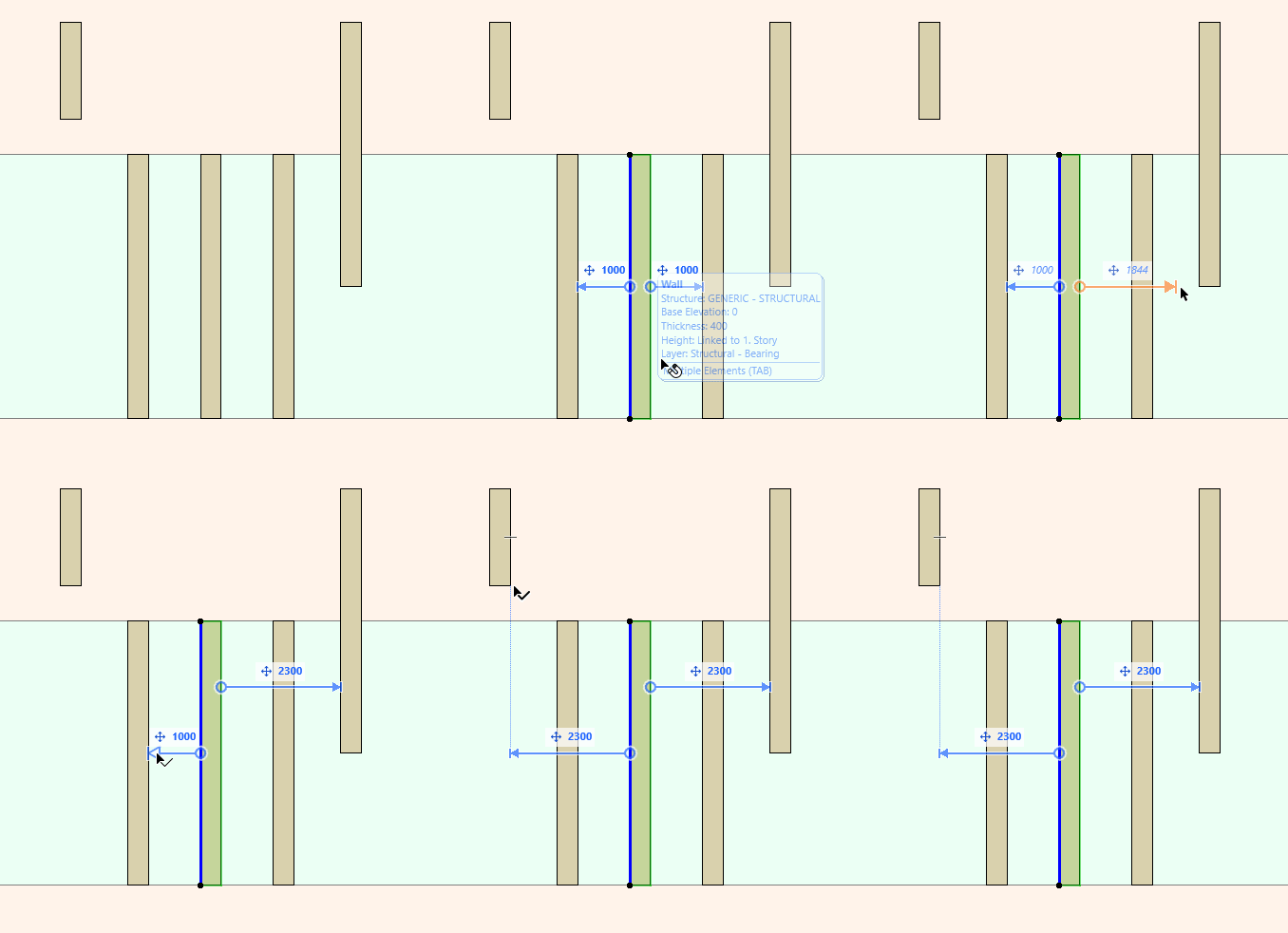
Para um elemento selecionado na Planta, pode voltar a vincular manualmente a Guia de Distância a outra aresta.
1.Aponte o cursor para a seta no final da linha da Guia de Distância
2.Passe o rato para ver o comentário
3.Clique na seta para a editar
4.Clique em qualquer aresta válida (qualquer aresta de elemento projetado que seja paralela ao elemento seleccionado ou perpendicular à Guia de Distância)
Pontos de Referência para Portas/Janelas
Seleccione os pontos de referência de porta/janela a utilizar:
•Para os limites de tamanho nominal: mede desde os limites de tamanho nominal da seleção até ao limite de tamanho nominal do elemento de referência Porta/Janela, se aplicável
•Para o centro: mede desde o ponto central da seleção até ao centro do elemento de referência Porta/Janela, se aplicável