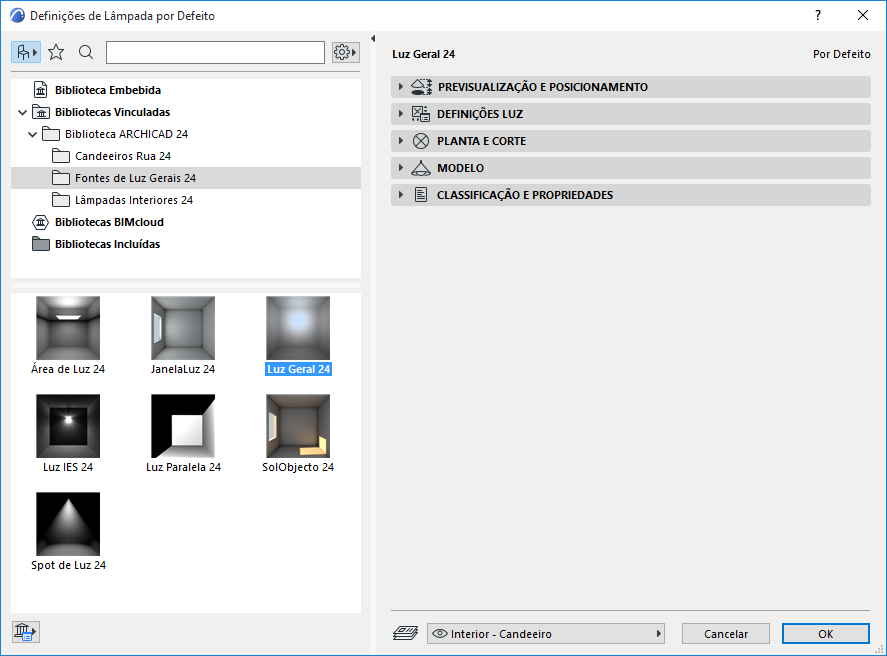
Efeitos e Fontes de Luz Gerais
Escolha a partir de sete objectos de iluminação nesta categoria para fornecer uma fonte de luz geral.
As luzes gerais, ao contrário das lâmpadas na categoria de Lâmpadas de Interior ou de Rua incluem efeitos especiais, tais como os parâmetros de Ruído e Luz Visível. Clique no pop-up dos parâmetros para aceder a estes parâmetros de Efeitos.
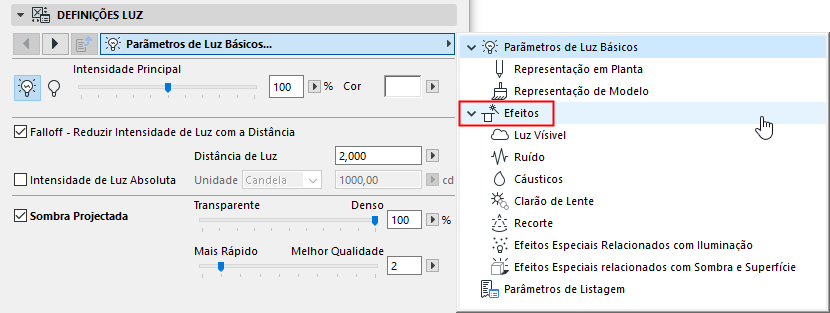
A página Efeitos principais contém vínculos gráficos às subpáginas:
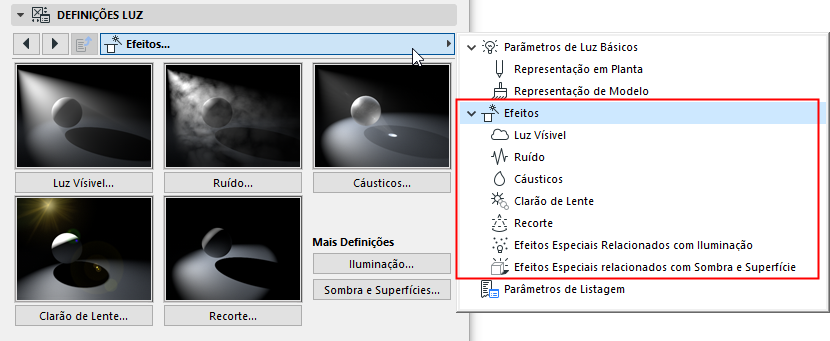
Em cada página, uma ou mais imagens de amostras ajudam-no a compreender o efeito destes parâmetros.
Nota: nem todos os efeitos estão disponíveis para todos os objectos de Luz Geral.
Luz Visível
Este efeito controla as propriedades do feixe de luz no cenário.
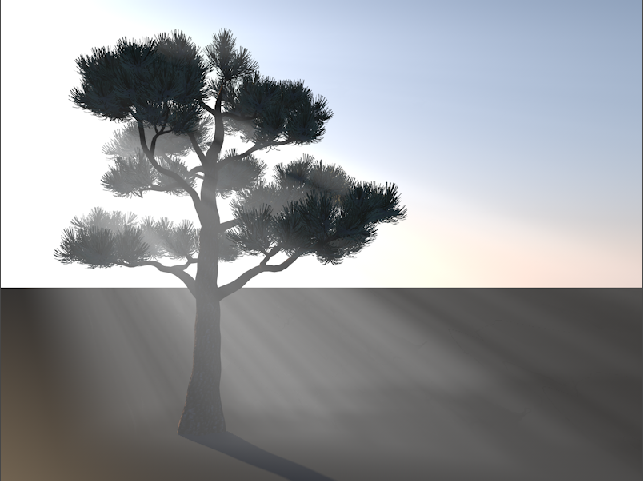
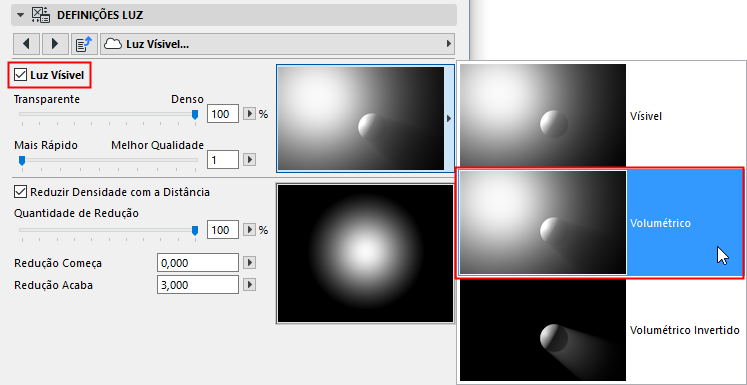
Utilize o pop-up para escolher um tipo de Luz Visível: visível, volumétrica, ou volumétrica inversa. As imagens no pop-up ajudam-no a compreender as opções.
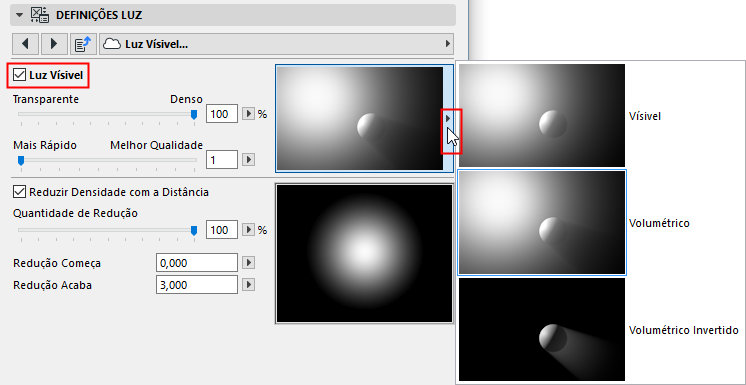
•Visível: este tipo de efeito produzirá luz visível que passa através de todos os objectos e não os afecta, este efeito projecta não projecta qualquer sombra na viga.
•Volumétrica: utilize esta opção se pretende que o seu Efeito Visível projecte uma sombra.
•Volumétrica Inversa: este é o efeito oposto da luz volumétrica, esta é visível onde a luz normalmente seria uma sombra. Isto pode ser útil se quiser dar a impressão que um objecto está a irradiar luz (p.ex. um logotipo de uma empresa de néon no lado de um edifício).

Densidade/Qualidade: utilize os dois sliders para definir estes parâmetros do feixe de luz.
•Slider Transparente/Denso: define o quão denso este efeito de luz é.
•O slider mais rápido/De Melhor Qualidade: a definição “O mais rápido” significa que menos amostras são tiradas, e o efeito FotoRendering é gerado relativamente rápido. A Melhor Qualidade tirará mais amostras e demorará mais tempo.
Reduzir Densidade com a Distância: verifique para que a densidade da luz diminua em direcção aos contornos.
•Quantidade de Redução: 100 porcento significa que a luz desvanece completamente.
•Utilize os campos Redução Inicia e Redução Termina para definir onde começa e termina esta redução.
Ruído
O Ruído adiciona irregularidades à fonte de luz de duas formas, para tornar o efeito mais realístico.
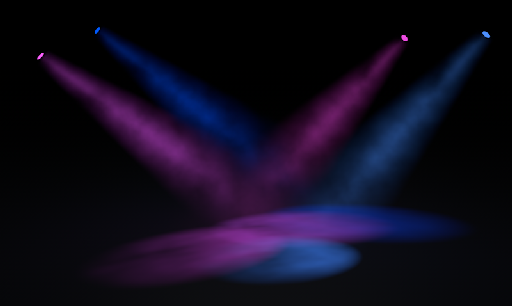
As imagens nos controlos Ruído Definições de Luz ajudam a ilustrar o que os parâmetros significam.
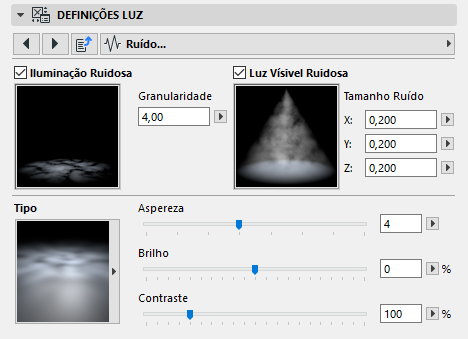
•Iluminação Ruidosa: seleccione esta caixa para adicionar ruído à superfície iluminada.
•Luz Visível Ruidosa: seleccione esta caixa para adicionar ruído ao próprio feixe de luz Visível.
Utilize o pop-up para escolher um tipo de Ruído: Ruído normal, ou Turbulência Suave/Forte/Ondulada (que produz um efeito tipo nuvem). As imagens no pop-up ajudam-no a compreender as opções.
Utilize os sliders para ajustar adicionalmente o efeito de Ruído que escolheu:
•Arenoso: um valor mais elevado criará um maior número de irregularidades para um efeito granuloso.
•Brilho: afecta o brilho global das “manchas” do efeito ruído.
•Contraste: afecta o contraste preto/branco do efeito ruído.
Os Cáusticos são padrões de luz focada em superfícies e dentro de um feixe de luz visível.
Seleccione a caixa dos tipos de Cáusticos que pretende criar (pode utilizar ambos os efeitos de uma vez):
•Cáusticos de Superfície: obtém um efeito cáustico na superfície iluminada.
•Volume Cáusticos. Obtém um efeito Cáustico dentro do próprio feixe de luz.
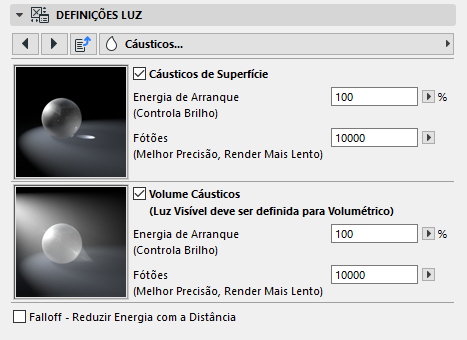
Importante: a caixa de verificação do volume terá um efeito apenas se tiver activado a opção Volumétrica para o parâmetro da Luz Visível (página Luz Visível das Definições de Luz):
Para ambos os tipos de Cáusticos, pode definir os parâmetros seguintes:
•Energia Inicial: afecta o brilho
•Fotões: afecta a precisão e a qualidade do efeito Cáustico; valores mais elevados aumentam o tempo de rendering.
Falloff - Reduzir a Energia com a Distância: está desseleccionada por defeito. Se seleccionada, poderá não ver o efeito Cáustico, se a fonte de luz estiver afastada o suficiente da superfície.
Utilizar o Efeito Cáustico no FotoRendering
As definições Cáusticos dos seus Objectos de Luz terão o efeito desejado nos FotoRenderings apenas se
1.os efeitos Cáusticos correspondentes estiverem activos nas Definições de FotoRendering (veja Cáusticos (Efeitos Cineware)); e
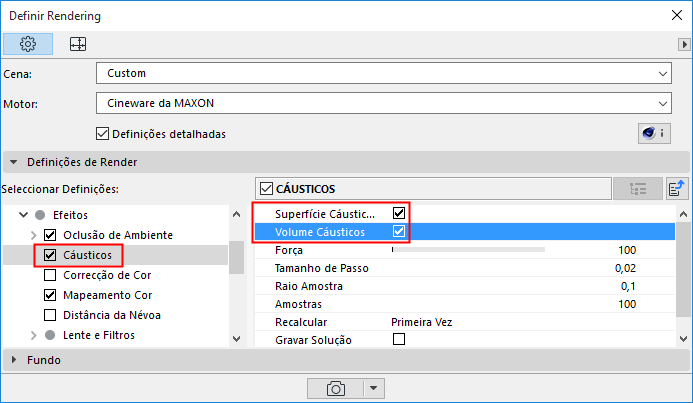
2.o canal Cáustico da(s) Superfície(s) afectadas também está ligado.
A Flare Lente simula as aberrações do material do filme e dos sistemas de lente da câmara do mundo real. Os seus dois componentes principais são os Brilhos e Reflexos.
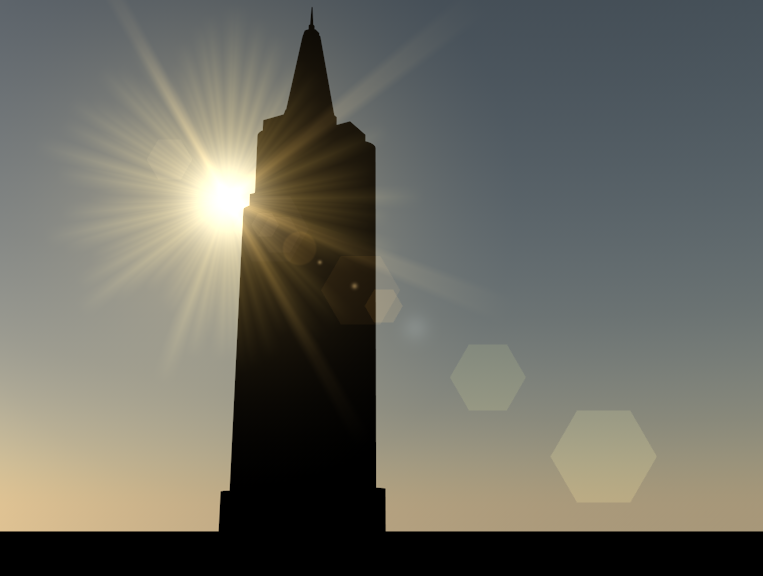
•Brilhos são um tipo de sobre-exposição à luz
•Reflexos são reflexos da lente
Pode escolher a partir de um vasto número de efeitos de brilho e reflexo predefinidos: clique nos pop-ups para ver as imagens de cada um.
Brilho: seleccione esta caixa e utilize o pop-up para escolher um estilo de Brilho para a Flare da sua Lente.
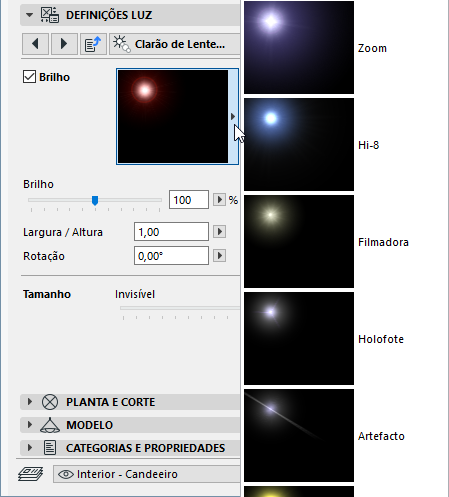
Reflexos: seleccione esta caixa e utilize o pop-up para escolher um estilo de Reflexo para a Flare da sua Lente.
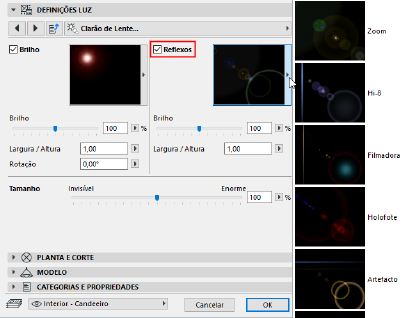
Utilize o slider Brilho para ajustar a intensidade dos Brilhos e/ou Reflexos na flare da lente.
O valor Altura/Largura expressa uma proporção; alterar este valor irá distorcer a forma do efeito (brilho ou reflexo).
Utilize o Parâmetro rotação (introduza um valor em graus) para rodar o elemento Brilho.
Utilizar o Efeito Flare da Lente no FotoRendering
Flare da Lente é o assim designado "efeito posterior" que é aplicado após o cálculo do rendering estar concluído.
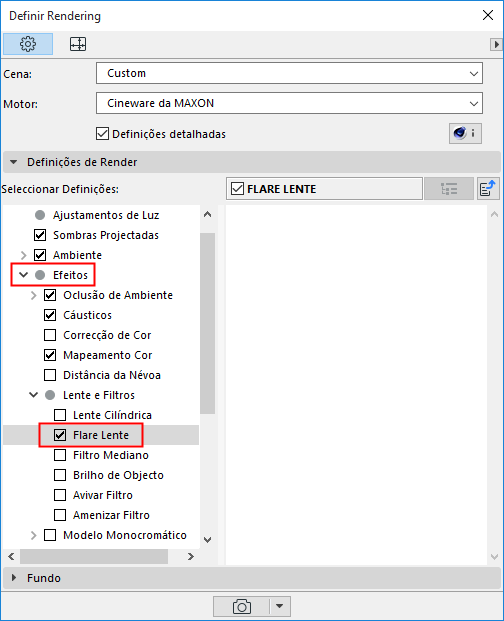
As definições Flare da Lente dos seus Objectos de Luz terão o efeito desejado no FotoRendering apenas se ligar os Efeitos da Lente nas Definições do FotoRendering (motor Cineware, vista Detalhada):
Encurtamento
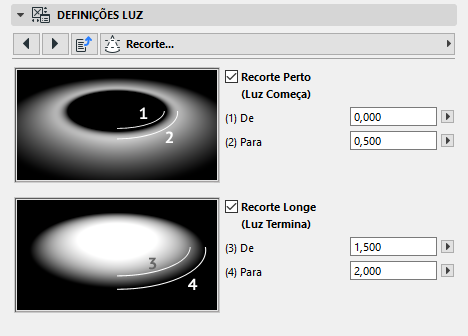
Este efeito encurta o efeito de luz entre dois pontos.
Seleccione as caixas para criar um Encurtamento Perto e/ou Encurtamento Longe.
Para cada Encurtamento, define onde o efeito do encurtamento deve iniciar e terminar.
Efeitos Especiais Relacionados com a Iluminação
Este efeitos são parâmetros gerais importantes para os seus efeitos de luz. Experimente as caixas de verificação para ver como a imagem de amostra altera, de forma a ajudar a compreender o efeito.
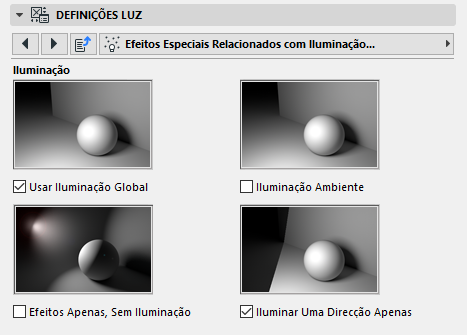
Utilizar Iluminação Global: Está ligada por defeito. A Iluminação Global (GI) é um método sofisticado para se obter efeitos de luz realísticos no seu modelo. O algoritmo simula os efeitos não apenas das fontes de luz directas, mas também os efeitos de luz indirectos - ou seja, os inter-reflexos causados pelos raios de luz a "embaterem" nas superfícies.
Utilizar a Iluminação Global pode aumentar bastante o tempo de rendering.
Ver também Considerar Iluminação Global.
Iluminação do Ambiente: normalmente o brilho de uma superfície é determinado pelo ângulo no qual um raio de luz embate nele. Quando a Iluminação do Ambiente está ligada, contudo o ângulo não importa. Todas as superfícies são iluminadas com a mesma intensidade; isto resulta num aspecto muito mais plano. Apenas o material colorido é considerado nos cálculos de iluminação.
Apenas Efeitos, Sem Iluminação: com esta opção, apenas o próprio efeito de luz visível, mais qualquer efeito de lente, será apresentado. Nenhum objecto é iluminado pela fonte de luz.
Iluminar Apenas Uma Direcção: seleccione se o seu rendering não necessita da luz para iluminar o espaço em todas as direcções. (Utilize os hostpots nas linhas de feedback Mostrar Iluminação em 2D e 3D para ajustar graficamente a direcção.)
Efeitos Especiais Relacionados com a Sombra e Superfície
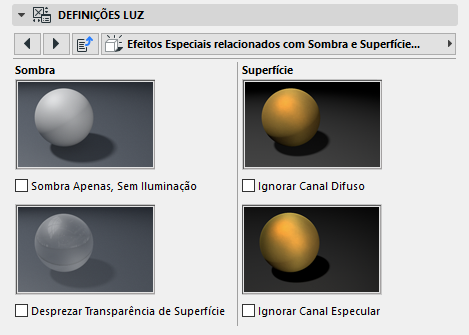
•Apenas Sombra, Nenhuma Iluminação: utilize se pretender que o objecto de luz apenas projecte uma sombra sem produzir qualquer iluminação. Isto pode ser útil se o seu cenário tiver várias luzes e não necessitar de toda a iluminação para o cenário.
•Ignorar Transparência da Superfície: seleccione esta opção para ajudar a minimizar os tempos de rendering (p.ex. para um rendering de teste).
•Ignorar Canal Difuso: com esta opção, as propriedades da cor de um objecto são ignoradas pela fonte da luz; apenas a superfície especular é produzida pela luz. Isto pode ser útil para objectos, tais como, uma assinatura dourada, onde gostaria de reflexos especulares, sem iluminação das propriedades. Isto também produz um efeito mais metálico.
•Ignorar Canal Especular: com esta opção, a fonte de luz não produz pontos de brilho especulares nos objectos do seu cenário. Isto pode ser útil, por exemplo, um objecto é acendido a partir de ambos os lados por duas fontes de luz, produzindo demasiados pontos de brilho resplandecentes. Pode reter a iluminação reduzindo os pontos de brilho ao utilizar o Ignorar Canal Especular para uma das luzes.
Objecto do Sol
Uma das Fontes de Luz Geral é o objecto do Sol. É uma alternativa mais simples ao sol definido nas configurações Céu Físico do Cineware; e tira maior proveito das capacidades do Cineware do que o Sol Archicad.
O objecto sol fornece iluminação com base nas definições de Hora e Localização do Sol Archicad (veja Definições de Luz Solar.)
Alternativamente, o Objecto Sol pode ser posicionado manualmente: nas definições Objecto Sol, seleccione manualmente Definir Posição do Sol. Os valores Azimute do Sol/Altitude são agora editáveis e serão actualizados automaticamente à medida que movimenta o objecto no projecto.
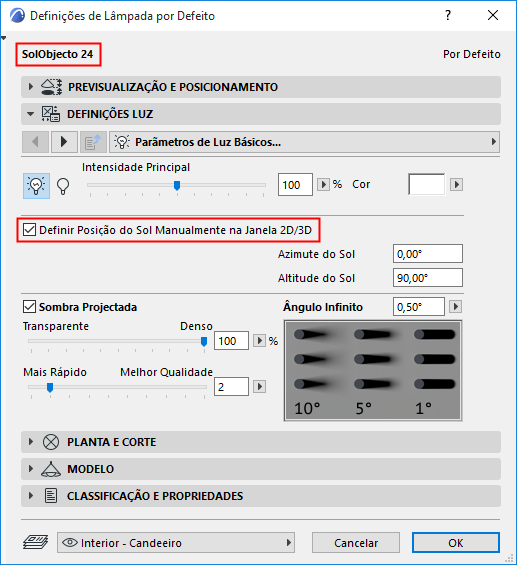
Tenha em atenção que as Definições Ambientais da Palete Rendering não estão reflectidas no modelo 3D, assim, para avaliar o efeito do Objecto Sol, tem de ver o seu efeito na Previsualização da Palete Rendering, enquanto a move na janela 3D.