
Definições da Ferramenta Rótulo
Para uma descrição das definições genéricas comuns a todas os itens da Caixa de Ferramentas, veja Trabalhar nas Caixas de Diálogo de Definição de Ferramentas.
Ver também Rótulos.
Faça duplo clique na ferramenta Rótulo, na Caixa de Ferramentas.
Painel Tipo de Rótulo e Previsualização
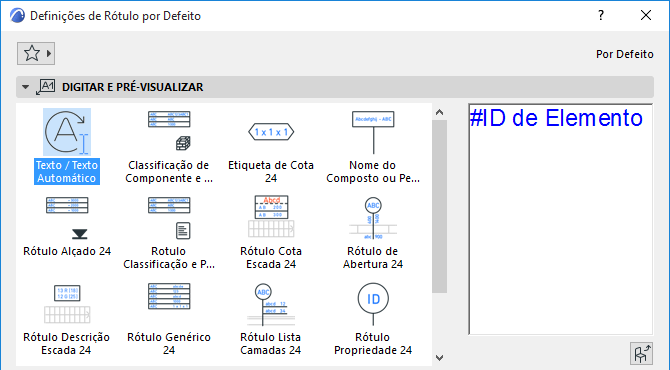
O painel Digitar e Pré-visualizar define as opções de rotulagem para os elementos, e apresenta uma pré-visualização.
Carregar outro Rótulo: clique no ícone no canto inferior direito e procure um objecto do tipo Rótulo.
(Não activo para o Rótulo Texto/Texto automático).
Define as Dimensões de Rótulo.
Indique a orientação do Rótulo. Opções disponíveis dependem do Rótulo do Símbolo em particular.
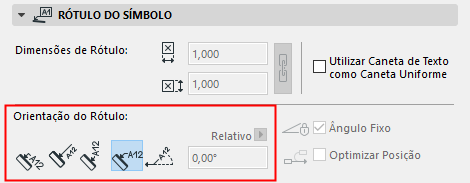
Ver também Orientação do Rótulo, abaixo.
Utilizar Caneta do Texto como Caneta Uniforme: seleccione esta caixa para utilizar a cor da Caneta do Texto (definida no painel Estilo de Texto) para todas as partes do símbolo marcador, independentemente de quaisquer outras cores personalizadas definidas noutro local para este marcador.
Painel Definições à Medida
Utilize as Definições à Medida para configurar o conteúdo e a geometria do Rótulo.
Para dicas sobre os diversos controlos para rótulos de símbolo, ver: Definições à Medida para Rótulos do Símbolo.
Disponível para Rótulo de Texto/Texto Automático.
Ver também Texto/Autotexto Rótulos and Forma e Cotas da Moldura (Rótulo de Texto/Texto Automático).
Nota: os Favoritos da ferramenta Texto podem ser aplicados aos itens do tipo texto em Cotas e Rótulos, Keynotes e Texto de Trama.
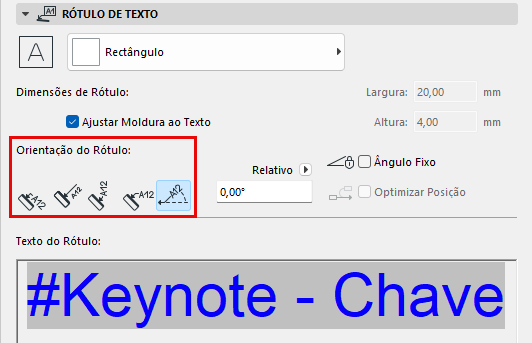
•O método Paralelo coloca os Rótulos sempre paralelos aos elementos associados.
•O método Perpendicular coloca os Rótulos sempre perpendicular aos elementos associados.
•O método Vertical coloca os Rótulos sempre na vertical. O texto é lido de cima para baixo.
•O método Vertical coloca os Rótulos sempre na horizontal.
•O método Pessoal coloca os Rótulos no ângulo definido no campo editável adjacente.
Utilize o pop-up para definir como este valor de ângulo deve ser interpretado quando o elemento é colocado:
–Relativo à Orientação (o ângulo será medido relativamente à Vista Orientada)
–Absoluto do Sistema de Coordenadas (o ângulo será medido a partir do ponto (0,0) das coordenadas do projecto).
Para mais informações, veja Definir Orientação.
Ângulo Fixo (Para Rótulo de Texto com Ângulo Personalizado)
Marcar para bloquear o ângulo, independentemente da rotação subsequente do elemento.
Optimizar Posição: Reposicionar a seta do Rótulo se terminar numa posição estranha depois de o Rótulo ser deslocado ou se a vista for rodada.
Rótulo não optimizado, após rotação:
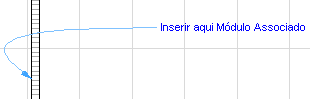
Rótulo optimizado, após rotação:
Esconder com Elemento Associado
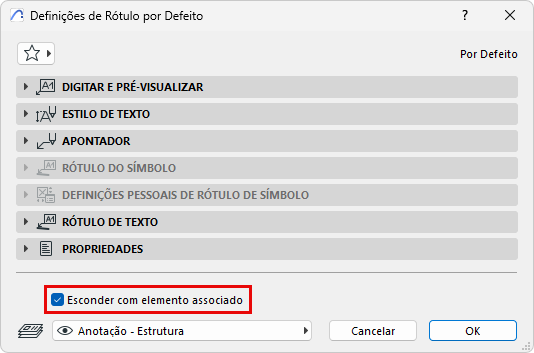
Por defeito, um Rótulo é escondido se o seu elemento associado estiver escondido (p. ex., num vegetal escondido). Para exibir o Rótulo de qualquer maneira, desmarque esta caixa.