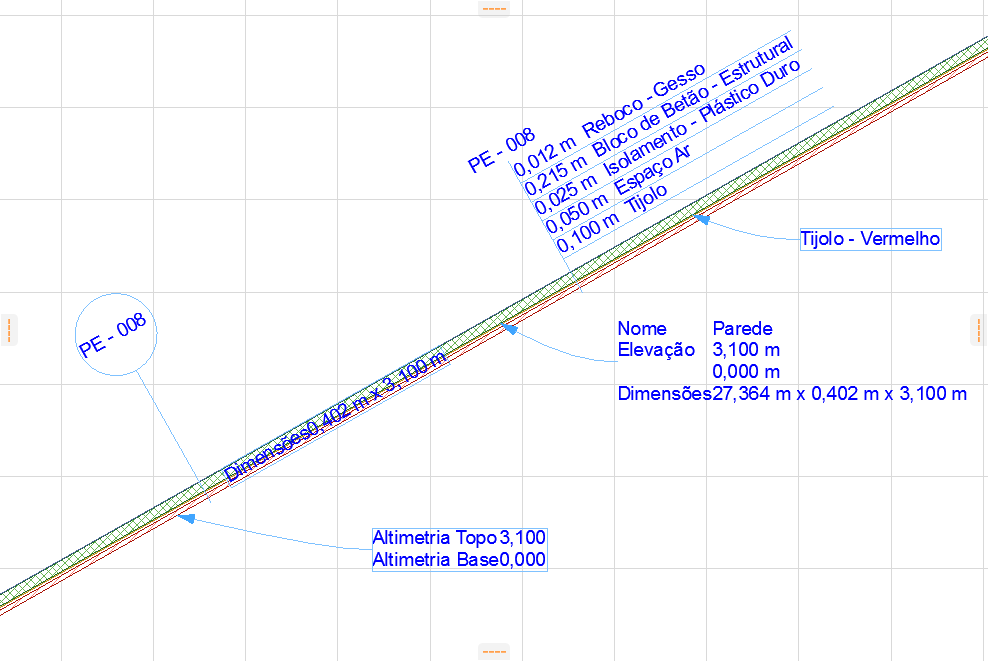
Um elemento pode ter qualquer número de Rótulos. Mesmo que o elemento seja parte de um Módulo Associado ou reservado por outro utilizador - pode colocar o Rótulo.
O Archicad inclui um conjunto de Rótulos integrados, com conteúdo altamente personalizável.
Pode também criar o seu próprio Rótulo, guardando elementos de desenho 2D, incluindo Texto automático.
Ver Guardar Elementos 2D como Rótulo.
Método de Geometria de Rótulo: Associativo e Independente
Existem duas formas de colocar um rótulo com a ferramenta Rótulo:
•Os rótulos Independentes não estão associados a qualquer elemento. Normalmente irá utilizar um rótulo independente para a informação de visualização, que não é proveniente do modelo (p. ex. “instalar neve aqui”).
Rótulo Independente
•Os rótulos Associativos são colocados clicando-se num elemento. O rótulo permanece associado ao elemento mesmo depois de ter movido ou modificado o elemento. Conforme aplicável, quaisquer valores do parâmetro são, automaticamente, actualizados no rótulo.
Rótulo Associativo
Notas:
–Se apagar um elemento, os seus rótulos associados são também apagados.
–Por defeito, um Rótulo é escondido se o seu elemento associado estiver escondido (p. ex., num vegetal escondido). Para exibir o Rótulo de qualquer forma, vá a Definições de Ferramenta Rótulo e desmarque "Esconder com Elemento Associado".
–Elementos de vários elementos têm de ser, separadamente, rotulados em cada piso .
–Rótulos de Zona Associados podem ser colocados num só passo ao mesmo tempo que a Zona é criada: ver Colocar Automaticamente o Rótulo de Zona.
Métodos de Colocação de Rótulos: Simples e Detalhada
•O método Simples coloca o Rótulo com um clique, utilizando o Ângulo Inicial/Tipo de Linha da seta e do apontador (se activado) como definido na Caixa de Informações ou nas Definições do Rótulo.
Colocação Simples
•O método Detalhado necessita de três cliques (ou dois se o ângulo inicial da linha do apontador estiver protegido), dando-lhe mais controlo sobre a colocação da linha do apontador.
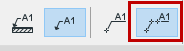
Colocação Detalhada
Ver Linha do Apontador para mais pormenores sobre as definições da Linha do Apontador.
Ver também Editar Caixa de Texto.
Colocar um Rótulo Independente
Converter Rótulo Associativo em Rótulo Independente
Definições da Ferramenta Rótulo
Rótulos do Símbolo com Informação do Elemento
Definições à Medida para Rótulos do Símbolo
Rotular Múltiplos Elementos Seleccionados
Pesquisar e Seleccionar Blocos/Rótulos de Texto