Definições da Ferramenta Membrana
Para uma descrição das definições genéricas comuns a todas os itens da Caixa de Ferramentas, veja Trabalhar nas Caixas de Diálogo de Definição de Ferramentas.
Para informações gerais sobre como criar e editar membranas, veja Membranas.
Painel de Geometria e Posicionamento da Membrana
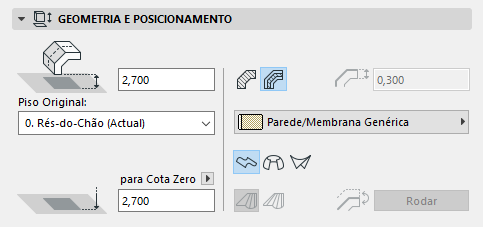
Afastamento de Linha de Referência ao Piso Original: introduza um valor aqui para a altura, medida em relação ao Piso Original, do ponto inicial de
•o vector de extrusão da Membrana (para uma Membrana extrudida) ou
•o eixo da Membrana (para uma Membrana rotativa) ou
•o primeiro perfil da Membrana (para uma Membrana regulada).
Estes pontos de referência são distinguidos por um ponto quente realçado m cada Membrana seleccionada.
Piso Original
Ver Piso Original.
Altura de Linha de Referência [ao Nível de Referência]
Altimetria do ponto inicial da Membrana (ponto de referência), conforme medida a partir do Nível de Referência (por defeito, este Nível de Referência é a Cota Zero). Clique na seta pop-up para alterar o Nível de Referência, se necessário.
Comentários:
–Os níveis de referência são definidos em Opções > Preferências do Projecto > Níveis de Referência.
–Este é um valor calculado, não um vínculo. Se alterar o Nível de Referência, a base da Membrana não irá mudar a sua posição.
Estrutura da Membrana
Clique num destes ícones para definir a Parede como Básica ou Composta, depois escolha um atributo que reflicta as respectivas propriedades estruturais:
•Para uma Membrana Básica: use o pop-up para escolher o respectivo Material de Construção.
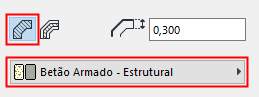
•Para uma Membrana Composta: utilize o pop-up para escolher a sua Composição.
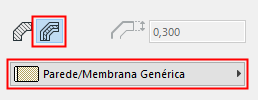
Nota: este pop-up lista composições cuja definição "Utilizar com" inclui o elemento de membrana: ver "Utilizar com" - definir disponibilidade da composição
Espessura de Membrana: introduza um valor para definir a espessura da Membrana..
Se for utilizada uma estrutura composta para a Membrana, este campo está cinzento e não pode ser modificado, já que a espessura da Membrana é determinada pela espessura da Composição, definida em Opções > Atributos do Elemento > Composições.
Método de Geometria
Nas Definições Predefinidas da Membrana, clique num dos três ícones para definir o Método de Geometria com o qual coloca a nova Membrana:
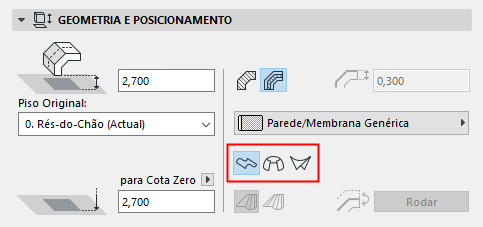
•Extrudida
•Revolvida
•Regulada
Veja Acerca das Membranas para mais informações.
Regra de Morphing (apenas para Membrana Regulada): clique no método “Suave” ou “Emparelhado” para definir a geometria de uma Membrana Regulada, baseada sobre como os respectivos vértices dos dois perfis devem ser ligados.
Para mais informações, veja Membrana Regulada Morphing.
Rodar: (Editável nas Definições de Selecção da Membrana.) A Membrana é composta por uma membrana e um corpo de Membrana anexado a um dos lados da membrana. Utilize o Rodar para alterar os lados: o corpo da Membrana move-se para o outro lado da Membrana.
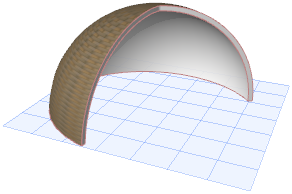
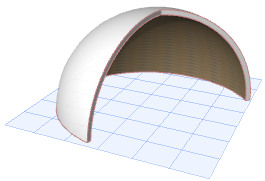
Painel de Propriedades Especiais da Membrana (Propriedades de Extrusão, Propriedades de Revolução)
Se estiver a utilizar quer o método Extrusão quer o método Revolvido, este painel contém propriedades especiais relacionadas com a geometria da Membrana.
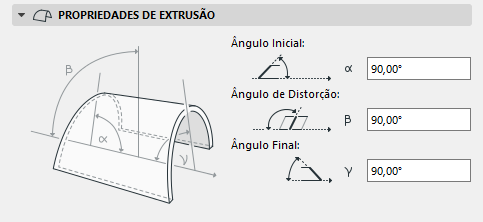
Ângulo Inicial: O ângulo entre o plano da Membrana e a aresta da Membrana no ponto inicial do vector de extrusão.
Ângulo de distorção: Ângulo do perfil da Membrana, medido no plano da Membrana. Por predefinição: 90 Graus, mas a sua alteração permite-lhe expulsar o perfil Membrana num ângulo, criando uma Membrana distorcida, sendo que o seu ângulo inicial ou ângulo Final possui um ângulo diferente de 90 Graus.
Ângulo Final: O ângulo entre o plano da Membrana e a aresta da Membrana no ponto final do vector de extrusão.
Para uma Membrana Revolvida:
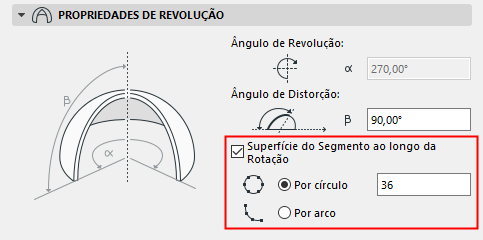
•Ângulo de rotação: Ângulo de rotação da Membrana à volta do seu eixo.
•Ângulo de distorção: Ângulo do eixo da Membrana revolvida, medido para o ângulo do plano da Membrana. Modificar o ângulo de distorção afectará o perfil da Membrana. (Alterar apenas o ângulo de inclinação, que está disponível através de edição gráfica, não alterará o perfil da Membrana, apenas irá virá-lo.)
•Superfície do Segmento ao longo da Rotação
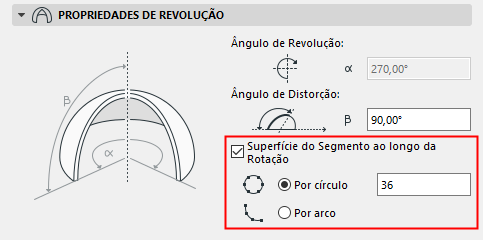
Por defeito, a superfície de Membranas Revolvidas é Suave. Pode optar por dividi-la em segmentos, conforme necessário.
Seleccione a opção se pretender dividir a Membrana rodada em planos segmentados. Em seguida, introduza um número de segmentos.
O número de segmentos fornecidos pode ser aplicado à Membrana existente de uma de duas formas:
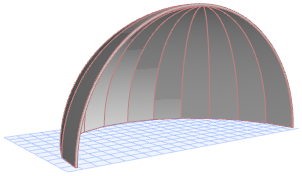
•Por círculo: divide um círculo total no número de segmentos fornecido e aplica essa geometria ao arco existente da Membrana.
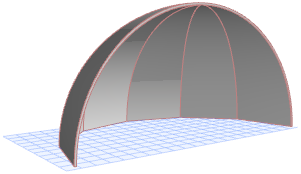
•Por arco: divides o arco existente da Membrana Revolvida no número de segmentos fornecido.
Painel Planta e Corte da Membrana
Ver Visualização de Elementos em Planta e Corte
Tramas de Superfície
Ver Atribuir uma Trama de Superfície.
Este painel afecta a visualização 3D da Membrana.
Ver também Sobrepor Superfícies com o Pintor de Superfície.
Para uma Membrana composta, a superfície do “lado de referência” é a primeira camada apresentada da composição, nas Definições Composições.
Nota: a sobreposição da superfície do Lado de Referência, caso seja uma trama vectorial, pode também ser aplicada como trama de superfície para a Membrana (através da selecção da caixa “Usar Trama de Superfície” no painel Planta e Corte das Definições de Membrana). Além disso, se a trama de superfície tiver uma origem personalizada (através da opção Vinculado ao Elemento), o Modelo 3D irá também reflectir essa orientação.
Nota: pode aplicar as definições da superfície personalizadas a uma ou mais arestas da Membrana, utilizando Definições de Aresta Personalizada da Palete de Contexto. Se o fizer, o painel Modelo das Definições de Membrana indicará a(s) aresta(s) que utiliza uma superfície personalizada, utilizando um fragmento amarelo.
Ver Personalizar Aresta da Membrana ou Aresta do Buraco na Membrana.
Corpo de Corte: utilize este controlo para definir a geometria do corpo de corte da Membrana. O corpo de corte cortará outros elementos de acordo com esta geometria, quando corta outro elemento a esta Membrana. O corpo de corte irá cortar outros elementos de acordo com esta geometria, quando cortar outro elemento a esta Membrana.
•Extrusão para Baixo
•Extrusão para Cima
•Editável
Nota: para consultar estes corpos de corte enquanto trabalha (apenas na janela 3D), active Corpos de Corte no menu Visualização > Opções de Visualização no Ecrã.
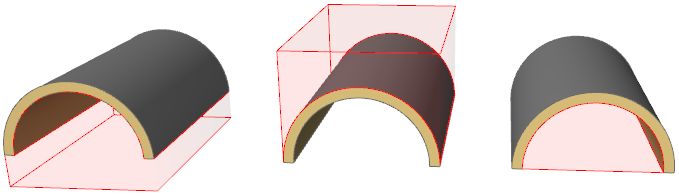
Para mais informações, veja Cortar Elementos pela Cobertura/Membrana.