
Disponible con Archicad Collaborate
1.Active una Herramienta de Recorrido de la Paleta de Herramientas: Recorrido Conducto, Recorrido Bandeja Cable o Recorrido Tubo.
2.La Línea de Referencia está en el centro de los segmentos del Recorrido por defecto. Inserte un Desplazamiento o ajuste la Alineación en el Cuadro Info según necesite. (ver también Edición de la línea de referencia del segmento: alineación y desplazamiento)
Nota: Active las Líneas de Referencia MEP en las vistas 2D en Ver > Opciones de Visualización.
3.En la ventana de Planta, Sección o 3D: Haga clic en serie para definir los segmentos y nodos del polígono del Recorrido.
•Cada clic representa un nodo, que conecta los segmentos adyacentes.
•Pulse Retroceso para eliminar el último segmento insertado.
4.Para completar el Recorrido, haga clic una segunda vez al final del segmento final.
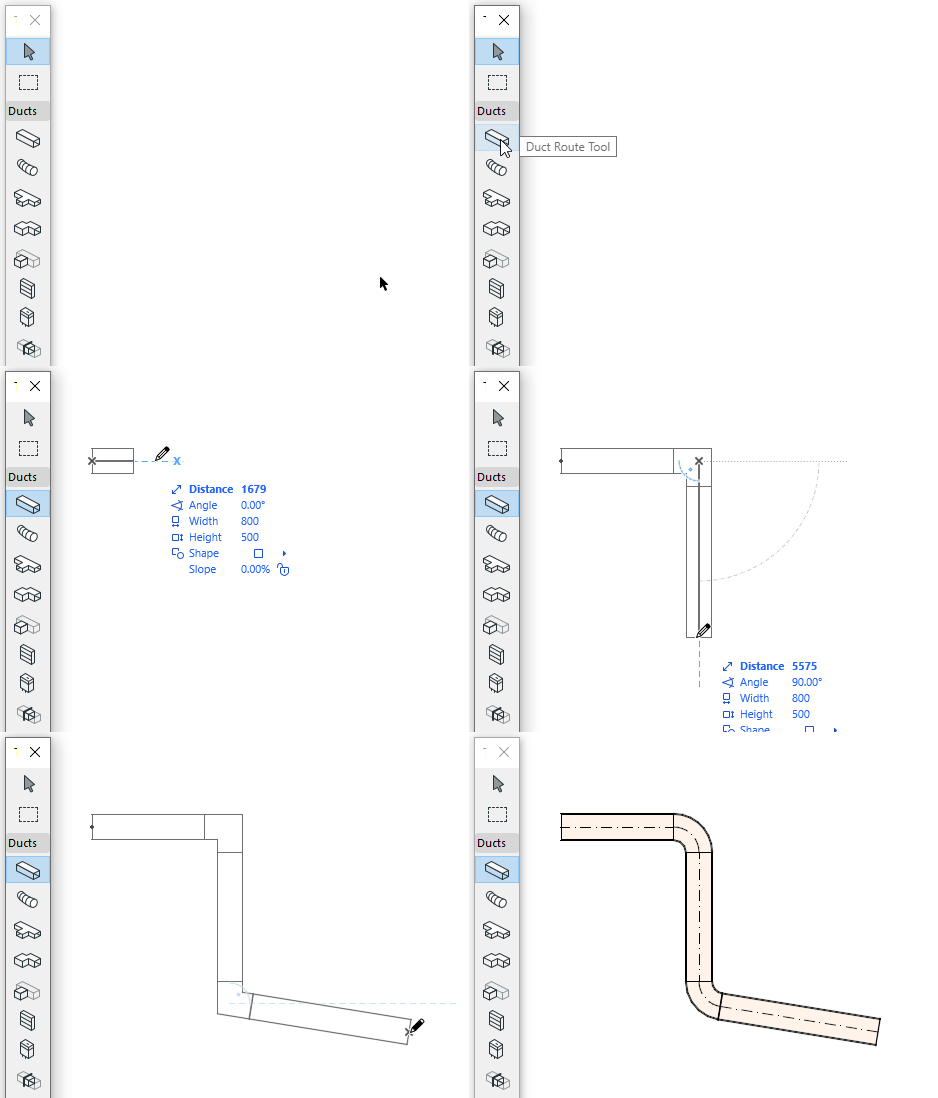
El resultado es un único elemento Recorrido.
Los codos y transiciones se generan automáticamente en cada nodo.
Nota: Al finalizar un elemento de recorrido en un terminal, accesorio o equipo, utilice las teclas de flecha arriba y abajo para ver recorridos alternativos para conectar el recorrido. (Ver Colocar Terminal, Accesorio o Equipamiento)
Cambiar parámetro del Recorrido sobre la marcha
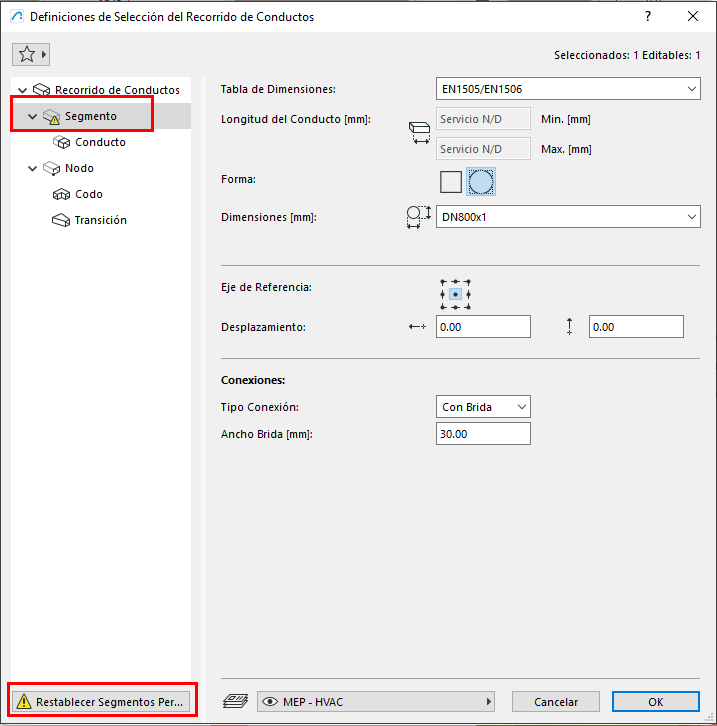
Una vez que empiece a colocar un elemento del recorrido, puede cambiar su sección en el Informador.

Como ha cambiado el valor por defecto del parámetro del segmento, se muestra en el cuadro de diálogo de configuración como "personalizado".
Combinar Recorridos
Los recorridos se combinarán si:
•Un nodo final de un elemento de Recorrido está conectado al nodo final de otro
•Se elimina una rama (los Recorridos restantes se fusionarán)
•Se desplaza un nodo final de derivación, desconectando la derivación anterior
Colocar Recorrido con la Varita Mágica
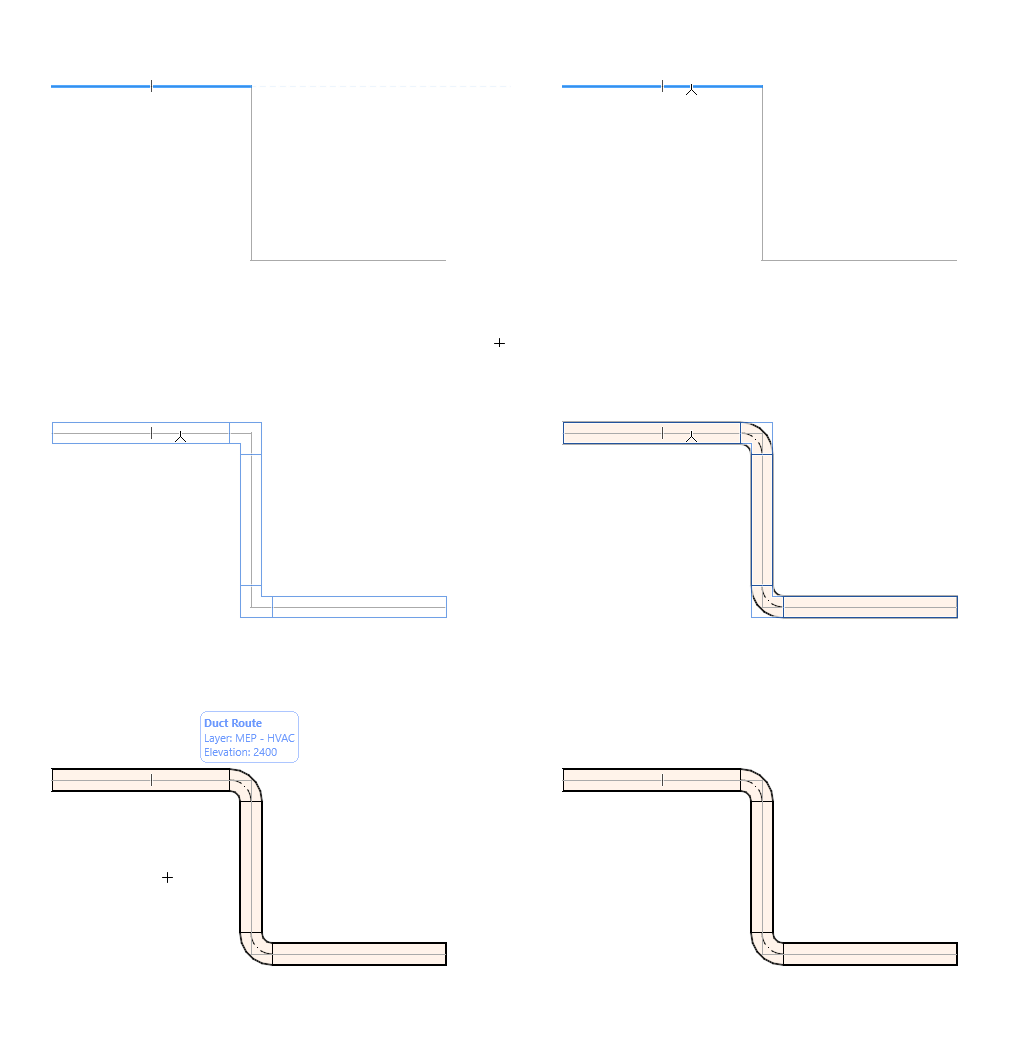
Use la Varita Mágica para colocar un recorrido con un solo clic, en función de una polilínea o polígono existente.
1.Dibuje una línea o polilínea.
2.Elija una herramienta MEP (Conducto, Tubo o Portacables).
3.Pulse la barra espaciadora para activar la Varita Mágica, a continuación haga clic en la polilínea o polígono.
Segmentos de Conducto Flexible y Tubo Flexible
Utilice estas herramientas para crear fácilmente una geometría flexible utilizando entradas de tipo spline. Haga clic en el puerto de un elemento de un Recorrido existente para conectarlo, o haga doble clic para finalizar la inserción.
El Conducto o Tubo Flexible no añadirá transiciones en los extremos, y las conexiones que tengan dimensiones diferentes deberán resolverse en el recorrido.
Ver también Edición gráfica de Recorridos.