
開啟“表面”對話框:
•選項 > 元素屬性 > 表面
•屬性工具列(視窗>工具列>屬性)
1。選擇一個或多個要編輯的表面。
提示:在檔案夾視圖中,選擇一個子檔案夾,可以一次性編輯其所有內容。
2。使用對話框右側的字段來編輯表面屬性。
•表面的定義包含覆蓋填充和/或紋理,如圖標所示。
•如果有紋理缺失,那麼紋理圖標將顯示為紅色。
•當前選擇的元素所使用的表面會以複選標記列出,並以綠色突出顯示。
預覽圖片不斷變更,當您在表面對話框內工作時,故而您可以看到您的設定的效果。
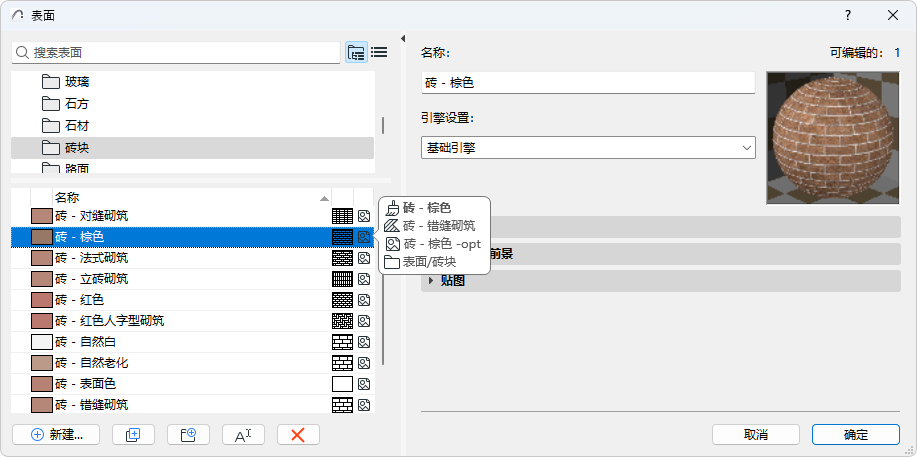
註釋:將滑鼠懸停在表面上方,可以查看有關它的更多訊息。
一般訊息,請參見:請參見使用屬性對話框。
注意常規表面材質
常規表面可用於建築材料、元素表面覆蓋和GDL。當表面材質被定義為“常規”時,它將根據元素的未剪切線畫筆顏色顯示為一種純色。
預設情況下,常規表面材質將被分配給新的建築材料以及添加到GDL中的新的表面材質參數。它是用來避免分配到一個錯誤的表面材質或建立一個丟失的屬性。它是硬編碼的,在表面對話框或屬性面板中不可用。
從列表中選擇渲染引擎。
重要訊息:所有表面材質都針對它們所建立的引擎。如果您修改了一個引擎的表面材質參數,當您切換到另一個引擎時,這些變更不會在相同的表面材質參數上起作用。
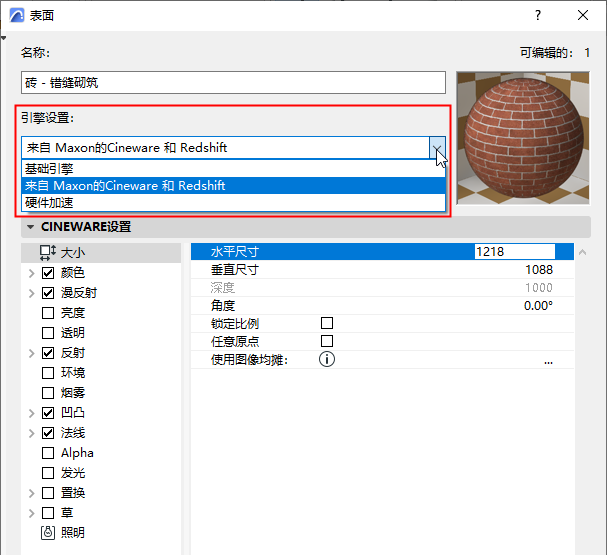
更多關於渲染引擎的訊息,見照片渲染設定。
基本渲染引擎和Cineware/Redshift引擎的表面對話框的面板是不同的。
它們在下列章節描述。