Porovnání dvou zobrazení stejného projektu
Tento postup lze použít např. pro porovnání dvou různých zobrazení jednoho Archicad projektu. Můžete porovnat například 3D zobrazení stávajícího a navrženého stavu.
- Použijte příkaz 3D model > Porovnání modelu.
- Na paletce Porovnání modelu:
Vyberte Aktuální model jako model 1 i 2.
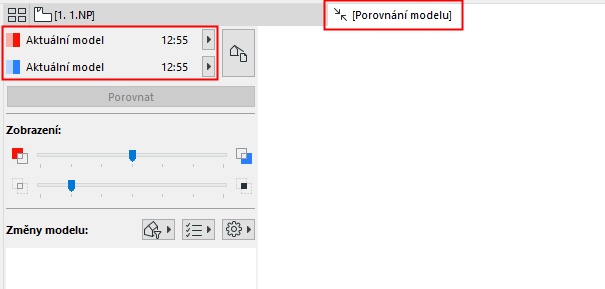
- Klikněte na tlačítko výběru zobrazení.
- V okně deaktivujte volbu “Použít společné nastavení zobrazení”. Pro každou verzi modelu bude zobrazen seznam 3D zobrazení.
- Vyberte “Stávající stav” (pro model 1) a “Navržený stav” (pro model 2). Jedná se o dvě různá zobrazení stejného projektu.
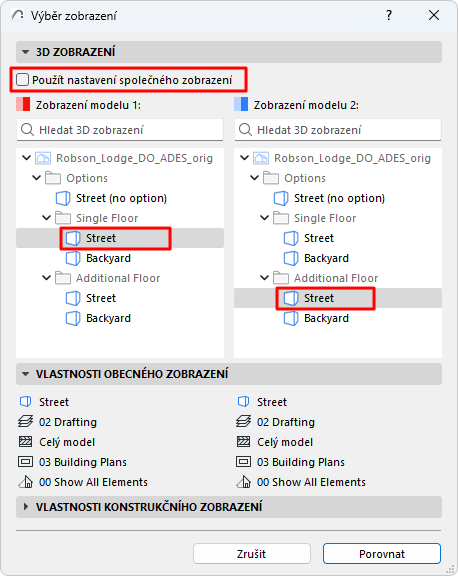
Viz také Výběr zobrazení pro porovnání.
- Klikněte na tlačítko Porovnat.
- Výsledky si prohlédněte v okně Porovnání modelu.
Na paletce Porovnání modelu můžete procházet změny modelu, které byly zaznamenány.
- Pokud to bude třeba, můžete vytvářet Anotace.