Kitöltés eszköz beállításai
A valamennyi eszköz eszköztárában érvényes általános beállítások leírását ld. Munkavégzés az Eszközbeállító párbeszédablakokban.
Lásd még: Kitöltések.
Profil kitöltési összetevőjének szerkesztése
Ha módosítja egy Profiljellemző adott kitöltési összetevőjét, csak a Kitöltés kontúr hozzáadása/törlése, a Metszeti vonal típusa és színe, valamint a Kitöltés típusának kiválasztása vezérlők elérhetők (az itt választható kitöltések az éppen módosított profilhoz tartozó építőanyagok).
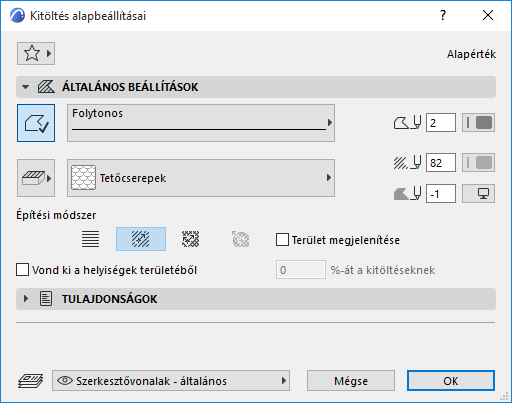
Kitöltés Általános beállítások panel
Ez a panel a Kitöltés Alaprajzi megjelenését szabályozza. Ezek a Kitöltési beállítások lesznek érvényesek akkor is, ha Kitöltést rajzol egy Metszet/Homlokzat/BF vagy egy Részlet/Munkalap ablakba.
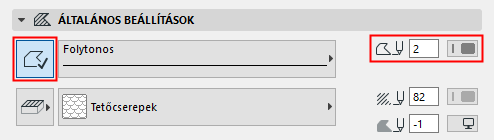
Kitöltés körvonala
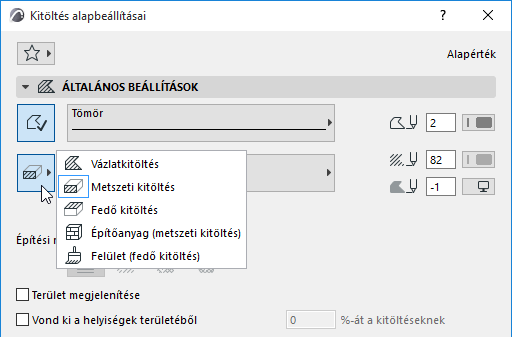
Kitöltéskategória
A Kitöltésminta legördülő menü bal oldalán lévő gombra kattintva válasszon kitöltéskategóriát a kitöltéshez.
További részleteket lásd Kitöltéskategóriák.
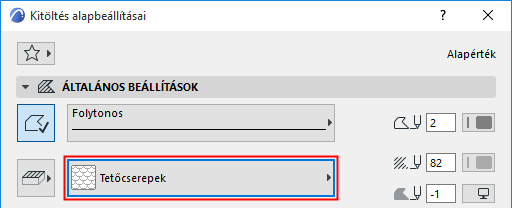
Kitöltéstípus
Építési módszer
Állítsa be a kitöltés vektoros kitöltésének irányát (ha van) vagy az egyedi kitöltés mintáját.
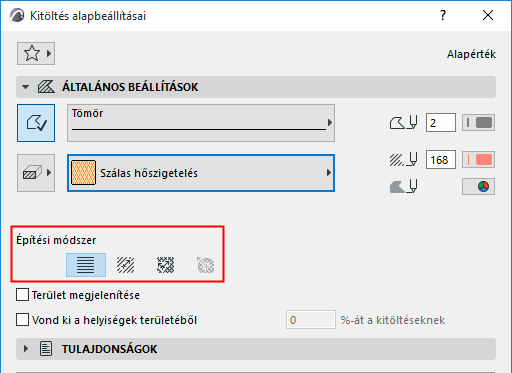
Válasszon az építési módszerre vonatkozó következő lehetőségek közül:
- Terv alapján : A minta mindig a terv origóhoz kapcsolódik, függetlenül a kitöltés pozíciójától és elforgatásától.
- Vezérvonal alapján : A minta mindig követi a kitöltés pozícióját és elforgatását. A vezérvonal és elforgatás módosításához jelölje ki a kitöltést, és húzza a kitöltési fogantyút a kívánt irányba.
- Egyedi torzítás: Hasonló a Vezérvonal alapján működéséhez. A két kitöltési fogantyúval torzíthatja a kitöltés X/Y tájolását és méretezését.
Példákért az egyes opciókról lásd: Kitöltés helyzete módszerek.
- Radiális torzítás: a vektor radiális torzításának grafikus beállítása. Ez csak egy kijelölt szimbólum kitöltéshez használható, ha:
- az egyedi kitöltés réteges szerkezet rétegében használt; és
- a réteg kitöltésének helyzete Illesztés réteghez a Réteges szerkezetek párbeszédpanelben; és
- ezt az egyedi kitöltést jelölte ki az íves réteges fal szétbontása után.
- A vektoros kitöltés csak akkor jelenik meg, ha a Nézet > Megjelenítési lehetőségek a képernyőn > Valós kitöltésmegjelenés opció aktiválva van.
- A sugaras torzított kitöltések túlzott használata lelassíthatja a terv teljesítményét.
Terület megjelenítése
Jelölje be ezt a lehetőséget, ha meg kívánja jeleníteni a kitöltéshez tartozó terület szövegét. Ha a négyzet be van jelölve, akkor (a kitöltési vázlatkészítés részeként) elhelyezhet egy, a terven szereplő kitöltési terület méretét mutató méretezési szövegelemet.
Kivonás a helyiségekből
Jelölje be ezt a lehetőséget, ha ki kívánja vonni a helyiségből az alapértelmezett vagy kijelölt kitöltéselemeket.
Írjon be százalékban megadva egy számot (1-100), hogy a kitöltés százalékosan mennyivel csökkentse a helyiség területét.