マウスの移動制御
マウスの移動制御は、スナップガイドと参照線の代わりに利用できる編集補助機能です。
マウス制御機能によって定義される角度の組み合わせを使用すると、入力時にShiftキーを押してカーソルを特定の作図角にロックできます。このメカニズムは、要素の作図時または編集時にのみ有効になり、平面図では太いラバーバンド、3Dウィンドウでは要素の参照輪郭で示されます。[オプション]→[作業環境]→[入力制約とガイド]で定義された角度の組み合わせのいずれかを使用して、座標パレットにおけるカーソルの極角度値が一時的にロックされます。
「[入力制約とガイド]ダイアログボックス」を参照してください。
マウスの移動制御の使用
描画の方向を制御すると、新しい要素の整列や接続が正確に行えます。角度組み合わせ機能を使って新規の要素を作図するには、次の手順に従います。
- グリッドスナップ機能が無効になっていることを確認します。
「グリッドにスナップ」を参照してください。
- クリックして要素の描画を開始します。
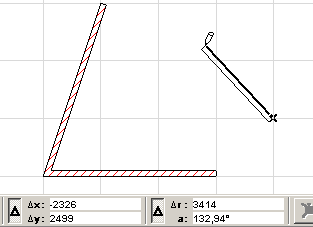
- 描画を開始した点からカーソルを移動して、Shiftキーを押したままにします。プログラムは、最も近い有効な拘束方向を使用します。
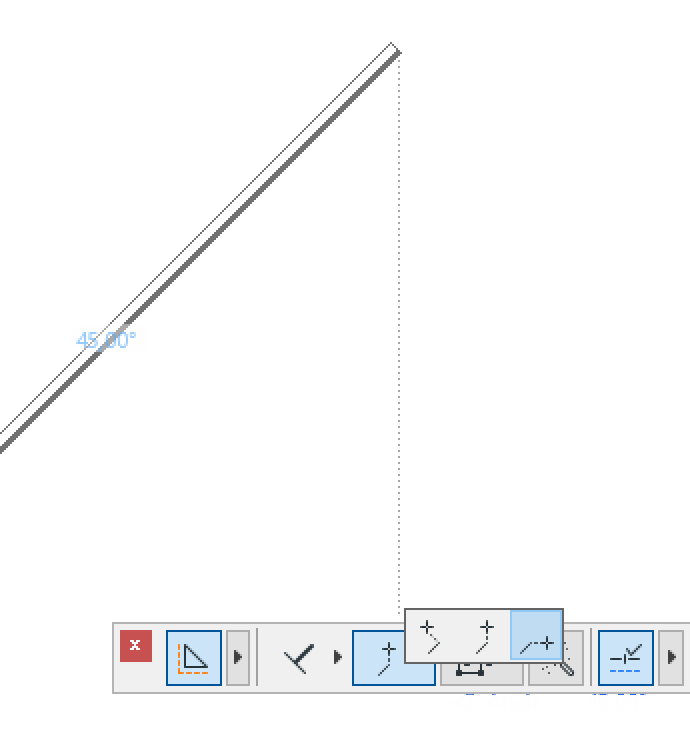
マウスの移動制御のカーソル投影モード
描画の方向が固定されているとき、Shiftキーを押すと、未完成の要素とカーソルを置いた位置が破線でつながれます。
このオプションを切り替えるには
これで、[各種カーソルスナップ]ポップアップが制御ボックスで有効になります。カーソルをこのポップアップに移動し、必要なカーソルスナップを選択します。
「制御ボックス」を参照してください。