構造解析モデルの比較
このワークフローを使用して、構造解析モデルのビューを比較します。
このワークフローでは、以下のように[ビューを選択]ダイアログで構造モデルを有効化する必要があります。
ワークフロー例
この例では、構造エンジニアが構造解析モデルを改訂し、課題割り当てのためにモデル比較を行います。
- [デザイン]→[モデル比較]を使用します。
- [モデル比較]パレットで:
モデル1に[現在のモデル]を選択します(必要に応じて、他のplnやSAFを参照することができます)。
- モデル2では、SAFファイル(形式:構造解析ファイル .xlsx)を参照します。
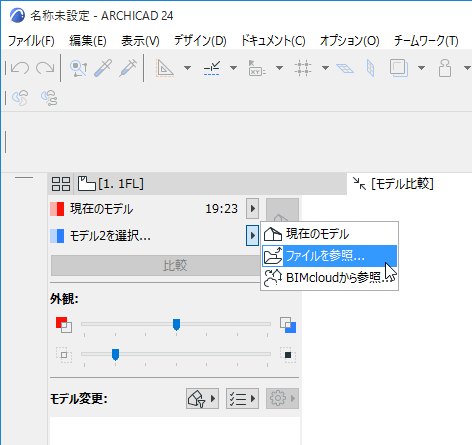
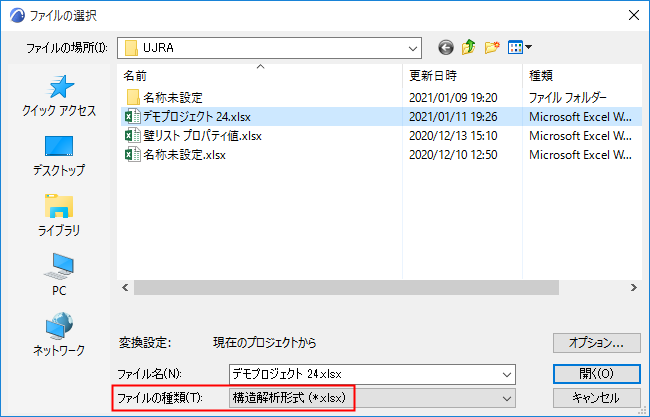 注: モデル比較を使用してSAFファイルを開くと、SAF変換設定の現在のプロジェクトの変換設定が適用されます。現在のプロジェクトのSAF変換設定設定が、必要としている設定であることを確認してください。これを変更するには、現在のプロジェクトに別の変換設定ファイルをインポートします。「SAF変換設定をインポート/エクスポート」を参照してください。
 - [開く]をクリックします。
- [モデル比較]パレットで、[ビューセレクター]ボタンをクリックします。
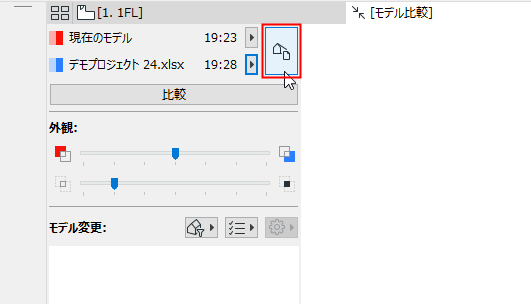
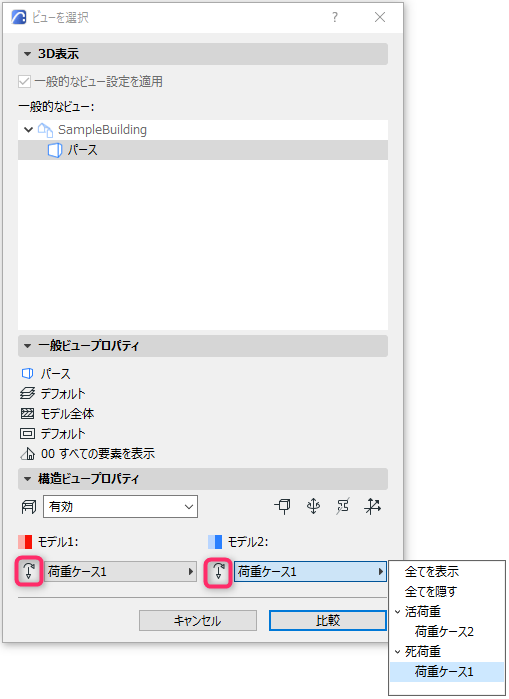
- [ビューを選択]ダイアログが開きます。
- 3Dビューパネルで比較する3Dビューを選択します (「比較するビューを選択」も参照してください)。
- [構造ビュープロパティ]パネルで、[構造解析モデル]オプションをオンにします。
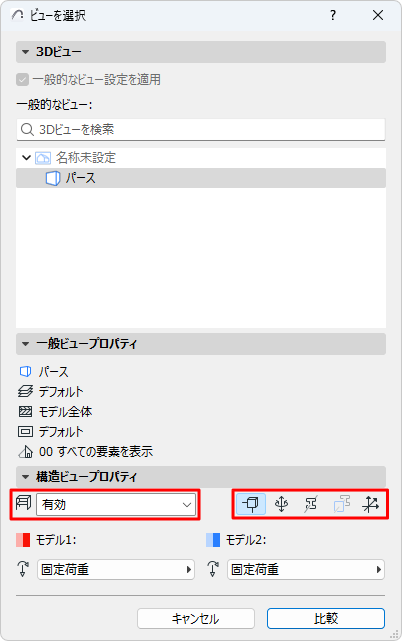
- アイコン(ノード、端部解除、断面形状、置換プロファイル、ローカル座標系)のいずれかをクリックして、[比較]ウィンドウにこれらの構造体の構成要素を表示させます。
- 必要に応じて、比較する特定の荷重ケースをビューごとに選択します。下記の「モデル比較での荷重ケース」を参照してください。
- [比較]をクリックします。モデル比較結果が生成されている間、他のタブやウィンドウに移動することができます。
- [モデル比較]ウィンドウで結果を確認します。
- 確認したいパラメータをフィルタします。使用可能なパラメータセットは、構造解析モデルに固有です。
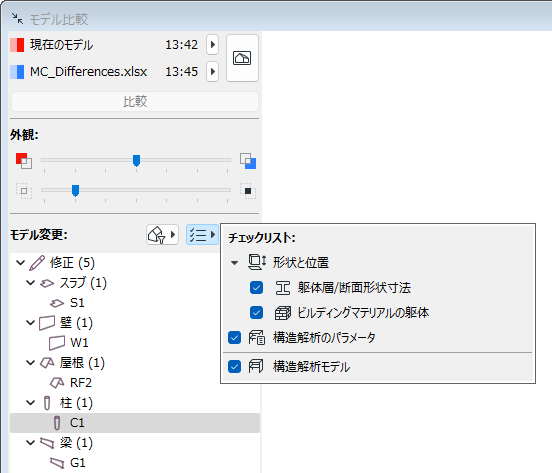
- [モデル比較]パレットで変更内容を確認します。変更された要素が両方のモデルにあります(「修正済」と、モデル1またはモデル2にのみ存在する変更要素)。
「モデル比較:変更の確認」を参照してください。
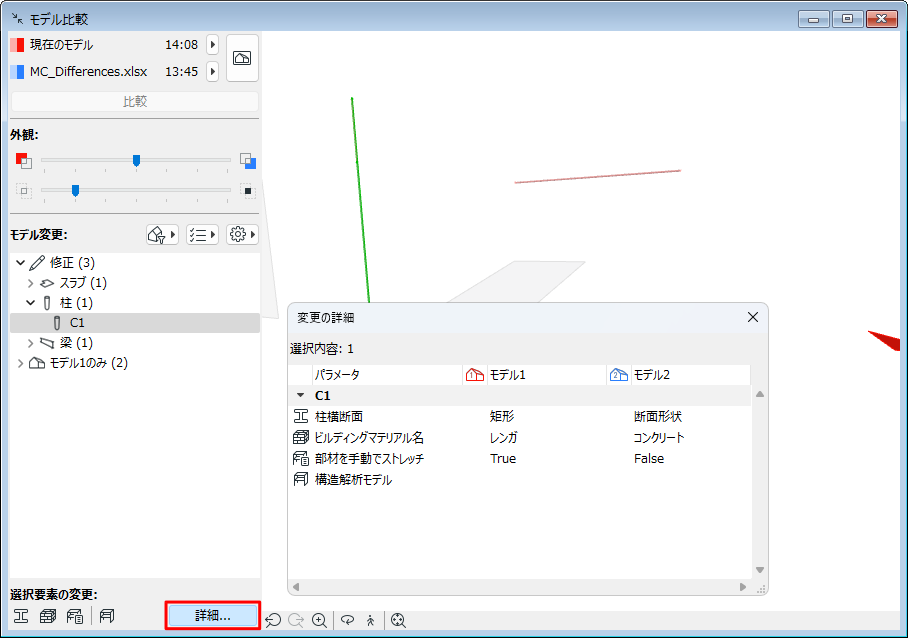
- 修正済要素の構造関連の変更の詳細情報を確認するには、[詳細]をクリックします。(構造ビューの比較のみ可能。チームワークでは使用できません。)
利用可能な場合は、特定のパラメータのモデル1と モデル2の値を確認することができます。

- 必要に応じて、バージョンを作成します。
「モデル比較変更リストから課題を作成」を参照してください。
モデル比較での荷重ケース
[ビューを選択]ダイアログ([構造ビュープロパティ]パネル)で、以下を実行します。