MEPルートの配置
Archicad Collaborateで使用可能。
- ツールボックスからルートツールを起動します。ダクトルート、ケーブルキャリアルート、パイプルートがあります。
- 基準線はデフォルトでルートセグメントの中心にあります。必要に応じて、情報ボックスにオフセットを入力するか、配置を調整します。(セグメント基準線の編集 - 位置合わせとオフセットも参照してください)

- 平面図、断面図、または3Dウィンドウで連続でクリックして、ルートポリゴンのセグメントとノードを定義します。
既存のポートからルーティングを開始することもできます。重複するポートから選択するには、Tabキーを使用して使用可能なポートを切り替え、必要なポートを選択します。
- ルートを終了するには、最終セグメントの最後にもう一度クリックします。
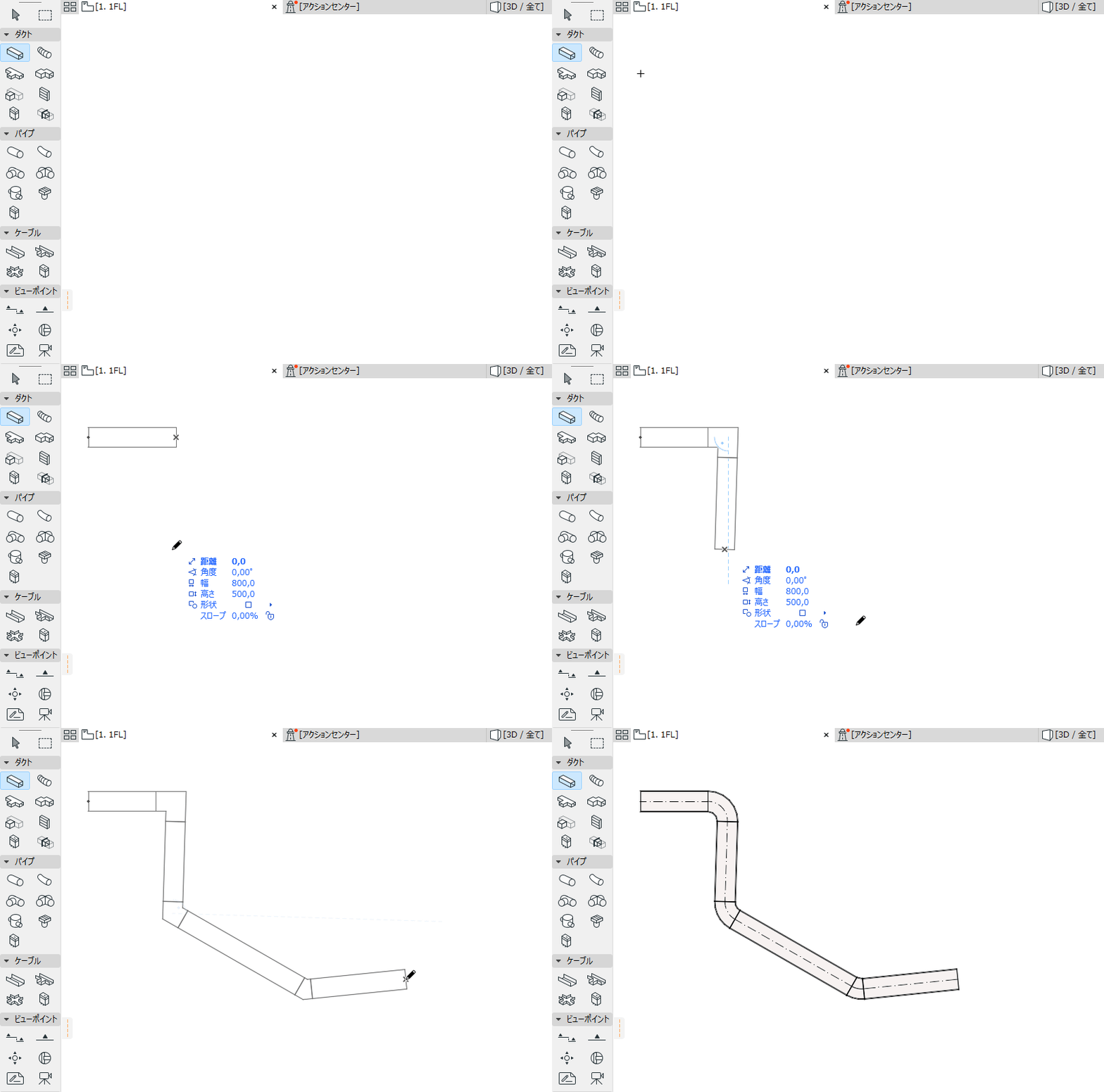
エルボや遷移は、各ノードで自動的に生成されます。
ルートパラメータをその場で変更
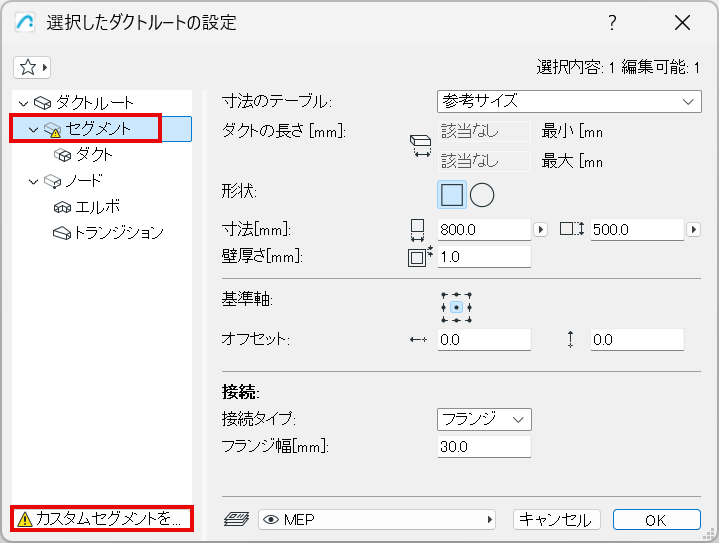
ルート要素の配置を開始すると、座標情報上でその断面を変更することができます。

セグメントのデフォルトのパラメータ値を変更したため、設定ダイアログでは「カスタム」と表示されます。
ルートの結合
ルートを結合するのは、以下の場合です:
マジックワンドによるルートの配置
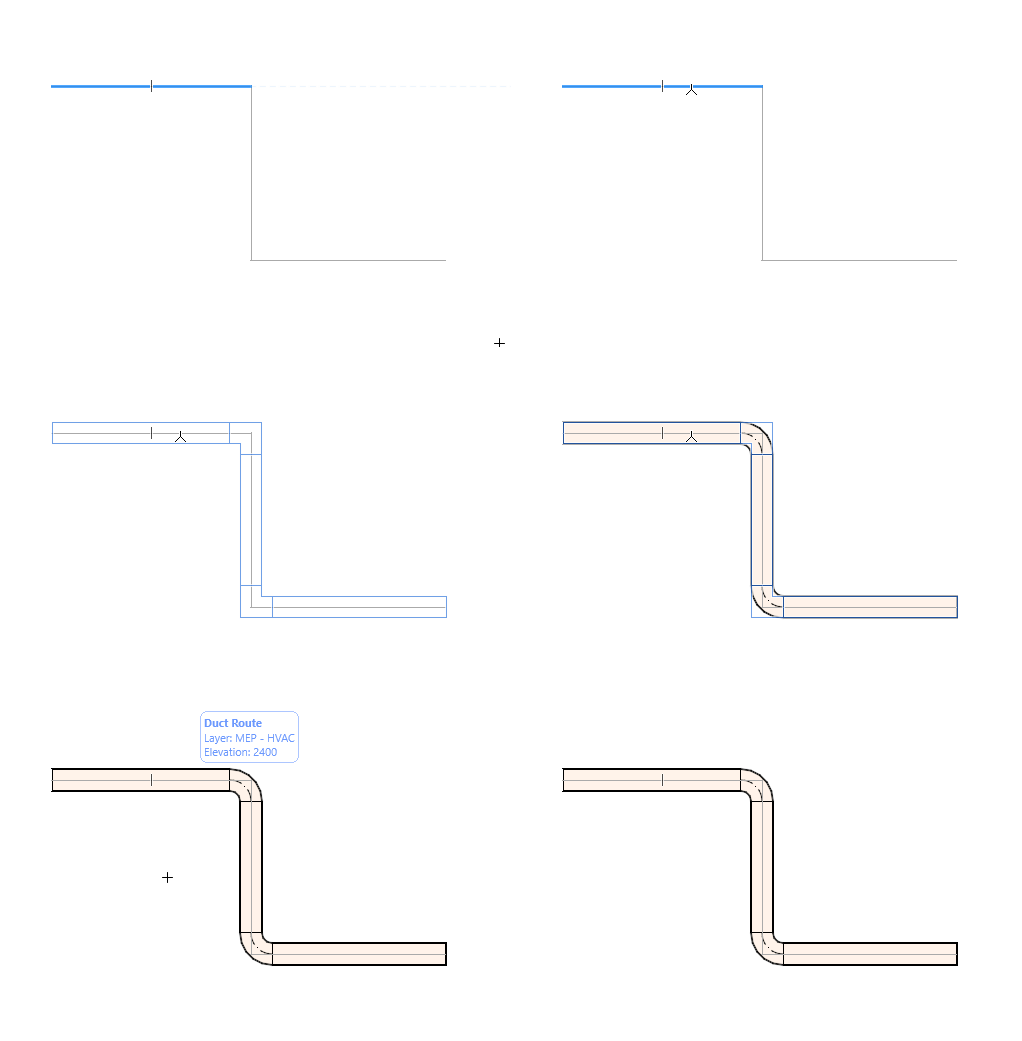
マジックワンドを使用して、既存のポリラインまたはポリゴンに基づいて、ルートをシングルクリックで配置します。
フレキシブルダクトとフレキシブルパイプ
これらのツールを使用して、スプラインタイプの入力によってフレキシブルな形状を簡単に作成できます。既存のルート要素のポートをクリックすると接続され、ダブルクリックすると入力が終了します。
フレキシブルダクトやパイプは端に遷移を追加しないので、異なる寸法の接続は調整する必要があります。
「ルートをグラフィカルに編集」も参照してください。